Προσθήκη/Επεξεργασία ενός Σχεδίου Πωλητή
Αυτή η λειτουργικότητα εμφανίστηκε για πρώτη φορά στο Multi-Vendor 4.4.1 ως μέρος του πρόσθετου Vendor Plans.
Τα σχέδια πωλητών σας επιτρέπουν να θέσετε προϋποθέσεις για τους πωλητές που πωλούν προϊόντα στο κατάστημά σας. Για παράδειγμα, μπορείτε να καθορίσετε πόσα και πόσο συχνά θα πρέπει να σας πληρώσουν οι πωλητές σας, ποιες κατηγορίες μπορούν να χρησιμοποιήσουν και πολλά άλλα.
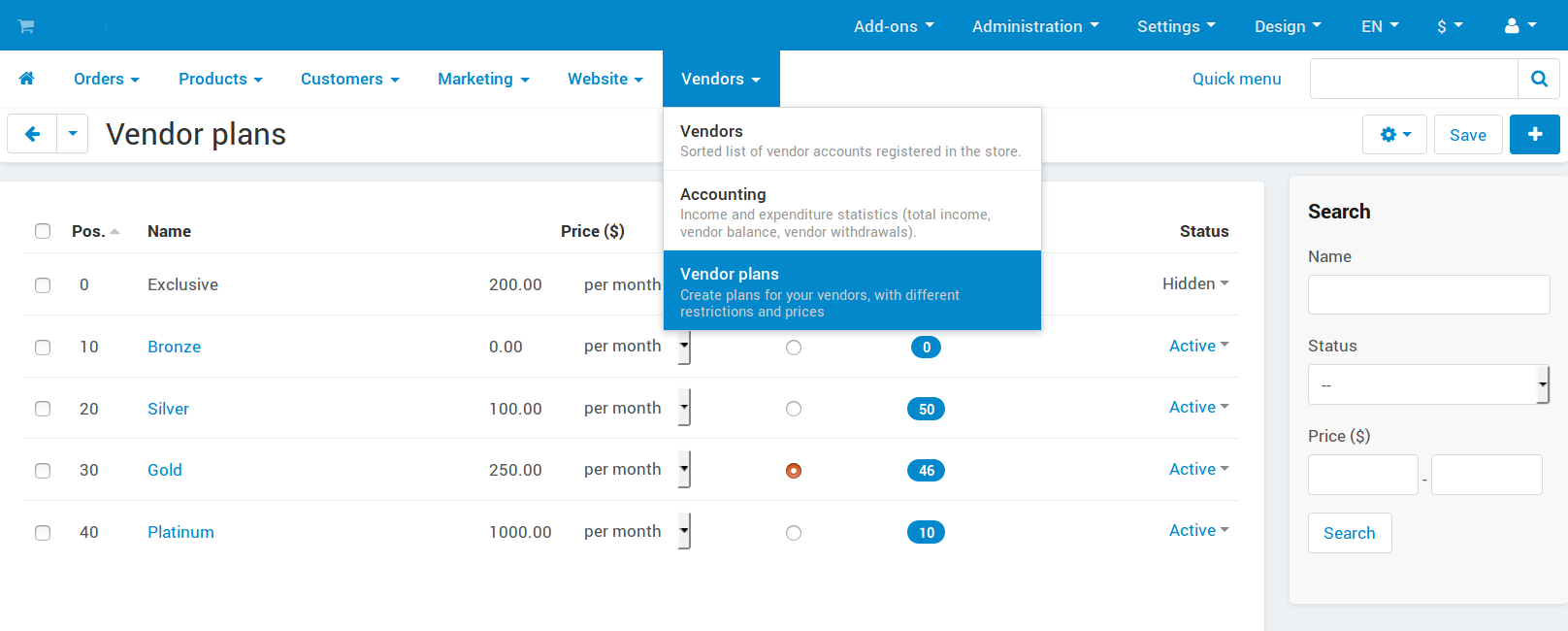
Για να διαχειριστείτε τα σχέδια πωλητών, πηγαίνετε στο Vendors → Vendor plans στον πίνακα διαχείρισης του καταστήματός σας. Όλα όσα κάνουμε σε αυτό το σεμινάριο θα γίνουν σε αυτήν τη σελίδα.
Για να δείτε πώς θα φαίνονται όλα τα σχέδια στο κατάστημα μαζί, κάντε κλικ στο κουμπί gear στην επάνω δεξιά γωνία και επιλέξτε Preview.
Add/Edit a Vendor Plan
- Για να προσθέσετε ένα σχέδιο, κάντε κλικ στο κουμπί + στο επάνω δεξί μέρος της σελίδας. Για να επεξεργαστείτε ένα σχέδιο, κάντε κλικ στο όνομα του σχεδίου στη λίστα.
- Θα ανοίξει ένα αναδυόμενο παράθυρο με πολλές καρτέλες. Διαμορφώστε τις ιδιότητες του σχεδίου σε αυτές τις καρτέλες:
General:
- Name—το όνομα του σχεδίου όπως εμφανίζεται στον πίνακα διαχείρισης και στο κατάστημα.
- Offer as the best choice—σημειώστε αυτό το πλαίσιο ελέγχου για να επισημάνετε αυτό το σχέδιο ανάμεσα σε άλλα σχέδια. Η μπάρα Best Choice θα εμφανιστεί πάνω από το όνομα του σχεδίου.
- Description—μια σύντομη περιγραφή του σχεδίου που θα εμφανιστεί πάνω από το όνομα του σχεδίου. Φαίνεται καλύτερα όταν την περιορίζετε σε μια φράση ή μια σύντομη πρόταση.
- Position—η θέση του σχεδίου σε σχέση με άλλα σχέδια, τόσο στο κατάστημα όσο και στον πίνακα διαχείρισης.
- Status—μία από τις τρεις δυνατές καταστάσεις του σχεδίου:
- Active—το σχέδιο είναι ορατό στο κατάστημα και στον πίνακα διαχείρισης.
- Hidden—το σχέδιο είναι ορατό μόνο σε εκείνους τους πωλητές που χρησιμοποιούν αυτό το σχέδιο. Άλλοι πωλητές δεν μπορούν να μεταβούν σε αυτό.
- Disabled—το σχέδιο δεν είναι ορατό στους πωλητές και δεν μπορεί να χρησιμοποιηθεί από κανέναν. Μπορείτε να απενεργοποιήσετε ένα σχέδιο μόνο εάν κανένας πωλητής δεν το χρησιμοποιεί.
Η ορατότητα των σχεδίων εξαρτάται επίσης από το εάν επιτρέπετε στους πωλητές να μεταβούν σε άλλα σχέδια.
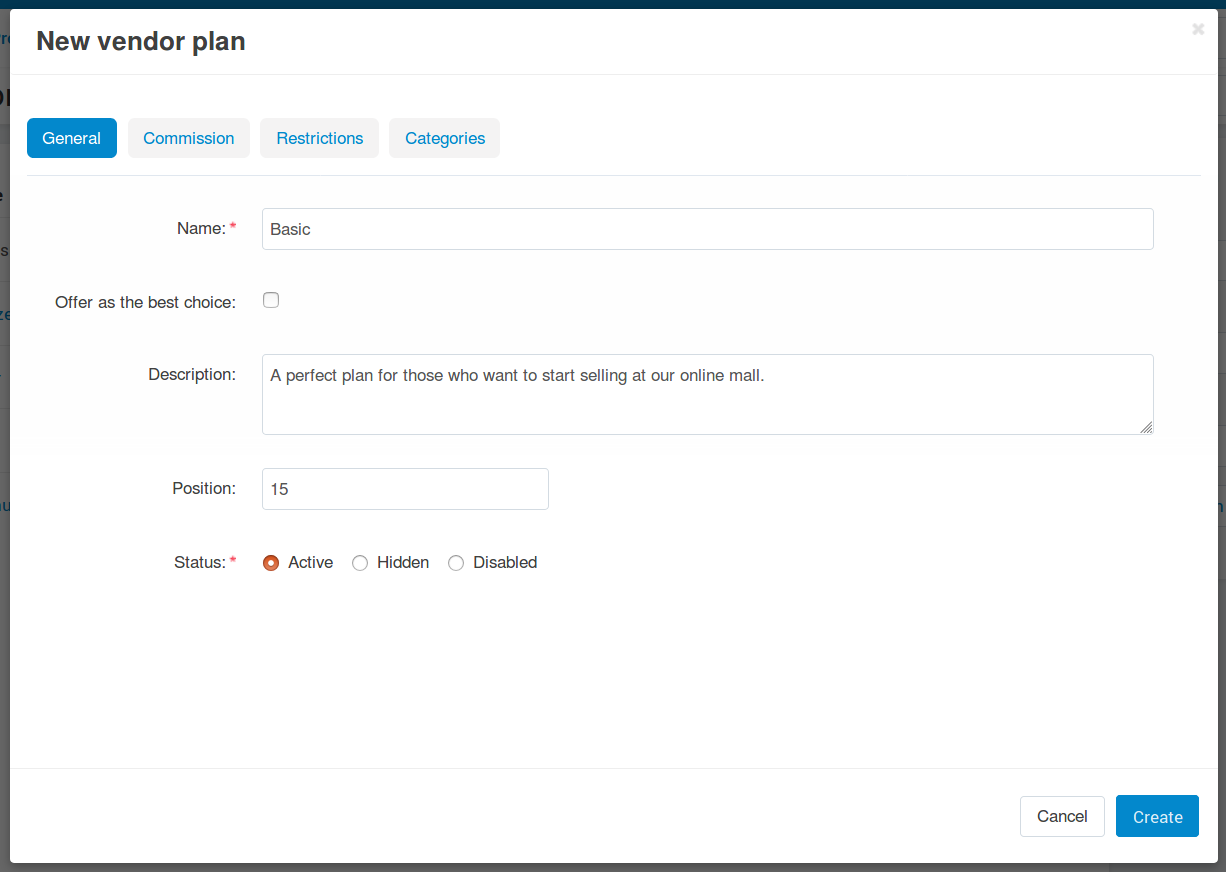
The "General" tab of a vendor plan. Commission:
- Price—καθορίζει πόσα και πόσο συχνά θα πρέπει ένας πωλητής να πληρώσει για τη χρήση αυτού του σχεδίου.
- Transaction fee—μια προμήθεια από τις πωλήσεις που θα πρέπει να πληρώσει ένας πωλητής στον ιδιοκτήτη της αγοράς.
Το πρόσθετο Commissions by Category σας επιτρέπει να θέσετε προμήθειες που εξαρτώνται από την κύρια κατηγορία ενός προϊόντος.
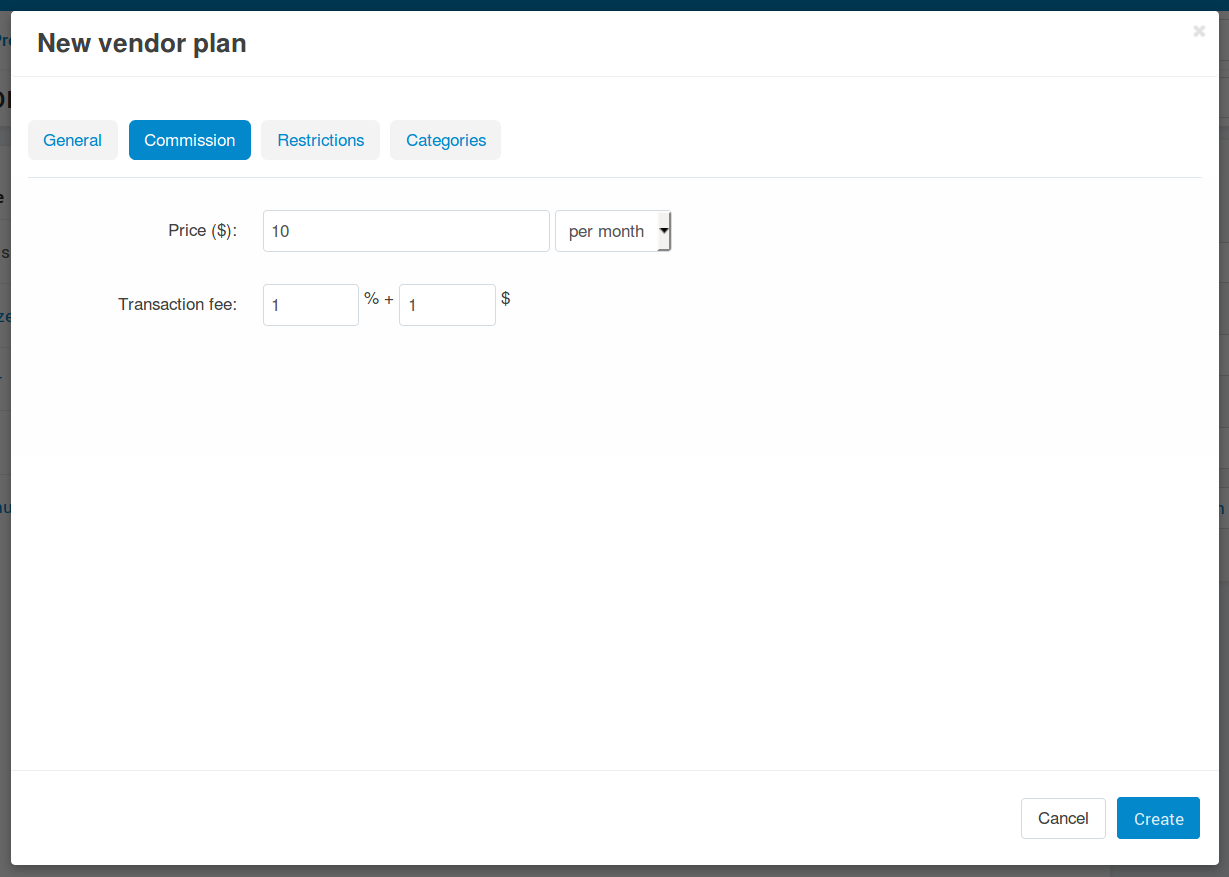
The "Commission" tab of a vendor plan. Restrictions:
- Max. products—ο μέγιστος αριθμός προϊόντων που ένας πωλητής μπορεί να έχει σε αυτό το σχέδιο ταυτόχρονα. Αυτό περιλαμβάνει όλα τα προϊόντα, ανεξάρτητα από την κατάσταση τους. Για να επιτρέψετε έναν απεριόριστο αριθμό προϊόντων, αφήστε αυτό το πεδίο κενό.
- Revenue up to—το μέγιστο ποσό εσόδων που ένας πωλητής μπορεί να λάβει ανά μήνα. Για να προσφέρετε απεριόριστα έσοδα, αφήστε το πεδίο κενό.
Όταν ένας πωλητής έχει μεγαλύτερα έσοδα από αυτά που επιτρέπονται από το σχέδιο, θα σταλεί ένα email για να ενημερώσει τον ιδιοκτήτη της αγοράς γι' αυτό. Ένας πωλητής μπορεί να συνεχίσει να εργάζεται κανονικά και είναι στην ευθύνη του ιδιοκτήτη της αγοράς πώς να χειριστεί αυτή την κατάσταση.
- Vendor microstore—σημειώστε το πλαίσιο ελέγχου για να επιτρέψετε στους πωλητές να έχουν ένα microstore. Είναι μια ενότητα του καταστήματος που περιλαμβάνει μόνο τα προϊόντα, τις κατηγορίες και τα φίλτρα ενός συγκεκριμένου πωλητή. Η αναζήτηση σε αυτήν την ενότητα περιορίζεται επίσης στα περιουσιακά στοιχεία ενός συγκεκριμένου πωλητή.
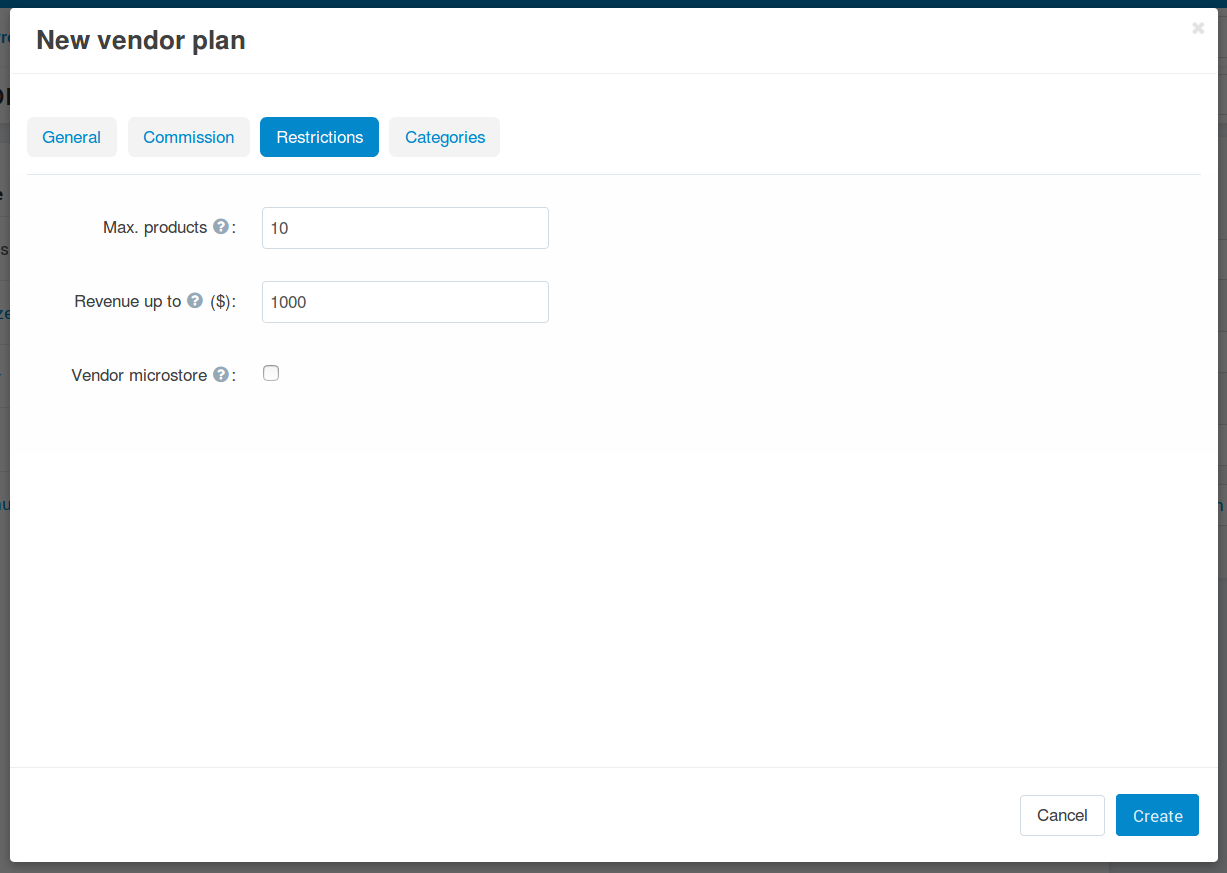
The "Restrictions" tab of a vendor plan. Categories: δημιουργήστε μια λίστα με κατηγορίες στις οποίες οι πωλητές μπορούν να προσθέσουν τα προϊόντα τους. Από προεπιλογή, όλες οι κατηγορίες είναι διαθέσιμες.
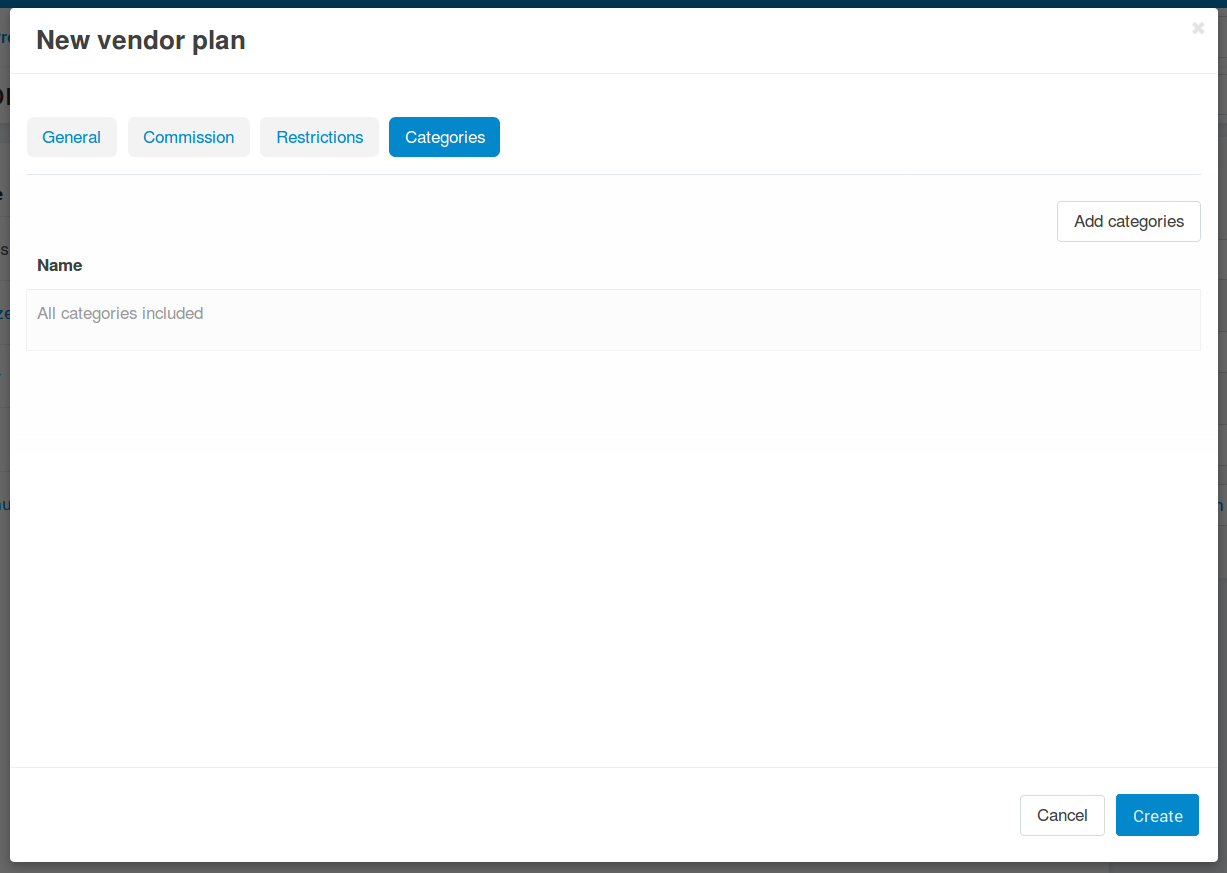
The "Categories" tab of a vendor plan. Μάθετε περισσότερα για τους πωλητές και τις κατηγορίες σε ένα ειδικό άρθρο.
- Κάντε κλικ στο κουμπί Create ή Save.
Delete a Vendor Plan
- Για να διαγράψετε ένα σχέδιο, κάντε κλικ στο κουμπί gear του σχεδίου και επιλέξτε Delete.
- Για να διαγράψετε πολλά σχέδια:
- Σημειώστε τα πλαίσια ελέγχου των σχεδίων που θέλετε να διαγράψετε.
- Κάντε κλικ στο κουμπί gear στην επάνω δεξιά γωνία.
- Επιλέξτε Delete selected.
Ένα σχέδιο δεν θα διαγραφεί εάν τουλάχιστον ένας πωλητής το χρησιμοποιεί.
Switch Between Plans
- Στον πίνακα διαχείρισης, πηγαίνετε στο Vendors → Vendors.
- Κάντε κλικ στο όνομα του επιθυμητού πωλητή.
- Μεταβείτε στην καρτέλα Plans.
- Επιλέξτε το επιθυμητό σχέδιο.
- Οι διαχειριστές καταστήματος βλέπουν μια αναπτυσσόμενη λίστα με όλα τα Active και Hidden σχέδια που υπάρχουν στο κατάστημα.
- Οι διαχειριστές του πωλητή βλέπουν όλα τα Active σχέδια (και το Hidden σχέδιο, εάν χρησιμοποιείται από τον πωλητή) με τους περιορισμούς και τις τιμές τους, ακριβώς όπως κατά την υποβολή αίτησης για λογαριασμό πωλητή.
Οι διαχειριστές του πωλητή μπορούν να μεταφέρουν τους πωλητές τους σε άλλα σχέδια μόνο εάν επιτρέπεται στο σχεδιάγραμμα ρυθμίσεων του πρόσθετου Vendor Plans. Διαφορετικά, θα δούν μόνο το δικό τους σχέδιο.
- Κάντε κλικ στο κουμπί Save στην επάνω δεξιά γωνία. Μετά από αυτό, η πληρωμή για το νέο σχέδιο θα αφαιρεθεί αμέσως από το υπόλοιπο λογαριασμού του πωλητή.
Οι πωλητές λαμβάνουν ένα ειδικό Πώς να: Προσκαλέστε Πωλητές Πώς να: Συγχωνεύσετε Δύο Λογαριασμούς Πωλητή