Σελίδες από το Tilda
Το πρόσθετο υπάρχει στο CS-Cart και στο Multi-Vendor από την έκδοση 4.14.1. Χρειάζεστε λογαριασμό Tilda με πακέτο «Business».
Με το Tilda φτιάχνετε γρήγορα landing pages προσαρμοσμένες σε διαφορετικά κοινά. Το πρόσθετο ενσωματώνει στο CS-Cart σελίδες φτιαγμένες στο Tilda, ώστε να γεμίζετε το κατάστημα με περιεχόμενο πιο γρήγορα και πιο εύκολα. Μπορείτε να:
- προσθέτετε στο κατάστημα σελίδες από το Tilda
- αντικαθιστάτε υπάρχουσες σελίδες με σελίδες από το Tilda
- εμφανίζετε μπλοκ του καταστήματος μέσα σε σελίδες Tilda
Εγκατάσταση και ρύθμιση
Εγκαταστήστε το πρόσθετο όπως κάθε άλλο πρόσθετο και κάντε κλικ στο όνομά του για να ανοίξουν οι ρυθμίσεις.
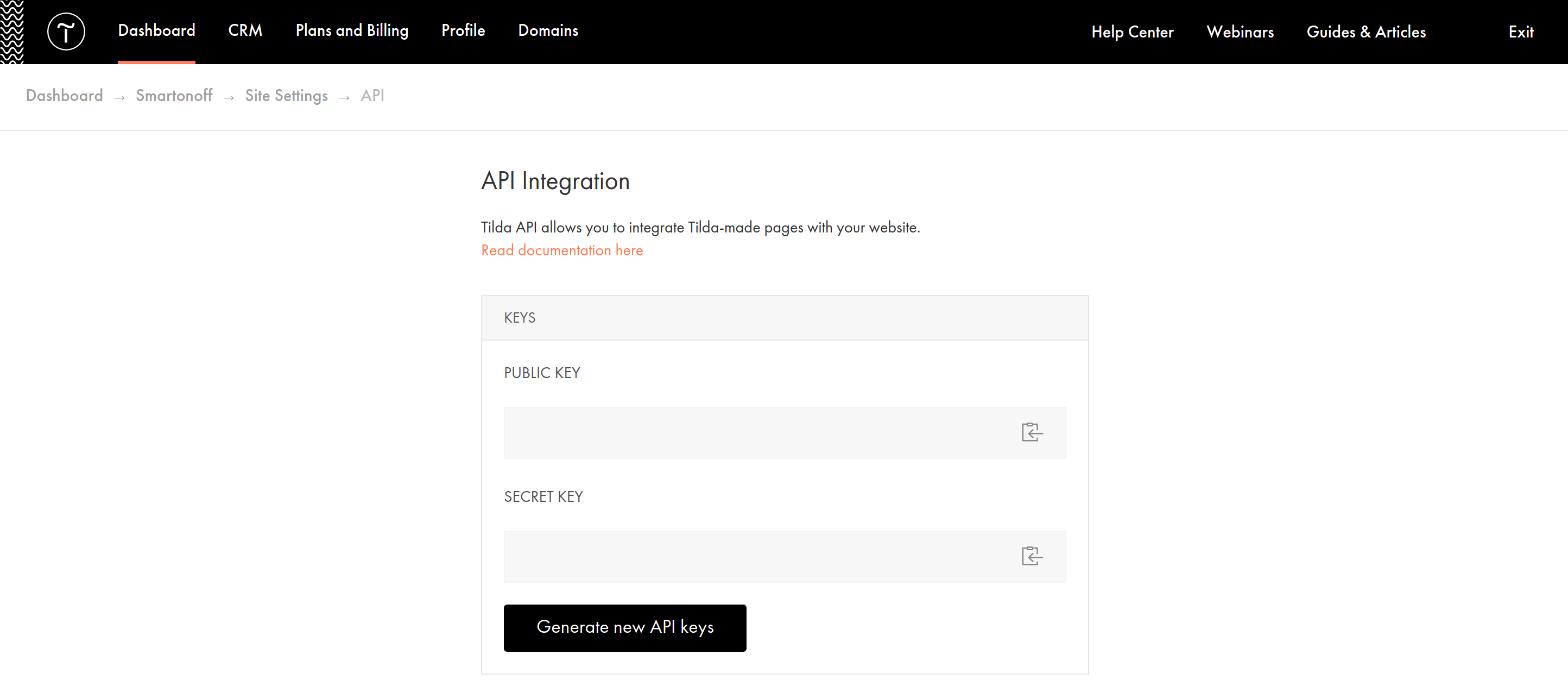
Public API key, Secret API key: τα κλειδιά από τον λογαριασμό σας στο Tilda, για να συνδεθεί το Tilda με το CS-Cart.
- Στο Tilda πηγαίνετε στο Dashboard και ανοίξτε το project που θέλετε.
- Ανοίξτε Site Settings → Export → API integration και αντιγράψτε τα κλειδιά API.
- Επικολλήστε τα στα αντίστοιχα πεδία του CS-Cart και πατήστε Αποθήκευση.
Project: η ρύθμιση εμφανίζεται αφού βάλετε τα κλειδιά API. Αν τα κλειδιά είναι σωστά, θα δείτε λίστα με όλα τα projects σας στο Tilda. Επιλέξτε το project του οποίου οι σελίδες θα μπουν στο κατάστημα και πατήστε Αποθήκευση.
Λειτουργία
Προσθήκη νέας σελίδας από το Tilda
Προσθέστε στο κατάστημα λειτουργικές σελίδες Tilda με σύγχρονο design. Για παράδειγμα, μπορείτε να φτιάξετε γρήγορα σελίδες προϊόντων που πουλάνε, όλες στο ίδιο στυλ. Για να προσθέσετε σελίδα από το Tilda:
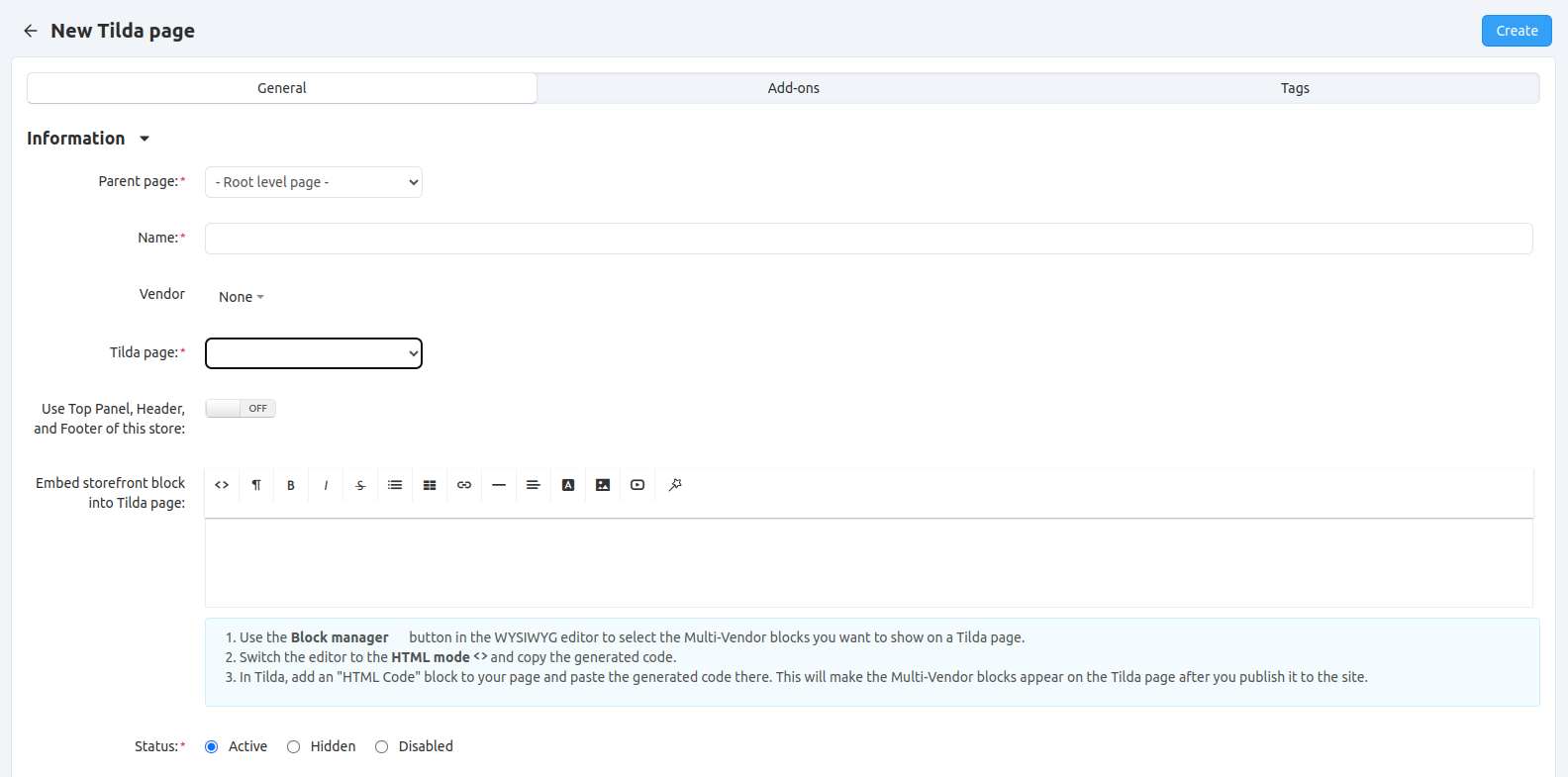
- Στον πίνακα διαχείρισης πηγαίνετε στο Ιστοσελίδα → Σελίδες. Πάνω δεξιά πατήστε + Προσθήκη σελίδας και επιλέξτε Add Tilda Page.
- Ορίστε τις ιδιότητες της σελίδας στο CS-Cart και συμπληρώστε τα επιπλέον πεδία (δείτε παρακάτω).
- Πατήστε Αποθήκευση. Η σελίδα του Tilda είναι πλέον μέρος του καταστήματος.
Τα επιπλέον πεδία που εμφανίζονται για τις σελίδες Tilda:
Tilda page: η σελίδα του επιλεγμένου project που θα χρησιμοποιηθεί ως βάση.
Use Top Panel, Header, and Footer of this store: ποιο μέρος της σελίδας αντικαθιστά η σελίδα του Tilda.
- Με τη ρύθμιση ενεργή, η σελίδα του Tilda εμφανίζεται μόνο ως κύριο περιεχόμενο, με το top panel, το header και το footer του CS-Cart. Για παράδειγμα, κρατάτε την επιλογή γλώσσας, τις κατηγορίες και τα στοιχεία επικοινωνίας του καταστήματος και δείχνετε τα προϊόντα σας με το στυλ του Tilda.
- Με τη ρύθμιση ανενεργή, η σελίδα του Tilda αντικαθιστά ολόκληρη τη σελίδα. Για παράδειγμα, μπορείτε να τη χρησιμοποιήσετε ως αρχική σελίδα. Σε αυτή την περίπτωση η σελίδα του Tilda πρέπει να έχει κατάλογο προϊόντων, στοιχεία επικοινωνίας και ό,τι άλλο χρειάζεται μια αρχική σελίδα.
Μετά τις ρυθμίσεις, ο διαχειριστής βλέπει ποιο μέρος της σελίδας έχει αντικατασταθεί από το Tilda, μέσα από αντίστοιχη σημείωση.
Embed storefront block into Tilda page: ένα μπλοκ του CS-Cart που θα εμφανίζεται μέσα στη σελίδα του Tilda.
Published: η ημερομηνία της τελευταίας ενημέρωσης της σελίδας στο Tilda.
Αντικατάσταση υπάρχουσας σελίδας με σελίδα από το Tilda
Δεν χρειάζεται να φτιάξετε νέα σελίδα: μπορείτε να αντικαταστήσετε μια υπάρχουσα σελίδα του καταστήματος με σελίδα από το Tilda. Για παράδειγμα, αν κάνετε την αρχική σελίδα landing page, δίνετε καλύτερη πρώτη εντύπωση και μετατρέπετε περισσότερους επισκέπτες σε πελάτες. Για να το κάνετε:
Πηγαίνετε στο Ιστοσελίδα → Θέματα → Διατάξεις.
Αντικαταστήστε τη σελίδα διάταξης με σελίδα από το Tilda, είτε από τις ρυθμίσεις της σελίδας είτε από την πλευρική στήλη δεξιά.
Η πλευρική στήλη δεξιά κάνει πιο εύκολη τη μετακίνηση ανάμεσα στις σελίδες διάταξης. Δείχνει τα βασικά στοιχεία της σελίδας (dispatch και όνομα), και από κάτω έχει κουμπί Meta data & more που ανοίγει το παράθυρο επεξεργασίας της σελίδας.
Στο παράθυρο που ανοίγει τσεκάρετε το Use Tilda page και επιλέξτε τη σελίδα που θα αντικαταστήσει το παλιό περιεχόμενο.
Ρυθμίστε τα επιπλέον πεδία (δείτε παραπάνω).
Πατήστε Αποθήκευση. Στην πλευρική στήλη εμφανίζεται ο τίτλος της σελίδας Tilda.
Το περιεχόμενο της σελίδας του καταστήματος έχει πλέον αντικατασταθεί από τη σελίδα του Tilda.
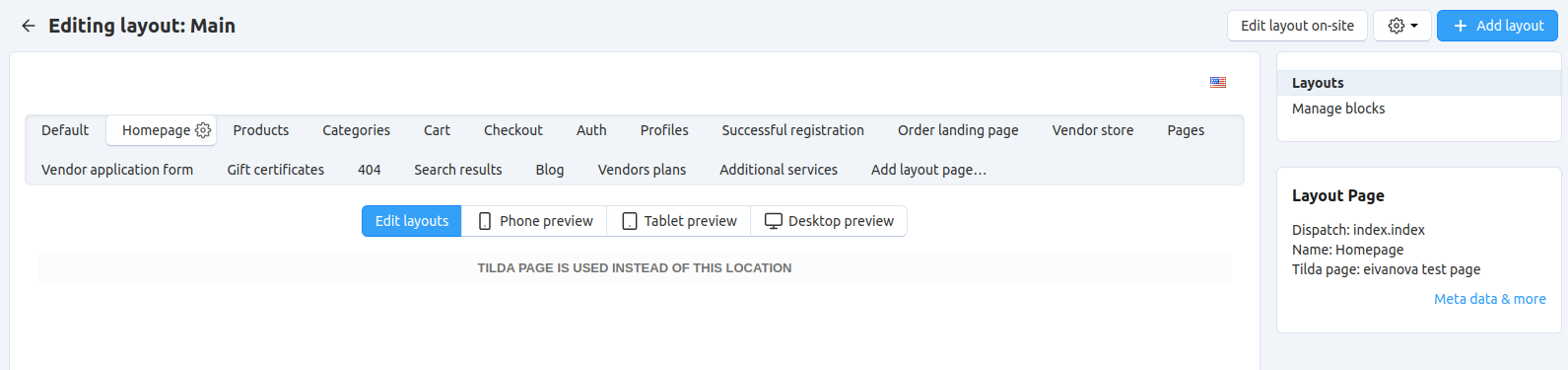
Σελίδα διάταξης που χρησιμοποιεί σελίδα Tilda.
Μπλοκ του καταστήματος μέσα σε σελίδα Tilda
Μπορείτε να βάλετε σε μια σελίδα του Tilda λειτουργικά στοιχεία του καταστήματος, δηλαδή μπλοκ του CS-Cart. Για παράδειγμα, ένα μπλοκ με κουμπί «Αγορά» σε σελίδα προϊόντος φτιαγμένη στο Tilda.
Κατά τη δημιουργία ή επεξεργασία της σελίδας στον πίνακα διαχείρισης, στο πεδίο Embed storefront block into Tilda page:
- Πατήστε το εικονίδιο Διαχείριση μπλοκ στον οπτικό επεξεργαστή και επιλέξτε το μπλοκ που θα εμφανίζεται στη σελίδα Tilda.
- Γυρίστε τον επεξεργαστή σε προβολή HTML πατώντας < > και αντιγράψτε τον κώδικα που δημιουργήθηκε.
- Μπείτε στον λογαριασμό σας στο Tilda και ανοίξτε τη σελίδα που θέλετε.
- Πατήστε + για να προσθέσετε μπλοκ και επιλέξτε Other → HTML code.
- Πατήστε το κουμπί Content και επικολλήστε τον κώδικα στο παράθυρο που ανοίγει.
- Πατήστε Save and close και μετά Publish. Το μπλοκ του καταστήματος εμφανίζεται πλέον στη σελίδα του Tilda.
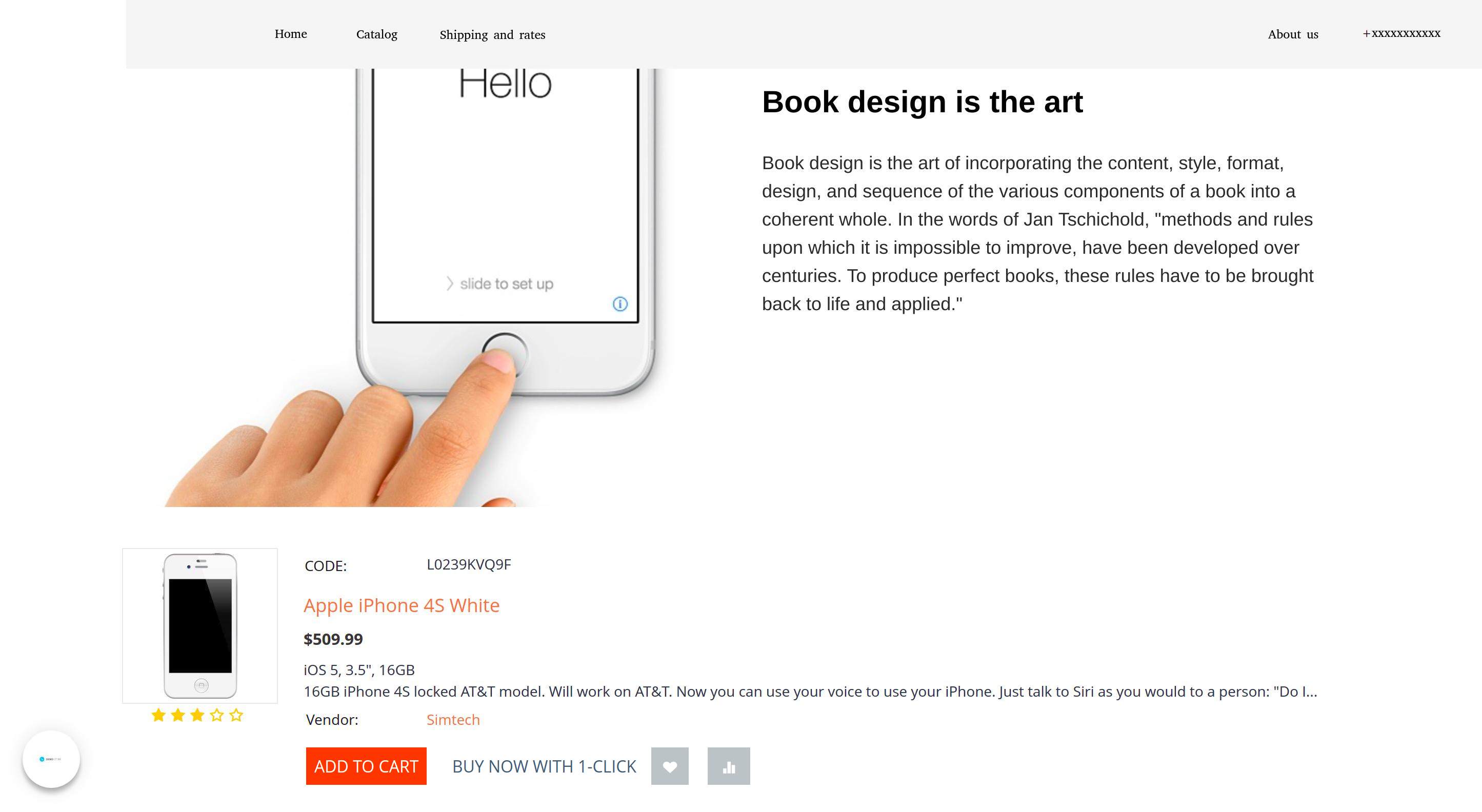
Μια σελίδα Tilda με μπλοκ προϊόντος μπορεί να μοιάζει έτσι:
Συγχρονισμός
Αν οι εικόνες δεν εμφανίζονται στο CS-Cart, ελέγξτε στο Tilda τις ρυθμίσεις εξαγωγής: Site settings → Export → Export settings. Το πρόσθετο περιμένει τις προεπιλεγμένες ρυθμίσεις. Αν εκεί έχει οριστεί διαδρομή για τις εικόνες, οι εικόνες δεν φορτώνουν μετά την εισαγωγή.
Τα δεδομένα συγχρονίζονται όταν αποθηκεύετε μια σελίδα ή διάταξη στο CS-Cart. Άρα, για να εμφανιστούν αλλαγές που κάνατε στο Tilda, πρώτα τις δημοσιεύετε στο Tilda και μετά αποθηκεύετε τη σελίδα στο CS-Cart. Ενημερώστε τη βιτρίνα που περιέχει τη σελίδα Tilda.
Μπορείτε επίσης να ρυθμίσετε αυτόματο συγχρονισμό, ώστε οι αλλαγές να εμφανίζονται στο κατάστημα αμέσως μόλις τις δημοσιεύσετε στο Tilda:
- Ανοίξτε τις ρυθμίσεις του πρόσθετου και αντιγράψτε τη διεύθυνση του καταστήματος.
- Στον λογαριασμό σας στο Tilda πηγαίνετε στη σελίδα My websites & campaigns και ανοίξτε το project.
- Ανοίξτε Site Settings → Export → API integration και πηγαίνετε στο κάτω μέρος της σελίδας.
- Επικολλήστε τη διεύθυνση στο μπλοκ Webhook και πατήστε Save Webhook.
Έτσι δεν χρειάζεται να αποθηκεύετε τη σελίδα στο CS-Cart κάθε φορά που αλλάζετε κάτι στο Tilda.