Theme Editor
Στο Theme editor μπορείτε εύκολα να αλλάξετε το προεπιλεγμένο στυλ σε ένα ατομικό για την εταιρεία σας: αλλάξτε το λογότυπο, το χρωματικό σχήμα, τις γραμματοσειρές, τις ρυθμίσεις φόντου.
Για να ανοίξετε το πάνελ Theme editor, στο διαχειριστικό πάνελ πηγαίνετε στην ενότητα Design → Themes και κάντε κλικ στο κουμπί Theme Editor δίπλα στη επιθυμητή διάταξη.
Πριν την έκδοση 4.3.6 το κουμπί ονοματιζόταν Visual Editor.
Μπορείτε να αποκρύψετε το πάνελ του επεξεργαστή ή να κλείσετε το Theme editor χρησιμοποιώντας τα στοιχεία ελέγχου που σημειώνονται με κόκκινο χρώμα στην παρακάτω εικόνα.
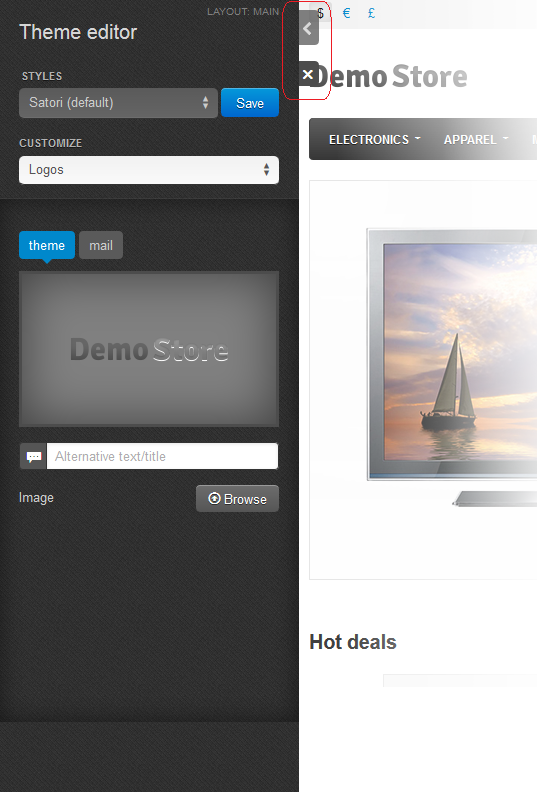
Με τη βοήθεια του Theme editor μπορείτε να δημιουργήσετε απεριόριστο αριθμό στυλ, να κλωνοποιήσετε και να διαγράψετε τα υπάρχοντα στυλ (εκτός του προεπιλεγμένου).
Για να αλλάξετε το στυλ, επιλέξτε το επιθυμητό από τη λίστα αναδίπλωσης ή κλωνοποιήστε ένα από αυτά, μετονομάστε το και προσαρμόστε το σύμφωνα με τις προτιμήσεις σας, και κάντε κλικ στο κουμπί Save.
Το στυλ σας θα εμφανιστεί στη λίστα άλλων διαθέσιμων στυλ. Διαβάστε πώς να προσαρμόσετε ένα στυλ παρακάτω σε αυτό το θέμα.
Customizing
Υπάρχουν 6 ομάδες προσαρμογής του θέματος:
- General - Αλλάξτε το favicon και επιλέξτε εάν θέλετε να στρογγυλοποιήσετε τις γωνίες ή όχι.
- Logos - Αλλάξτε τα λογότυπα των προτύπων mail, θέματος και πιστοποιητικών δώρων.
- Colors - Ορίστε το χρωματικό σχήμα και αλλάξτε τα χρώματα για διαφορετικά στοιχεία θέματος (κουμπιά, μενού κ.λπ.)
- Fonts - Αλλάξτε το στυλ γραμματοσειράς για διαφορετικές ομάδες (επικεφαλίδες, κουμπιά κ.λπ.)
- Backgrounds - Ρυθμίσεις φόντου (χρώμα, κλίση, εικόνα κ.λπ.)
- Custom CSS - Προηγμένες ρυθμίσεις στυλ σε μορφή CSS.
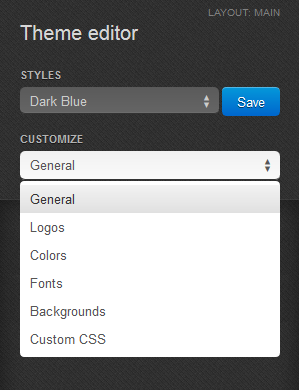
General
Για να αλλάξετε το favicon του καταστήματος, κάντε κλικ στο Browse και επιλέξτε μια εικόνα. Το μέγεθος του favicon πρέπει να είναι 16х16 px. Η εικόνα θα εμφανιστεί δίπλα στο κουμπί μετά την εφαρμογή των αλλαγών. Μπορείτε επίσης να κάνετε κλικ στο κουμπί On/Off για να ορίσετε αν θέλετε να στρογγυλοποιήσετε τις γωνίες στο κατάστημα ή όχι.
Δεν μπορείτε να ανεβάσετε ένα favicon για προεπιλεγμένα στυλ. Δημιουργήστε πρώτα ένα νέο. Για να το κάνετε, κάντε κλικ στο κουμπί Save δίπλα στο όνομα του στυλ και πληκτρολογήστε ένα νέο όνομα στυλ στο παράθυρο που εμφανίζεται.
Logos
Χρησιμοποιήστε αυτήν την ενότητα για να ορίσετε το σύνολο των λογοτύπων του καταστήματος που εμφανίζονται στην περιοχή πελατών, στις παραστατικά του καταστήματος και στα πιστοποιητικά δώρων.
Για να ανεβάσετε την εικόνα λογοτύπου από έναν τοπικό υπολογιστή, κάντε κλικ στο κουμπί Browse.
Το εναλλακτικό κείμενο περιγράφει την εικόνα και εμφανίζεται όταν λείπει η εικόνα ή δεν μπορεί να εμφανιστεί. Είναι καλή πρακτική να έχετε ένα εναλλακτικό κείμενο που σχετίζεται με την εικόνα ως επιπλέον ευκαιρία SEO.
Δεν μπορείτε να ανεβάσετε λογότυπα για προεπιλεγμένα στυλ. Δημιουργήστε πρώτα ένα νέο. Για να το κάνετε, κάντε κλικ στο κουμπί Save δίπλα στο όνομα του στυλ και πληκτρολογήστε ένα νέο όνομα στυλ στο παράθυρο που εμφανίζεται.
Colors
Σε αυτήν την ενότητα μπορείτε να δείτε τη λίστα των χρωμάτων για διαφορετικά στοιχεία θέματος. Κάντε κλικ στο χρώμα που αντιστοιχεί στο συγκεκριμένο στοιχείο για να το αλλάξετε.
Εδώ μπορείτε να επιλέξετε ένα χρώμα από την παλέτα ή να εισάγετε νέες δεκαεξαδικές τιμές (από #000000 για το μαύρο έως #FFFFFF για το λευκό) στα αντίστοιχα πεδία κειμένου.
Κάντε κλικ στο Choose στο ίδιο παράθυρο επιλογέα όταν είστε έτοιμοι.
Για να επαναφέρετε τις αλλαγές, κάντε κλικ στο κουμπί Reset colors.
Fonts
Εδώ μπορείτε να αλλάξετε το στυλ γραμματοσειράς για διαφορετικές ομάδες στοιχείων: body, επικεφαλίδες, σύνδεσμοι, ετικέτα τιμής, κουμπιά.
Χρησιμοποιήστε τις λίστες αναδίπλωσης για να επιλέξετε μια γραμματοσειρά και το μέγεθός της, και τα κουμπιά στα δεξιά για να ορίσετε το κείμενο ως έντονο, πλάγιο ή υπογραμμισμένο.
Για να επαναφέρετε τις αλλαγές, κάντε κλικ στο κουμπί Reset fonts.
Backgrounds
Χρησιμοποιήστε αυτήν την ενότητα για να ορίσετε τις ρυθμίσεις διαφορετικών στοιχείων φόντου: γενικό, επάνω πάνελ, κεφαλίδα, περιεχόμενο, υποσέλιδο.
Μπορείτε να αλλάξετε το χρώμα φόντου κάθε στοιχείου και να δείτε τις εφαρμοσμένες αλλαγές στο storefront αμέσως. Κάντε κλικ στο χρώμα που αντιστοιχεί στο συγκεκριμένο στοιχείο για να το αλλάξετε.
Εδώ μπορείτε να επιλέξετε ένα χρώμα από την παλέτα ή να εισάγετε νέες δεκαεξαδικές τιμές (από #000000 για το μαύρο έως #FFFFFF για το λευκό) στα αντίστοιχα πεδία κειμένου. Κάντε κλικ στο Choose όταν είστε έτοιμοι.
Για την ενότητα General, μπορείτε επίσης να ορίσετε ένα μοτίβο ως φόντο. Κάντε κλικ στην προεπισκόπηση του μοτίβου για να επιλέξετε ένα από τη λίστα των δεδομένων μοτίβων. Μπορείτε επίσης να κάνετε κλικ στο εικονίδιο του γραναζιού και να επιλέξετε Browse για να ανεβάσετε μια εικόνα από τον υπολογιστή σας. Η εικόνα δεν πρέπει να είναι μεγαλύτερη από 200 kB.
Δεν μπορείτε να ανεβάσετε μοτίβα για προεπιλεγμένα στυλ. Δημιουργήστε πρώτα ένα νέο. Για να το κάνετε, κάντε κλικ στο κουμπί Save δίπλα στο όνομα του στυλ και πληκτρολογήστε ένα νέο όνομα στυλ στο παράθυρο που εμφανίζεται.
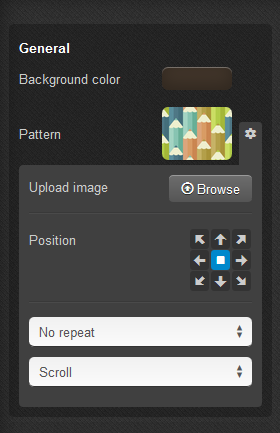
Με τη βοήθεια των δεικτών μπορείτε να ορίσετε τη θέση μιας εικόνας. Οι λίστες αναδίπλωσης σας βοηθούν να ορίσετε τις μεθόδους εμφάνισης της εικόνας: αν θα την επαναλάβετε σε διαφορετικές κατευθύνσεις (για να γεμίσετε το φόντο) ή όχι, και αν θα κυλήσετε την εικόνα ή θα την αφήσετε σταθερή κατά την αναζήτηση στη σελίδα.
Για την κεφαλίδα, το επάνω πάνελ, το υποσέλιδο και το περιεχόμενο μπορείτε να ορίσετε τις παρακάτω ρυθμίσεις:
- Gradient (για το επάνω πάνελ, την κεφαλίδα και το υποσέλιδο)—Κάντε κλικ στο χρώμα για να ορίσετε την κλίση. Εδώ μπορείτε να επιλέξετε ένα χρώμα από την παλέτα ή να εισάγετε νέες δεκαεξαδικές τιμές (από #000000 για το μαύρο έως #FFFFFF για το λευκό) στα