Πώς να: Εγκαταστήστε και Ρυθμίστε το Πρόσθετο PayPal Adaptive Payments
Το πρόσθετο PayPal Adaptive Payments συνοδεύει το Multi-Vendor από την έκδοση 4.5.1 και μετά. Παρακαλούμε σημειώστε ότι το PayPal δεν δέχεται νέες εγγραφές για Adaptive Payments. Το άρθρο είναι σχετικό μόνο για τους υπάρχοντες χρήστες αυτής της λύσης.
- Ανοίξτε τον πίνακα διαχείρισης και μεταβείτε στο Πρόσθετα → Διαχείριση προσθέτων.
- Μεταβείτε στην καρτέλα Περιήγηση σε όλα τα διαθέσιμα πρόσθετα και εγκαταστήστε το PayPal Adaptive Payments.
Βεβαιωθείτε ότι έχετε εγκαταστήσει το πρόσθετο Vendor plans. Διαφορετικά δεν θα είστε σε θέση να εγκαταστήσετε το PayPal Adaptive Payments.
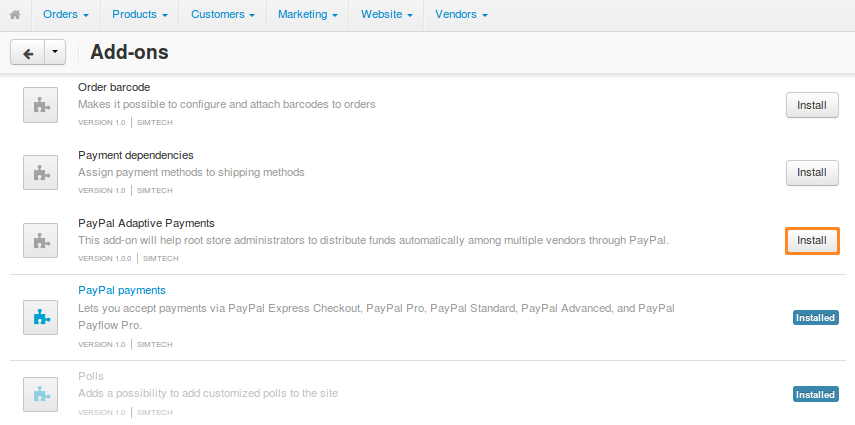
Εύρεση και εγκατάσταση του προσθέτου PayPal Adaptive Payments. - Εάν η εγκατάσταση ήταν επιτυχής, βρείτε το PayPal Adaptive Payments και κάντε κλικ στο όνομά του για πρόσβαση στις ρυθμίσεις του προσθέτου.
- Θα ανοίξει ένα αναδυόμενο παράθυρο. Διαμορφώστε τις ρυθμίσεις του προσθέτου εκεί:
- Η προμήθεια περιλαμβάνει—αυτό το κουμπί επιλογής καθορίζει πώς τα κεφάλαια θα διευθυνθούν στον ιδιοκτήτη του καταστήματος. Υπάρχουν 2 τρόποι:
- Προμήθεια παραγγελίας—όταν μια παραγγελία πληρωθεί, οι προμήθειες καθορισμένες μέσω του προσθέτου Vendor plans θα καταχωρηθούν στο λογαριασμό του ιδιοκτήτη του καταστήματος αυτόματα. Τα υπόλοιπα χρήματα θα διανεμηθούν μεταξύ των πωλητών και ολοκληρωμένα withdrawals θα δημιουργηθούν για τους πωλητές αυτόματα. Τα payouts θα αγνοηθούν.
- Προμήθεια παραγγελίας και ανεξόφλητα payouts—όταν μια παραγγελία πληρωθεί, οι προμήθειες καθορισμένες μέσω του προσθέτου Vendor plans θα καταχωρηθούν στο λογαριασμό του ιδιοκτήτη του καταστήματος αυτόματα.
Εάν ένας πωλητής οφείλει στον ιδιοκτήτη του καταστήματος ένα συγκεκριμένο ποσό, αυτό το ποσό θα λαμβάνεται από το μερίδιο του πωλητή στην παραγγελία και θα διευθυνθεί επίσης στο λογαριασμό του ιδιοκτήτη του καταστήματος.
Εάν το μερίδιο του πωλητή στην παραγγελία μπορεί να καλύψει όλα τα εκκρεμότητα payouts του πωλητή, αυτά τα payouts θα σημειωθούν ως Ολοκληρωμένα. Διαφορετικά θα παραμείνουν με την κατάσταση Εκκρεμεί έως ότου το υπόλοιπο χρέος καλυφθεί από μια από τις επόμενες παραγγελίες.
Μετά από αυτό, εάν το μερίδιο του πωλητή έχει κάποιο υπόλοιπο χρημάτων, θα καταχωρηθεί στο λογαριασμό του πωλητή και θα καταγραφεί ως ολοκληρωμένο withdrawal.
- PayPal Adaptive logo—το λογότυπο που θα εμφανίζεται στη σελίδα του PayPal κατά τη διάρκεια της ολοκλήρωσης αγοράς στο πάνω μέρος της περιοχής ανασκόπησης καλαθιού. Η εικόνα σας δεν πρέπει να είναι ευρύτερη των 190 εικονοστοιχείων και ψηλότερη των 60 εικονοστοιχείων. Το PayPal περικόπτει μεγαλύτερες εικόνες.
- Εμφάνιση κατάστασης επαλήθευσης στους πελάτες—αυτό το πλαίσιο ελέγχου καθορίζει εάν θα εμφανίζεται ή όχι η κατάσταση επαλήθευσης PayPal του πωλητή σε μια σελίδα προϊόντος δίπλα στο όνομα του πωλητή.
Με επαλήθευση PayPal εννοούμε ότι ένας πωλητής παρείχε ένα σωστό email που σχετίζεται με έναν λειτουργικό λογαριασμό PayPal.
- Εικόνα επαλήθευσης—εάν δεν μεταφορτώσετε μια εικόνα, η κατάσταση επαλήθευσης δίπλα στο όνομα του πωλητή σε μια σελίδα προϊόντος θα εμφανίζεται ως κείμενο. Διαφορετικά, η μεταφορτωμένη εικόνα επαλήθευσης θα αντικαταστήσει την κατάσταση κειμένου.
- Πλάτος εικόνας—το πλάτος της εικόνας επαλήθευσης.
- Ύψος εικόνας—το ύψος της εικόνας επαλήθευσης.
- Χρησιμοποιήστε αυτόν τον σύνδεσμο για να λάβετε την κατάσταση επαλήθευσης ηλεκτρονικού ταχυδρομείου των πωλητών σας μέσω CRON—αυτός ο σύνδεσμος ελέγχει τις καταστάσεις επαλήθευσης όλων των πωλητών ταυτόχρονα.
Συνιστούμε να ρυθμίσετε μια εργασία CRON για να το κάνετε αυτό τακτικά. Είναι σημαντικό, γιατί όταν ένας πελάτης αγοράζει προϊόντα από πολλούς πωλητές σε μια παραγγελία, όλοι αυτοί οι πωλητές πρέπει να είναι επαληθευμένοι.
- Η προμήθεια περιλαμβάνει—αυτό το κουμπί επιλογής καθορίζει πώς τα κεφάλαια θα διευθυνθούν στον ιδιοκτήτη του καταστήματος. Υπάρχουν 2 τρόποι:
- Αφού έχετε διαμορφώσει το πρόσθετο, κάντε κλικ στο Αποθήκευση. Τώρα ήρθε η ώρα να δημιουργήσετε μια μέθοδο πληρωμής που χρησιμοποιεί PayPal Adaptive Payments.
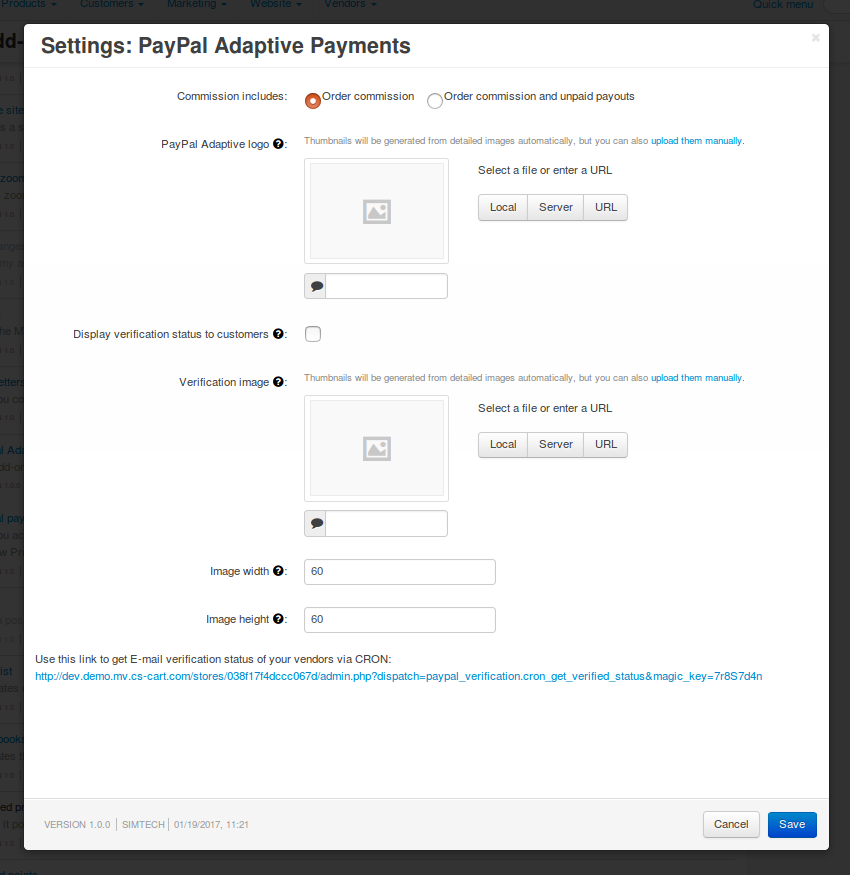
Διαμόρφωση PayPal Adaptive Payments.