Βήμα 1. Επιτρέψτε στους Πελάτες να Υποβάλουν Αίτηση για Λογαριασμό Πωλητή
Σημαντικό: Οι πωλητές είναι διαθέσιμοι μόνο στο Multi-Vendor.
Βήμα 1. Επιτρέψτε στους Πελάτες να Υποβάλουν Αίτηση για Λογαριασμό Πωλητή
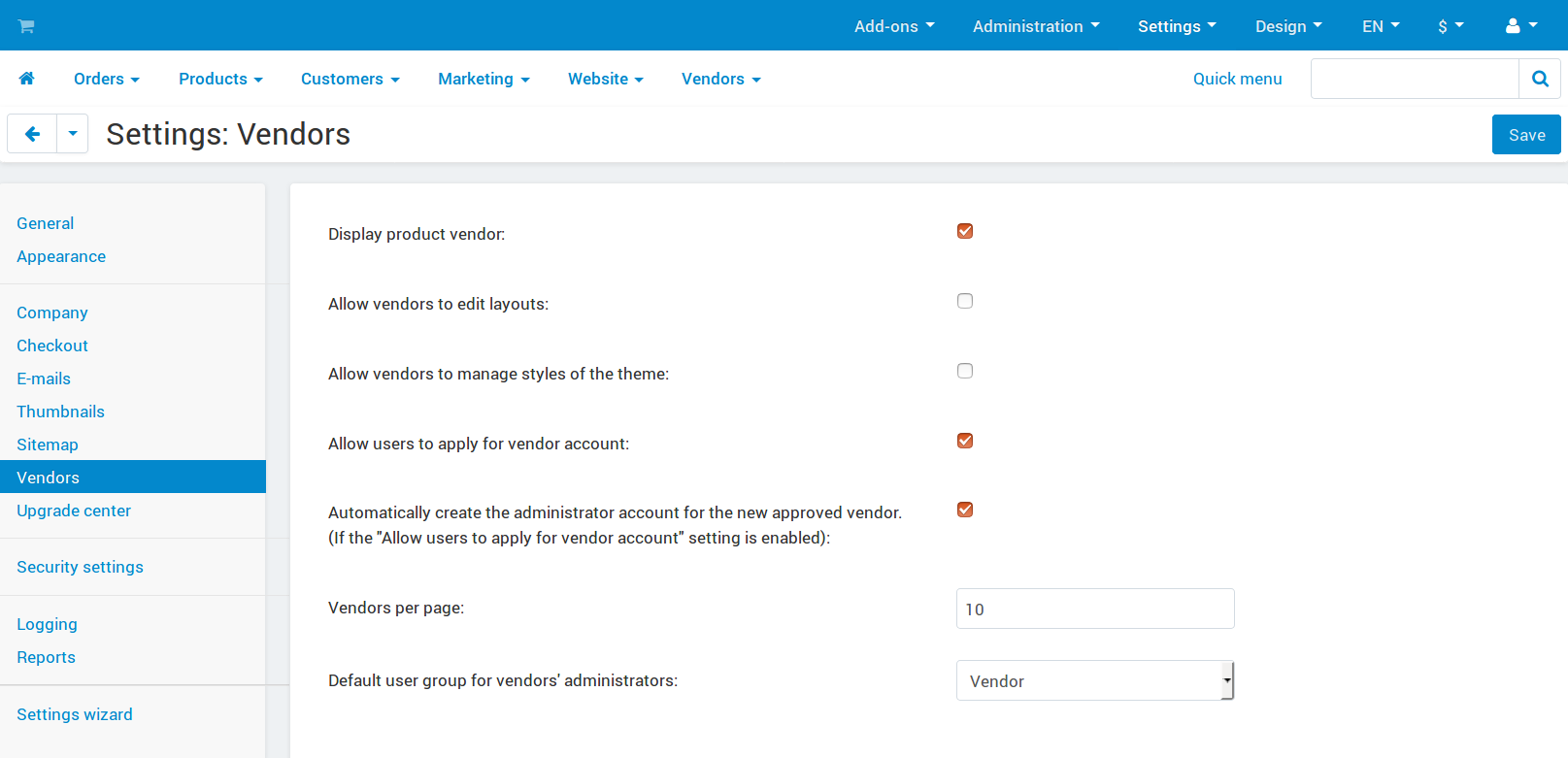
- 1.1. Στον πίνακα διαχείρισης, πηγαίνετε στο Ρυθμίσεις → Πωλητές.
- 1.2. Επιλέξτε το πλαίσιο ελέγχου Να επιτρέπεται στους χρήστες να υποβάλλουν αίτηση για λογαριασμό πωλητή.
- 1.3. Εάν είναι απαραίτητο, επιτρέψτε την αυτόματη δημιουργία λογαριασμών Διαχειριστή του πωλητή για εγκεκριμένους πωλητές στην ίδια σελίδα. Με αυτόν τον τρόπο δεν θα χρειαστεί να δημιουργήσετε χειροκίνητα λογαριασμούς Διαχειριστή των πωλητών πριν οι πωλητές μπορέσουν να αποκτήσουν πρόσβαση στον πίνακα διαχείρισής τους.
- 1.4. Κάντε κλικ στο κουμπί Αποθήκευση.
Σε αυτό το σημείο, είναι καλή ιδέα να ρυθμίσετε μια ομάδα χρηστών για τους Διαχειριστές των πωλητών εάν θέλετε να περιορίσετε τι μπορούν να δουν ή να κάνουν αυτοί οι Διαχειριστές στον πίνακα διαχείρισής τους.
Βήμα 2. Διαμόρφωση της Φόρμας Αίτησης
Αυτή η λειτουργία εμφανίστηκε για πρώτη φορά στο Multi-Vendor 4.9.1.
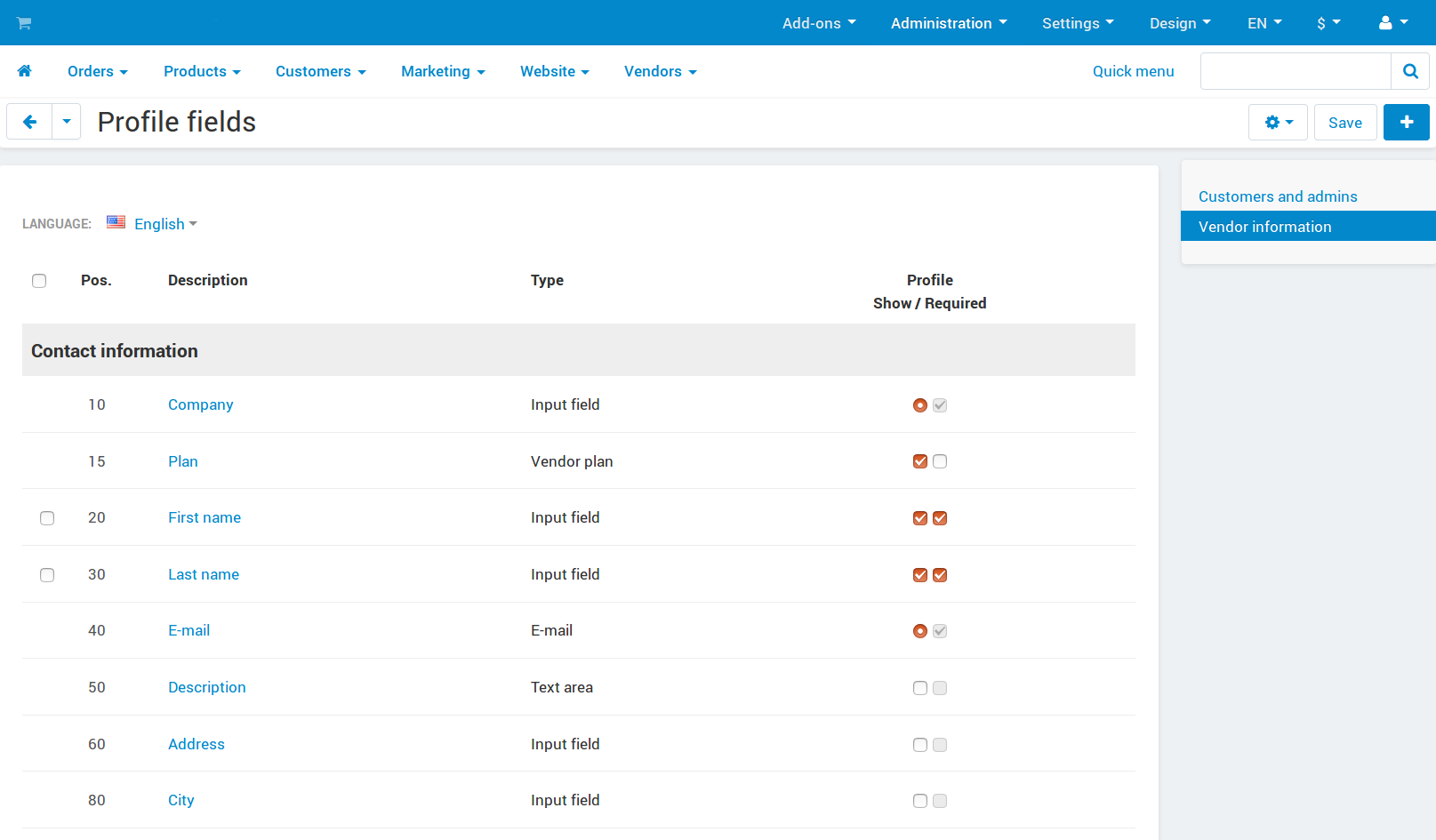
- 2.1. Στον πίνακα διαχείρισης, πηγαίνετε στο Διαχείριση → Πεδία Προφίλ.
- 2.2. Μεταβείτε στο Πληροφορίες Πωλητή στη δεξιά πλευρική στήλη.
- 2.3. Τώρα θα μπορείτε να επεξεργαστείτε τη φόρμα εγγραφής πωλητή: προσθέστε ή αφαιρέστε πεδία, κάντε τα υποχρεωτικά (ή όχι υποχρεωτικά), αλλάξτε τη σειρά των πεδίων κ.λπ. Αυτό λειτουργεί με τον ίδιο τρόπο όπως η επεξεργασία των πεδίων προφίλ που είναι διαθέσιμα στους πελάτες και τους Διαχειριστές.
Η φόρμα διαθέτει ένα πεδίο με τον τύπο Όροι και Προϋποθέσεις Πωλητή. Όταν επεξεργάζεστε αυτό το πεδίο, μπορείτε να αλλάξετε το κείμενο της συμφωνίας που πρέπει να αποδεχτούν οι πωλητές κατά την εγγραφή τους.
Βήμα 3. Παρέχετε Σύνδεσμο προς τη Φόρμα Αίτησης
Αφού ολοκληρώσετε το Βήμα 1, η φόρμα αίτησης πωλητή θα είναι διαθέσιμη μέσω URL όπως http://example.com/index.php?dispatch=companies.apply_for_vendor. Θα χρειαστεί μόνο να αντικαταστήσετε το http://example.com με την πραγματική URL του καταστήματός σας.
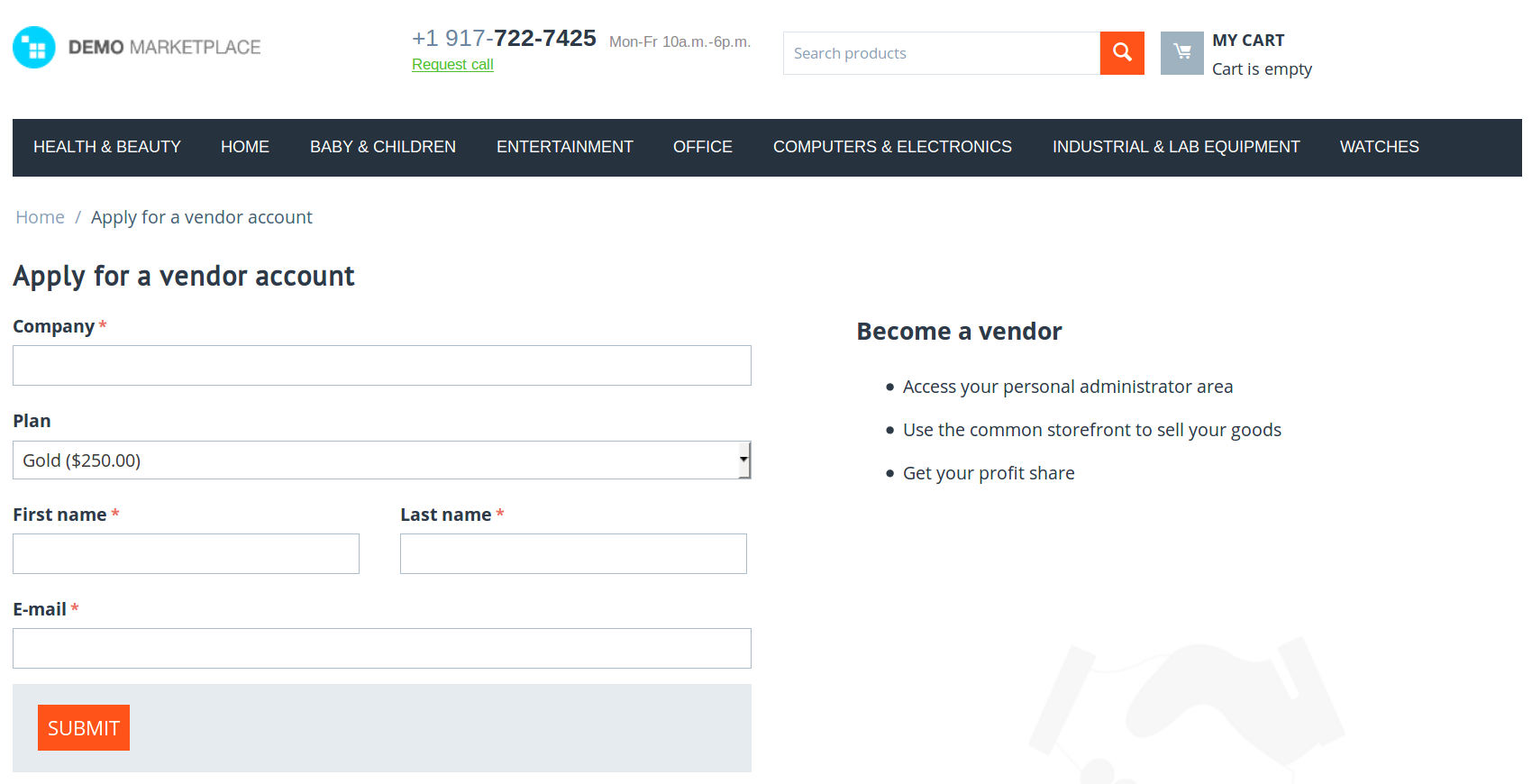
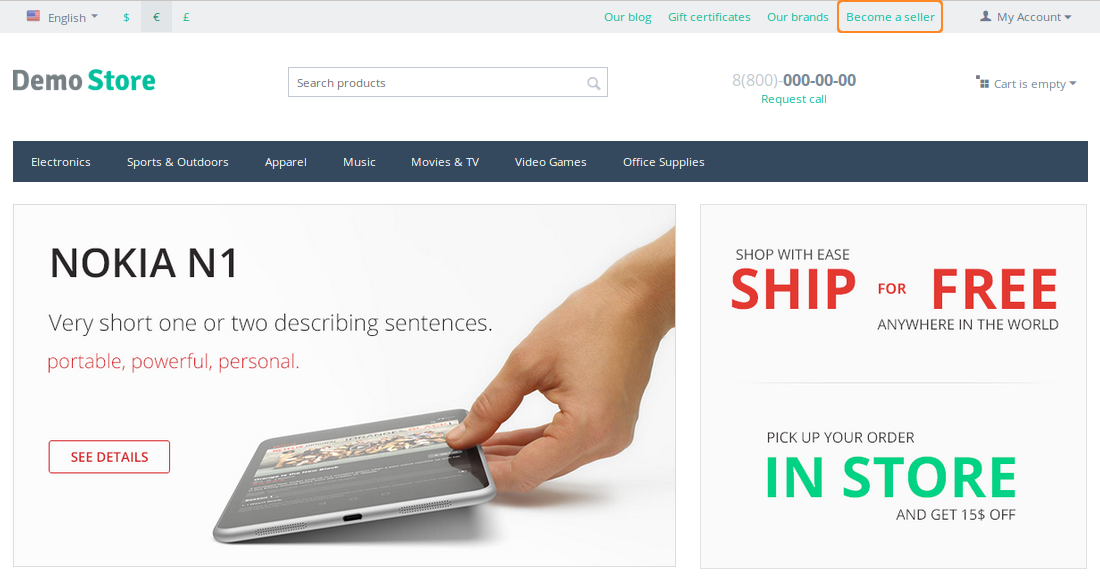
Υπάρχουν πολλοί τρόποι για να οδηγήσετε τους πελάτες σας στη φόρμα αίτησης πωλητή. Για παράδειγμα, το Multi-Vendor demo περιλαμβάνει το μενού Γρήγοροι Σύνδεσμοι με το σύνδεσμο Γίνε πωλητής. Μπορείτε να δημιουργήσετε το δικό σας στοιχείο μενού που θα οδηγούσε στη φόρμα αίτησης. Το στοιχείο μενού πρέπει να έχει την ακόλουθη URL: dispatch=companies.apply_for_vendor.
Εδώ είναι περισσότερες πληροφορίες σχετικά με τον τρόπο εργασίας με μενού και στοιχεία μενού.
Το πρόσθετο Σχέδια Πωλητή παρέχει επίσης τη λίστα των διαθέσιμων σχεδίων. Αυτή η λίστα εμφανίζεται σε ξεχωριστή σελίδα που έχει την ακόλουθη URL: dispatch=companies.vendor_plans. Οι πελάτες επιλέγουν το σχέδιο και ανακατευθύνονται στη φόρμα αίτησης.

Βήμα 4. Χορηγήστε Πρόσβαση σε Έναν Νέο Πωλητή στον Πίνακα Διαχείρισης του Πωλητή
- 4.1. Πηγαίνετε στο Πωλητές → Πωλητές.
- 4.2. Βρείτε τον πωλητή που θέλετε να ενεργοποιήσετε. Οι λογαριασμοί πωλητών που δεν έχουν ενεργοποιηθεί ακόμη έχουν την κατάσταση Νέος.
- 4.3. Αλλάξτε την κατάσταση του επιθυμητού λογαριασμού σε Ενεργό ή Εκκρεμής.
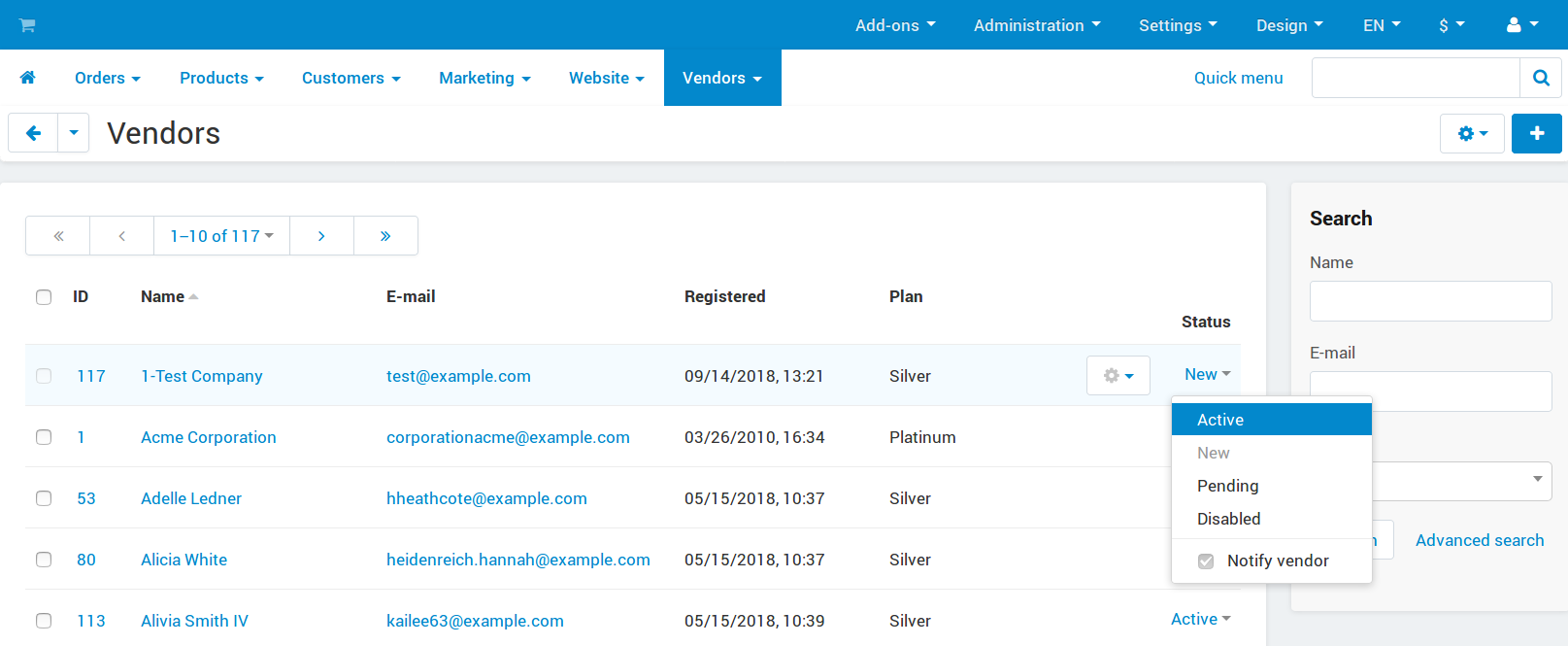
Οι ενεργοί και εκκρεμείς πωλητές μπορούν να αποκτήσουν πρόσβαση στον πίνακα διαχείρισης και να διαχειρίζονται τα προϊόντα τους. Ωστόσο, οι πελάτες δεν θα μπορούν να δουν εκκρεμείς πωλητές και τα προϊόντα τους στη διαδρομή καταστήματος. Μάθετε περισσότερα σχετικά με τις καταστάσεις πωλητών.
Μόλις ορίσετε την κατάσταση σε Ενεργό ή Εκκρεμής, ο νέος πωλητής θα λάβει ειδοποίηση ηλεκτρονικού ταχυδρομείου, και οι Διαχειριστές του πωλητή θα μπορούν να συνδεθούν στον πίνακα διαχείρισης του πωλητή. Το περιεχόμενο της ειδοποίησης εξαρτάται από ό,τι κάνατε στο Βήμα 1.3:
- Εάν επιτρέψατε την αυτόματη δημιουργία λογαριασμού Διαχειριστή πωλητή, η ειδοποίηση ηλεκτρονικού ταχυδρομείου θα περιλαμβάνει όλες τις απαραίτητες πληροφορίες για σύνδεση.
- Εάν δεν επιτρέψατε την αυτόματη δημιουργία λογαριασμού Διαχειριστή πωλητή, ο νέος πωλητής θα ειδοποιηθεί απλώς ότι η αίτηση για λογαριασμό πωλητή έχει εγκριθεί. Θα πρέπει να δημιουργήσετε ένα λογαριασμό Διαχειριστή πωλητή χειροκίνητα. Όταν δημιουργείτε το λογαριασμό, μπορείτε να επιλέξετε εάν θέλετε ή όχι να στείλετε μια ειδοποίηση ηλεκτρονικού ταχυδρομείου με όλες τις απαραίτητες πληροφορίες για σύνδεση.