Ενεργοποίηση του Προσθέτου RMA
Περιεχόμενα
Ενεργοποίηση του Προσθέτου RMA
- Στον Πίνακα Διαχείρισης, μεταβείτε στο Πρόσθετα → Διαχείριση προσθέτων.
- Το Πρόσθετο RMA είναι εγκατεστημένο από προεπιλογή. Εάν είναι ανενεργό (η κατάστασή του είναι Απενεργοποιημένο), αλλάξτε την κατάστασή του προσθέτου σε Ενεργό.
- Κάντε κλικ στο όνομα του προσθέτου RMA.
- Επιλέξτε τις επιθυμητές ρυθμίσεις και επιλέξτε τα πλαίσια ελέγχου, εάν είναι απαραίτητο:
- Εμφάνιση περιόδου επιστροφής προϊόντος — Εάν επιλεγεί, η περίοδος επιστροφής προϊόντος εμφανίζεται στο κατάστημα.
- Μην λαμβάνετε υπόψη τα Σάββατα και Κυριακές κατά τον υπολογισμό της περιόδου επιστροφής προϊόντος — Εάν επιλεγεί, τα Σάββατα και οι Κυριακές εξαιρούνται από την περίοδο επιστροφής.
- Κάντε κλικ στο Αποθήκευση.
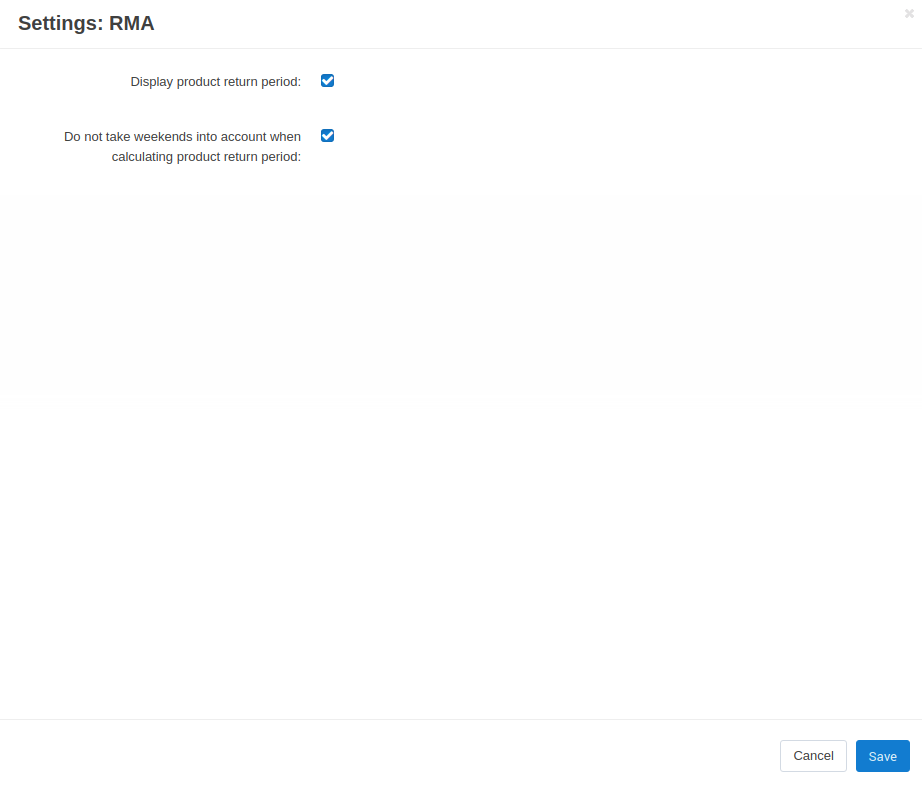
Πρόσθετο RMA
Ρύθμιση Εγγραφής Επιστροφής
- Μεταβείτε στο Παραγγελίες → Αιτήματα επιστροφής.
- Κάντε κλικ στο κουμπί ρολογιού στην επάνω δεξιά γωνία της σελίδας και επιλέξτε Λόγοι RMA.
- Κάντε κλικ στο κουμπί + και δημιουργήστε έναν λόγο για τον οποίο ένας πελάτης θα μπορεί να επιστρέψει προϊόντα.
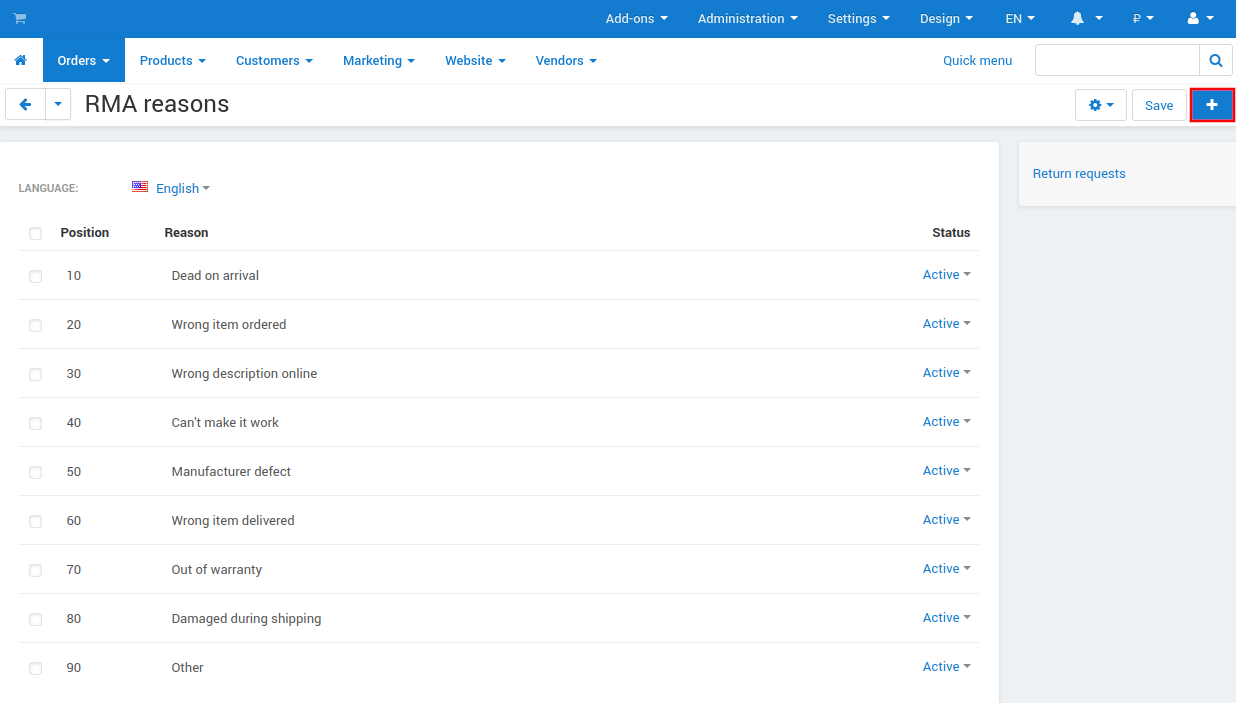
Λόγοι RMA - Κάντε κλικ στο κουμπί ρολογιού στην επάνω δεξιά γωνία και επιλέξτε Ενέργειες RMA. Αλλάξτε την Κατάστασή των ενεργειών σε Ενεργό.
- Κάντε κλικ στο Αποθήκευση.
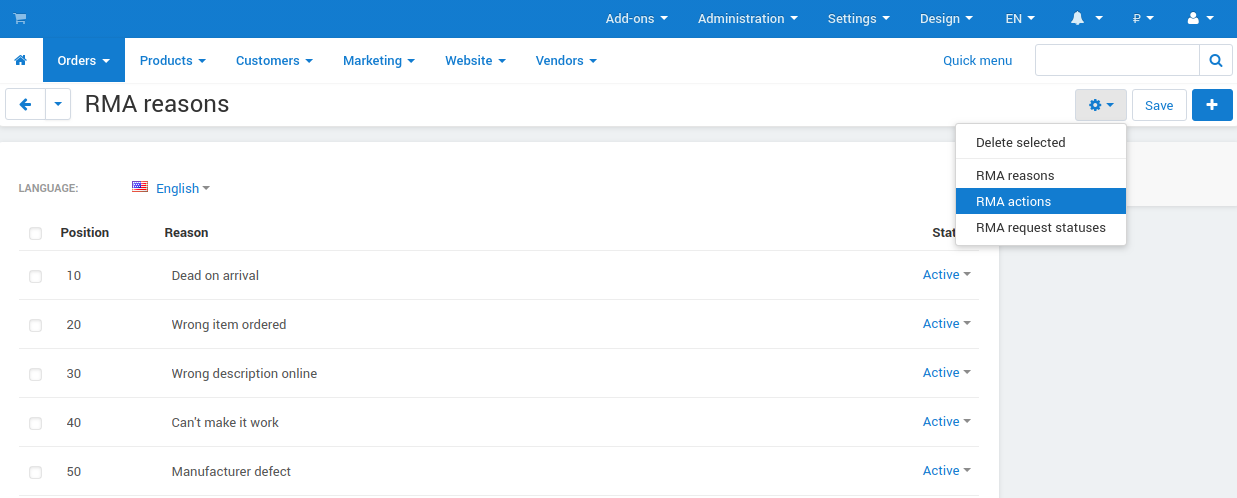
Ενέργειες RMA - Μεταβείτε στο Διαχείριση → Καταστάσεις → Καταστάσεις παραγγελίας.
- Κάντε κλικ στην κατάστασή της παραγγελίας για την οποία θέλετε να επιτρέψετε την επιστροφή και επιλέξτε το πλαίσιο ελέγχου Επιτρέπεται η εγγραφή επιστροφής.
- Κάντε κλικ στο Αποθήκευση.
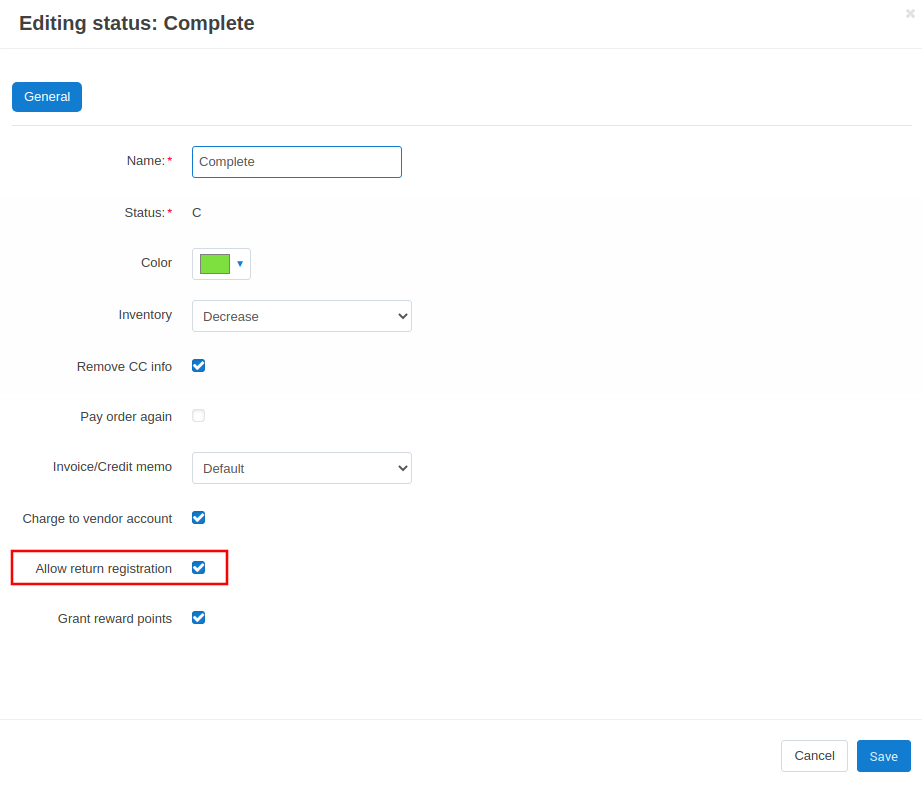
Επιτρέπεται η εγγραφή επιστροφής
Επεξεργασία Καταστάσεων Αιτήματος RMA
- Στον Πίνακα Διαχείρισης, μεταβείτε στο Διαχείριση → Καταστάσεις αιτήματος RMA.
- Επιλέξτε εάν θέλετε να:
- δημιουργήσετε μια νέα κατάστασή κάνοντας κλικ στο κουμπί +;
- επεξεργαστείτε μια υπάρχουσα κατάστασή κάνοντας κλικ στο όνομά της;
- χρησιμοποιήσετε drag & drop για να ταξινομήσετε τις καταστάσεις.
- Καθορίστε τις ιδιότητες της κατάστασης.
- Κάντε κλικ στο κουμπί Δημιουργία ή Αποθήκευση.
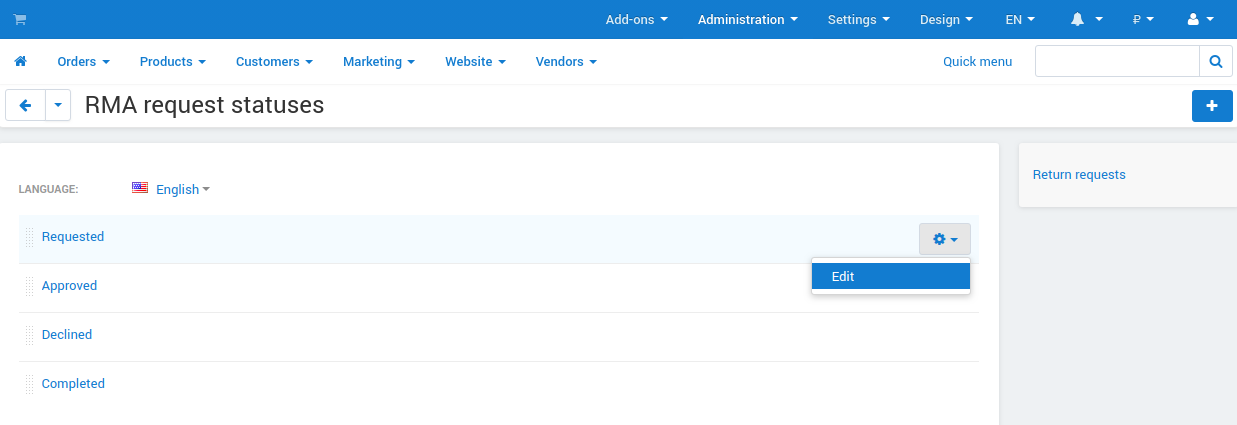
Καταστάσεις RMA