Τι άλλαξε στο 4.4.x
Αυτό το άρθρο ισχύει μόνο για το Multi-Vendor.
Τι άλλαξε στο 4.4.x
Το Multi-Vendor 4.3.x είχε ένα πρόσθετο που ονομάζεται Vendor Commission. Επέτρεπε στους ιδιοκτήτες καταστημάτων να ορίσουν ξεχωριστή προμήθεια (σταθερό ποσό ή ποσοστό) για κάθε πωλητή. Η προμήθεια αυτή εμφανιζόταν ως ξεχωριστή στήλη στον πίνακα διαχείρισης υπό το Vendors → Account balance και επηρέαζε το συνολικό απλήρωτο υπόλοιπο.
Αυτό το πρόσθετο έχει αντικατασταθεί από το πρόσθετο Vendor Plans στο Multi-Vendor 4.4.1. Οι ιδιοκτήτες καταστημάτων μπορούν πλέον να δημιουργήσουν σχέδια συνδρομής για πωλητές. Τα σχέδια μπορούν να περιλαμβάνουν περιορισμούς, όπως μέγιστος αριθμός προϊόντων, μέγιστα έσοδα και άλλα. Μπορεί να ζητηθεί από τους πωλητές μια μία φορά πληρωμή ή κανονική προμήθεια συνδρομής για ένα σχέδιο.
Κάθε σχέδιο πωλητή έχει μια ξεχωριστή Transaction fee, η οποία είναι το ισοδύναμο μιας προμήθειας. Ωστόσο, μια transaction fee μπορεί να οριστεί μόνο ως ποσοστό και όχι ως σταθερό ποσό.
Μάθετε περισσότερα σχετικά με το Vendor Plans εδώ.
Πώς οι προμήθειες μετατρέπονται σε σχέδια κατά την αναβάθμιση
Όταν αναβαθμίσετε στο 4.4.x από το 4.3.x, δημιουργείται ένα ξεχωριστό κρυφό σχέδιο για κάθε πωλητή. Το σχέδιο δεν έχει περιορισμούς ή προμήθειες συνδρομής. Αλλά το πρόσθετο Vendor Plans δεν υποστηρίζει προμήθειες σταθερού ποσού, επομένως οι απόλυτες και σχετικές προμήθειες αντιμετωπίζονται διαφορετικά:
- Μια σχετική προμήθεια (ποσοστό) μεταφέρεται στο νέο σχέδιο πωλητή ως transaction fee.
- Μια απόλυτη προμήθεια (σταθερό ποσό) εξακολουθεί να αποθηκεύεται στη βάση δεδομένων, αλλά δεν χρησιμοποιείται στο σχέδιο πωλητή. Η transaction fee ορίζεται στο 0.
Ρύθμιση σχεδίων για πωλητές που είχαν απόλυτες προμήθειες
Μετά την αναβάθμιση μπορείτε να ανακαλύψετε ποιοι πωλητές χρησιμοποιούσαν απόλυτες προμήθειες πριν. Αυτό θα σας βοηθήσει να δημιουργήσετε νέα σχέδια για αυτούς, εάν χρειάζεται.
Βήμα 1. Λάβετε μια λίστα πωλητών με απόλυτες προμήθειες
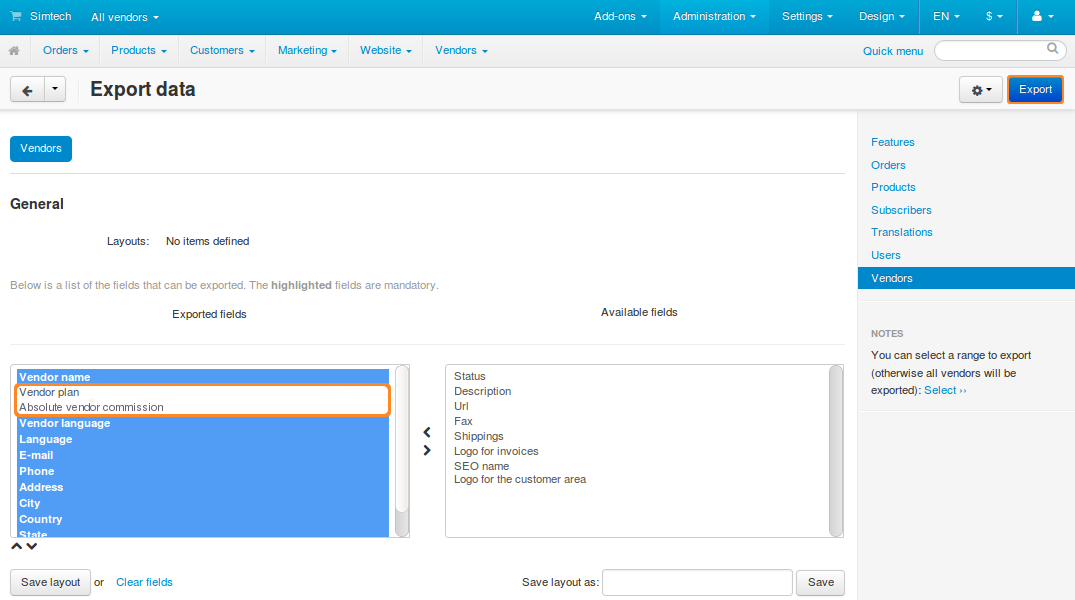
- Πηγαίνετε στο Administration → Export data → Vendors στον πίνακα διαχείρισης του καταστήματος σας.
- Προσθέστε Absolute vendor commission και Vendor plan στη λίστα των πεδίων προς εξαγωγή.
- Κάντε κλικ στο Export.
- Ανοίξτε το αρχείο CSV σε έναν επεξεργαστή πίνακα της επιλογής σας (για παράδειγμα, OpenOffice Calc ή Microsoft Excel).
- Ταξινομήστε τα δεδομένα κατά τη στήλη Absolute vendor commission—με αυτόν τον τρόπο θα δείτε τους πωλητές που είχαν απόλυτες προμήθειες πριν την αναβάθμιση.
Βήμα 2. Δημιουργήστε νέα σχέδια για αυτούς τους πωλητές
Πολλοί πωλητές μπορούν να χρησιμοποιούν το ίδιο σχέδιο, επομένως εξαρτάται από εσάς πόσα σχέδια χρειάζεστε.
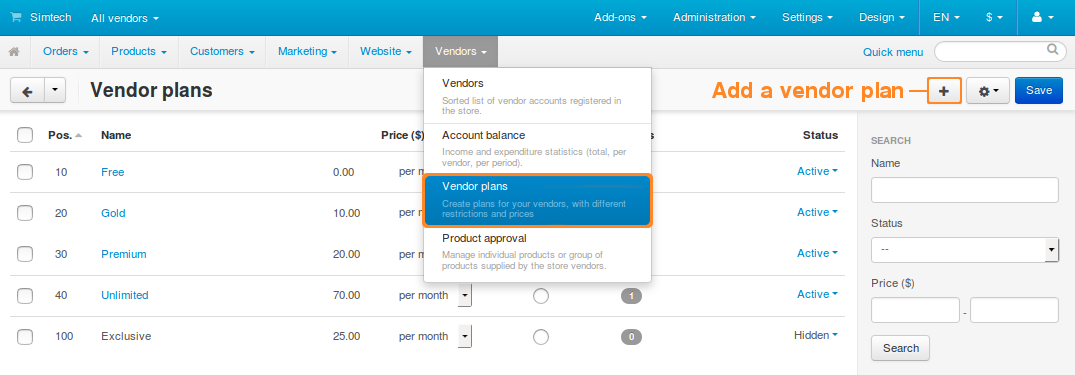
- Πηγαίνετε στο Vendors → Vendor plans στον πίνακα διαχείρισης του καταστήματος σας.
- Κάντε κλικ στο κουμπί + (Add vendor plan).
- Θα ανοίξει ένα παράθυρο αναδυόμενου παραθύρου. Έχει πολλές καρτέλες όπου μπορείτε να διαμορφώσετε το σχέδιο.
- General: εισαγάγετε το όνομα, την περιγραφή και την κατάσταση του σχεδίου.
Η ρύθμιση του Status σε Hidden είναι ένας καλός τρόπος για να κάνετε ένα σχέδιο αποκλειστικό για κάποιον πωλητή. Άλλοι πωλητές δεν θα μπορούν να δουν ή να επιλέξουν αυτό το σχέδιο.
- Commission: ορίστε την τιμή του σχεδίου και την transaction fee, εάν χρειάζεται.
- Restrictions: περιορίστε τον αριθμό των προϊόντων και το μέγιστο έσοδο για τους πωλητές που χρησιμοποιούν αυτό το σχέδιο. Επιλέξτε εάν αυτό το σχέδιο επιτρέπει στους πωλητές να έχουν το δικό τους microstore—ένα ξεχωριστό τμήμα του καταστήματος που έχει τα προϊόντα που ανήκουν μόνο σε συγκεκριμένο πωλητή.
- Categories: επιλέξτε τις κατηγορίες προϊόντων που διατίθενται για τους πωλητές που χρησιμοποιούν αυτό το σχέδιο.
- General: εισαγάγετε το όνομα, την περιγραφή και την κατάσταση του σχεδίου.
- Μόλις έχετε διαμορφώσει το σχέδιο, κάντε κλικ στο Create.
- Επαναλάβετε τα βήματα από 2.1 έως 2.5 και δημιουργήστε ξεχωριστά σχέδια για όλους τους πωλητές που χρειάζονται τις δικές τους μοναδικές συνθήκες.
Βήμα 3. Αντιστοιχίστε νέα σχέδια σε πολλούς πωλητές
- Ανοίξτε το αρχείο CSV που αναφέρει τους πωλητές και τα σχέδια που τους έχουν αντιστοιχηθεί. Λάβαμε αυτό το αρχείο στο βήμα 1.4.
- Εισαγάγετε το ID του επιθυμητού σχεδίου για κάθε πωλητή στη στήλη Vendor plan. Μπορείτε να λάβετε το ID του σχεδίου στον πίνακα διαχείρισης Multi-Vendor:
- Πηγαίνετε στο Vendors → Vendor plans.
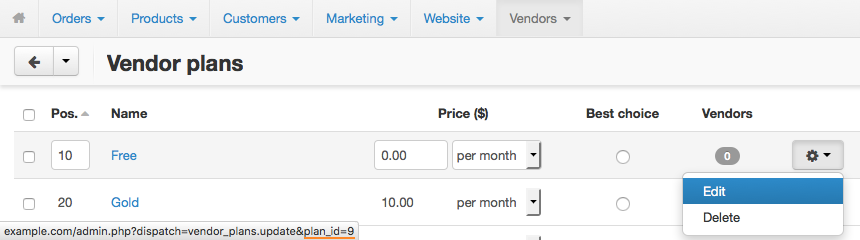
- Κάντε κλικ στο κουμπί γραναζιού δίπλα στο όνομα του επιθυμητού σχεδίου.
- Τοποθετήστε το δείκτη του ποντικιού πάνω από το Edit, αλλά μην κάνετε κλικ. Θα πρέπει να δείτε το URL στην κάτω αριστερή γωνία του παραθύρου του προγράμματος περιήγησης.
- Χρησιμοποιήστε την τιμή του
plan_idαπό το URL. Για παράδειγμα, είναι 9 στην παρακάτω εικόνα.
- Αποθηκεύστε το αρχείο CSV.
- Πηγαίνετε στο Administration → Import data → Vendors.
- Κάνετε κύλιση προς τα κάτω στο Select file και κάντε κλικ στο κουμπί Local.
- Επιλέξτε το αρχείο CSV που επεξεργάζοστε.
- Κάντε κλικ στο Import. Τα σχέδια θα αντιστοιχηθούν στους πωλητές σύμφωνα με το αρχείο CSV.
Ακόμη και αν ένα σχέδιο δεν αντιστοιχηθεί σε κανέναν πωλητή, δεν θα διαγραφεί. Ίσως να θέλετε να διαγράψετε κάποια αχρησιμοποίητα σχέδια μετά την εισαγωγή.