Βήμα 1. Εγκατάσταση του Varnish
Σημαντικό: Αυτό το Πρόσθετο δεν συνοδεύει το CS-Cart και το Multi-Vendor από προεπιλογή. Μπορείτε να το αγοράσετε ξεχωριστά από το Marketplace.
Το Πρόσθετο Marketplace Performance Booster λειτουργεί σε συνδυασμό με το Varnish Cache—δωρεάν λογισμικό που λειτουργεί ως reverse proxy cache. Μάθετε περισσότερα για το Varnish εδώ:
Σημαντικό: Η διαμόρφωση του Varnish Cache απαιτεί εμπειρία και περιλαμβάνει πολλά βήματα. Είναι προτιμότερο να την αναθέσετε σε έναν διαχειριστή διακομιστή. Για αυτόν τον λόγο, αυτό το άρθρο παρέχει συνδέσμους παρά βήμα προς βήμα οδηγίες.
Βήμα 1. Εγκατάσταση του Varnish
Το Πρόσθετο υποστηρίζει Varnish 4.1 και νεότερες εκδόσεις, όπως το 6.2. Για να εγκαταστήσετε το Varnish, ανατρέξτε στα ακόλουθα άρθρα:
- Official Varnish Documentation
- Put Varnish on Port 80
- Install Varnish 4.1 on Ubuntu
- How to Install Varnish (Tecmint)
Το Varnish πρέπει να ακούει το port 80 και να επεξεργάζεται όλες τις συνδέσεις HTTP.
Βήμα 2. Διαμόρφωση του Varnish και του Web Server
2.1. Διαμόρφωση του Reverse Proxy Server για HTTPS
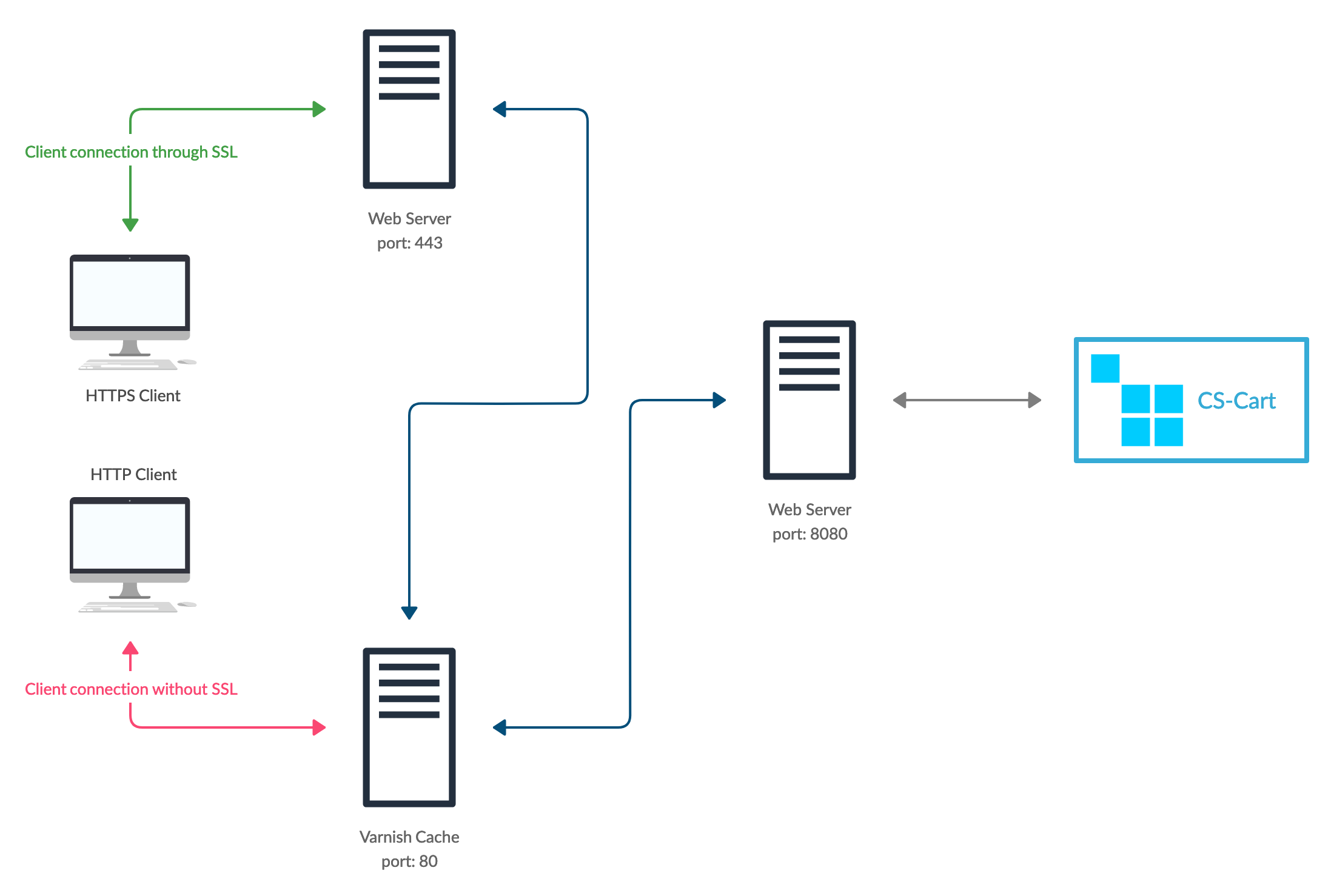
Το Varnish δεν υποστηρίζει HTTPS, οπότε εάν το κατάστημά σας χρησιμοποιεί πιστοποιητικό SSL, θα χρειαστεί ένα reverse proxy server για να λειτουργήσει με το Varnish. Οποιοσδήποτε web-server μπορεί να λειτουργήσει ως reverse proxy, αλλά συνιστούμε nginx.
Ο reverse proxy server πρέπει να ακούει το port 443 και να ανακατευθύνει την κίνηση στο port 80 του διακομιστή Varnish. Εδώ είναι ένα παράδειγμα διαμόρφωσης για nginx:
server {
    listen              443 ssl;
    server_name         example.com;
    server_name         www.example.com;

    ssl_certificate     /etc/nginx/certs/example.com.crt;
    ssl_certificate_key /etc/nginx/certs/example.com.key;

    location / {
        proxy_set_header Host $host;
        proxy_set_header X-Real-IP $remote_addr;
        proxy_set_header X-Forwarded-For $proxy_add_x_forwarded_for;
        proxy_set_header X-Forwarded-Proto $scheme;
        proxy_pass http://127.0.0.1;
        proxy_read_timeout 90;
    }
}
2.2. Διαμόρφωση του Backend Web Server
Η αποστολή του backend web server είναι να επεξεργάζεται τα αιτήματα από τον διακομιστή Varnish. Για το σκοπό αυτό, ο backend server πρέπει να ακούει το port 8080. Για να διαμορφώσετε το backend web-server, χρησιμοποιήστε τα ακόλουθα άρθρα:
2.3. Διαμόρφωση του Varnish
Τώρα πρέπει να διδάξουμε στο Varnish να αντιδρά σωστά στις απαντήσεις από τον backend server. Για να το κάνετε αυτό, τροποποιήστε το αρχείο default.vcl. Ανάλογα με το πώς εγκαταστάθηκε το Varnish, το default.vcl ενδέχεται να βρίσκεται σε διαφορετικές τοποθεσίες:
- /etc/varnish/default.vcl
- /usr/local/etc/varnish/default.vcl
Αντικαταστήστε αυτό το αρχείο με το default.vcl για Multi-Vendor.
Εάν ο backend server και το Varnish βρίσκονται σε διαφορετικούς φυσικούς διακομιστές ή χρησιμοποιούν ports διαφορετικά από αυτά που αναφέραμε παραπάνω, παρακαλώ αλλάξτε τη διαμόρφωση ανάλογα:
- Διεύθυνση Backend server:
backend default { .host = "127.0.0.1"; .port = "8080"; }host—η διεύθυνση IP του backend server στο εσωτερικό δίκτυο.port—το port που ακούει ο backend server.
- Ρυθμίσεις ασφαλείας:
acl internal {
    "127.0.0.1";
}
Αυτή η ενότητα παραθέτει τις διευθύνσεις IP στο εσωτερικό δίκτυο που το Varnish θα θεωρήσει ασφαλείς. Αυτές οι διευθύνσεις IP θα είναι σε θέση να στείλουν αιτήματα ακύρωσης cache.
Σημαντικό: Τα αιτήματα ακύρωσης cache αποστέλλονται από ένα PHP script. Εάν επεξεργάζεστε PHP σε ξεχωριστό διακομιστή, τότε η διεύθυνση IP του πρέπει να προστεθεί σε αυτή τη λίστα.
Βήμα 3. Εγκατάσταση και Διαμόρφωση του Πρόσθετου Full-Page Cache
Κατεβάστε το Πρόσθετο και εγκαταστήστε το από το αρχείο.
Από προεπιλογή, το Πρόσθετο είναι ήδη διαμορφωμένο. Αναμένει ότι το Varnish είναι εγκατεστημένο στον ίδιο διακομιστή με το CS-Cart ή το Multi-Vendor. Εάν δεν συμβαίνει αυτό, ανοίξτε τις ρυθμίσεις του Πρόσθετου και καθορίστε τη διεύθυνση IP του διακομιστή Varnish στο πεδίο Host.
Για να ενεργοποιήσετε το full-page caching, απλώς ενεργοποιήστε το Πρόσθετο.
Κατά την ενεργοποίηση, το Πρόσθετο θα προσπαθήσει να ακυρώσει το cache. Εάν όλα λειτουργούν σωστά, το Πρόσθετο θα ενεργοποιηθεί. Διαφορετικά, θα πρέπει να ελέγξετε τις ρυθμίσεις του Πρόσθετου και του Varnish Cache.