Βήμα 1. Ενεργοποίηση του Πρόσθετου Watermarks
Δυσκολία Εκπαίδευσης: 1 / 3
Βήμα 1. Ενεργοποίηση του Πρόσθετου Watermarks
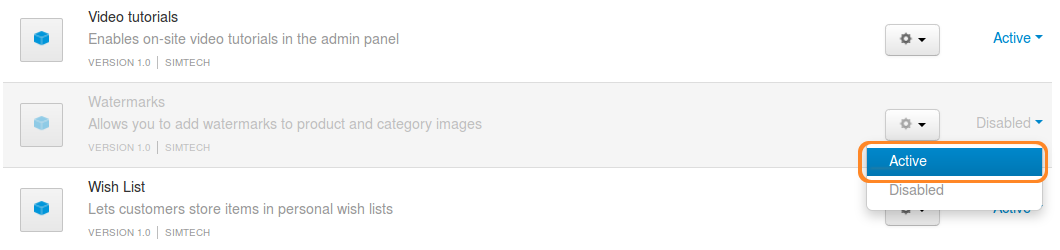
- 1.1. Στο Administration panel, μεταβείτε στο Add-ons → Manage add-ons.
- 1.2. Αλλάξτε την κατάσταση του πρόσθετου Watermarks σε Active.
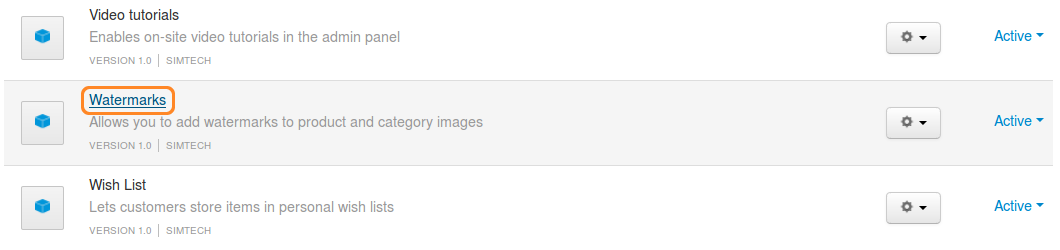
Βήμα 2. Διαμόρφωση των Watermarks σας
Ανοίξτε τις ρυθμίσεις του πρόσθετου Watermarks κάνοντας κλικ στο όνομα του πρόσθετου.
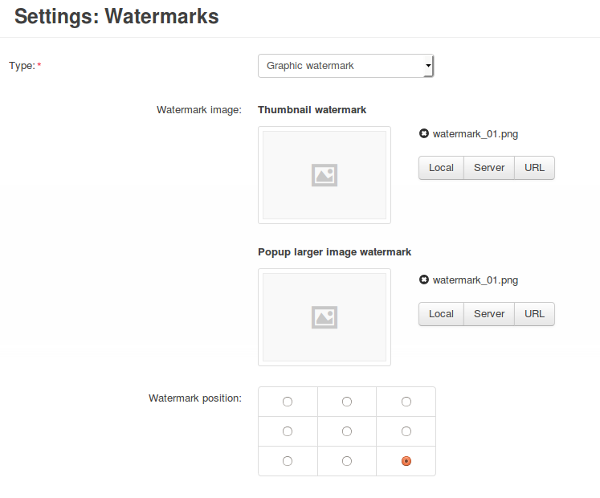
Τρόπος 1. Watermark Εικόνων με Άλλες Εικόνες
- Ορίστε το Type σε Graphic watermark.
- Καθορίστε το Thumbnail watermark—θα εμφανίζεται σε μικρογραφίες.
- Καθορίστε το Popup larger image watermark—θα εμφανίζεται σε λεπτομερείς εικόνες προϊόντων.
- Επιλέξτε την επιθυμητή Watermark position σε μια εικόνα με κουμπιά επιλογής.
Τρόπος 2. Watermark Εικόνων με Κείμενο
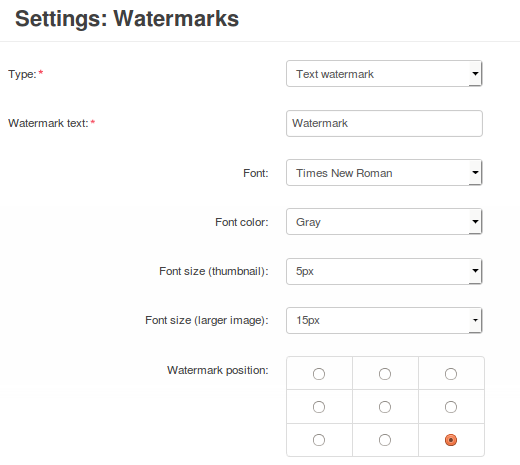
- Ορίστε το Type σε Text watermark.
- Καθορίστε το Watermark text που θα εμφανίζεται στις εικόνες.
- Επιλέξτε την Font του κειμένου watermark.
- Επιλέξτε το Font color του κειμένου watermark.
- Επιλέξτε το Font size του κειμένου watermark για μικρογραφίες και λεπτομερείς εικόνες προϊόντων.
- Επιλέξτε την επιθυμητή Watermark position σε μια εικόνα με κουμπιά επιλογής.
Βήμα 3. Επιλογή των Εικόνων που Θέλετε να Watermark
3.1. Διαμορφώστε τις υπόλοιπες ρυθμίσεις του πρόσθετου:
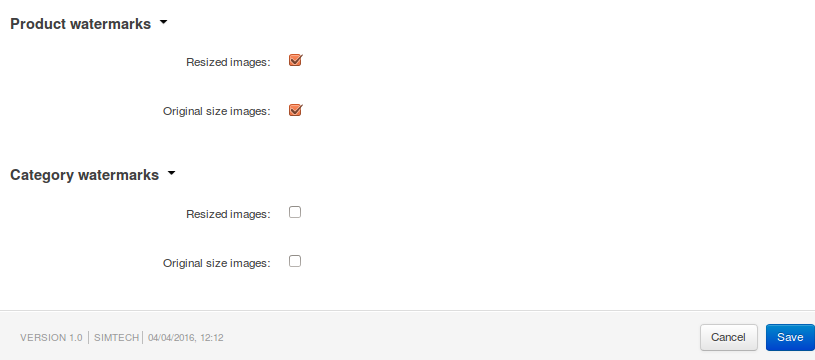
- Product watermarks—επιλέξτε τους τύπους των εικόνων προϊόντων που θέλετε να watermark.
- Category watermarks—επιλέξτε τους τύπους των εικόνων κατηγορίας που θέλετε να watermark.
Τα watermarks θα εφαρμοστούν μόνο στους τύπους εικόνων που επιλέγετε σε αυτήν την ενότητα.
3.2. Κάντε κλικ στο κουμπί Save.
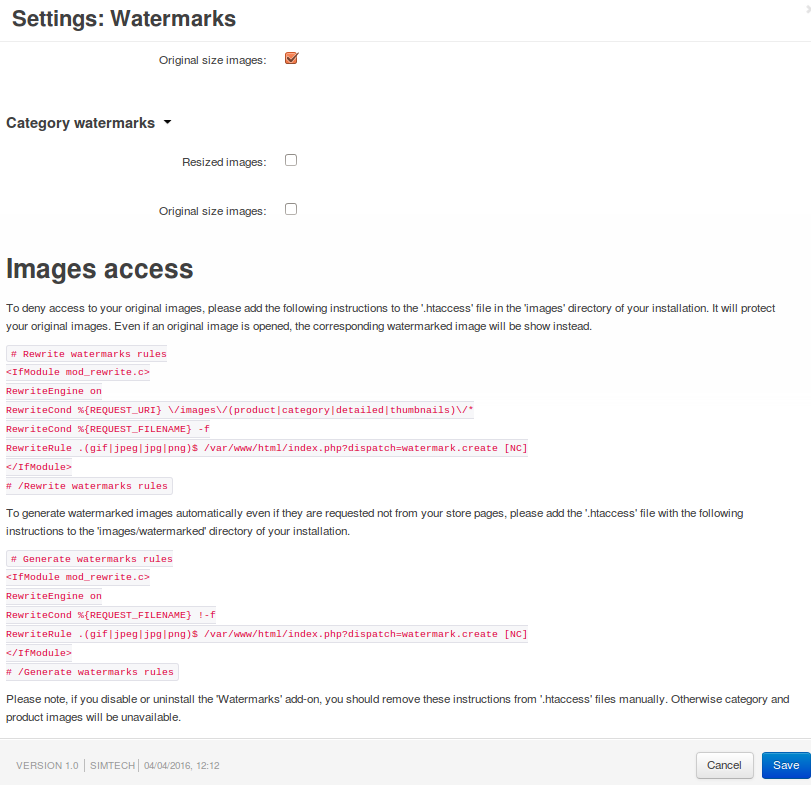
Βήμα 4. Προστασία Εικόνων Χωρίς Watermark
Αυτό είναι ένα προαιρετικό βήμα.
4.1. Ανοίξτε ξανά τις ρυθμίσεις του πρόσθετου Watermark.
4.2. Εάν επιλέξατε τις εικόνες που θέλετε να watermark στο Βήμα 3, θα πρέπει τώρα να δείτε οδηγίες στο κάτω μέρος των ρυθμίσεων. Ακολουθήστε τις για να εμφανίσετε την εικόνα με watermark ακόμα και όταν ζητηθεί η αρχική εικόνα.
Αυτές οι οδηγίες δημιουργούνται αυτόματα. Είναι διαφορετικές για CS-Cart και Multi-Vendor, και εξαρτώνται από τη διαδρομή του καταλόγου του καταστήματός σας στον διακομιστή σας.
Εάν απενεργοποιήσετε ή καταργήσετε την εγκατάσταση του πρόσθετου Watermarks, επαναφέρετε τις αλλαγές που κάνατε στο Βήμα 4—διαφορετικά οι εικόνες κατηγορίας και προϊόντος θα είναι μη διαθέσιμες.