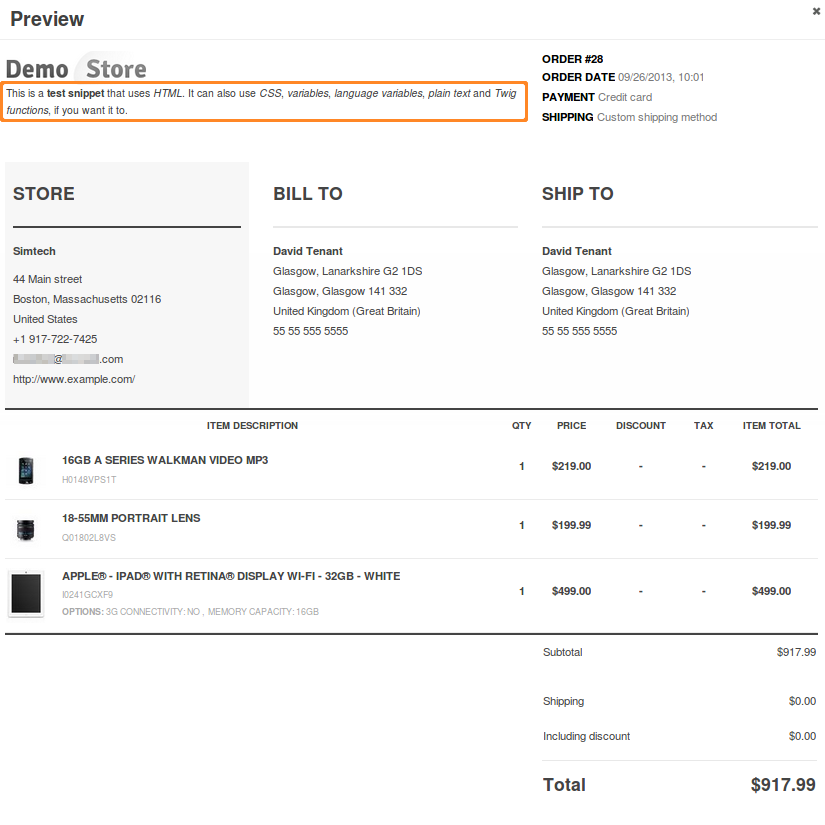
Αποσπάσματα σε Έγγραφα
Snippets in Documents
Τα έγγραφα μπορούν να γίνουν αρκετά περίπλοκα, ειδικά όταν βλέπετε μεταβλητές αντί για κείμενα και αριθμούς. Γι' αυτό σας προτείνουμε να χρησιμοποιήσετε snippets για να κάνετε ένα έγγραφο λιγότερο μπερδεμένο στον επεξεργαστή.
Ας υποθέσουμε ότι θέλετε να προσθέσετε ορισμένες πληροφορίες σε ένα έγγραφο και να το εμφανίσετε μόνο εάν πληρούνται ορισμένες προϋποθέσεις. Θα μπορούσατε να προσθέσετε τις πληροφορίες και τις προϋποθέσεις απευθείας στον κώδικα του εγγράφου, αλλά αυτό θα έκανε τον κώδικα του εγγράφου να φαίνεται πιο περίπλοκος στον επεξεργαστή.
Αντ' αυτού, μπορείτε να δημιουργήσετε ένα snippet και να προσθέσετε αυτές τις πληροφορίες και προϋποθέσεις εκεί. Όταν αποθηκεύσετε το snippet, θα μπορείτε να εισαγάγετε όλο το περιεχόμενό του και τις προϋποθέσεις απλώς εισάγοντας μια αναφορά στο snippet σε ένα έγγραφο.
Οι αλλαγές σε ένα snippet θα εφαρμοστούν αυτόματα στο έγγραφο.
Manage Snippets
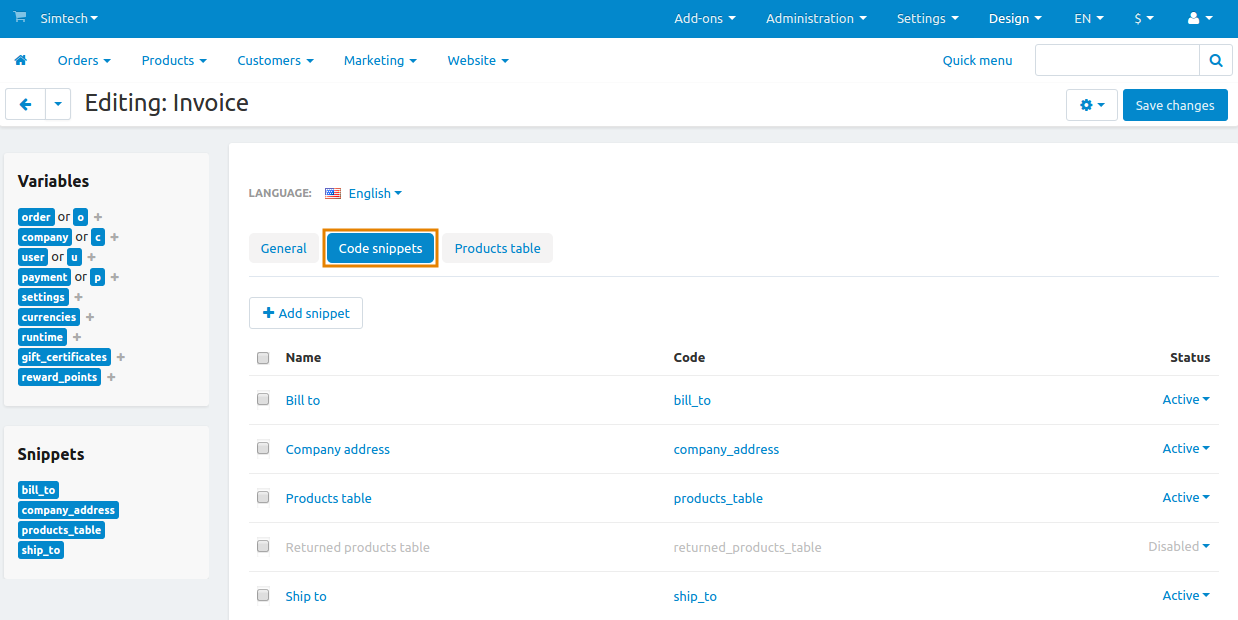
Η λίστα των snippets για τα έγγραφα είναι διαθέσιμη στο Administration → Notifications → Documents. Κάντε κλικ στο όνομα του απαιτούμενου εγγράφου και μεταβείτε στην καρτέλα Code snippets. Εκεί μπορείτε να προσθέσετε, να επεξεργαστείτε και να διαγράψετε snippets για αυτό το συγκεκριμένο έγγραφο.
Κάθε έγγραφο έχει τα δικά του snippets, τα οποία είναι ξεχωριστά από τα snippets άλλων εγγράφων.
Add/Edit a Snippet
- Για να προσθέσετε ένα νέο snippet, κάντε κλικ στο κουμπί + στην επάνω δεξιά γωνία της οθόνης. Για να επεξεργαστείτε ένα υπάρχον snippet, κάντε κλικ στο όνομά του.
- Ένα popup παράθυρο θα ανοίξει. Επεξεργαστείτε το snippet εδώ:
- Name—το όνομα του snippet. Υπάρχει κυρίως για ευκολία. Πολλά snippets μπορούν να έχουν το ίδιο όνομα.
- Code—μια ακολουθία χαρακτήρων που χρησιμοποιείται για τον προσδιορισμό του snippet και την εισαγωγή του σε ένα έγγραφο. Πρέπει να είναι μοναδική για κάθε snippet.
- Template—το περιεχόμενο του snippet. Εδώ μπορείτε να χρησιμοποιήσετε απλό κείμενο, μεταβλητές, γλωσσικές μεταβλητές, Twig functions, HTML και CSS κώδικα.
- Status—ένα snippet μπορεί να είναι Active ή Disabled. Τα απενεργοποιημένα snippets δεν αλλάζουν ένα έγγραφο με κανέναν τρόπο και δεν εμφανίζονται μεταξύ των διαθέσιμων snippets όταν επεξεργάζεστε το έγγραφο.
- Όταν ολοκληρώσετε την επεξεργασία του snippet, κάντε κλικ στο Create (ή Save, εάν το snippet υπάρχει ήδη).
Εάν επεξεργαστείτε ένα υπάρχον snippet, το κουμπί Restore θα εμφανιστεί δίπλα στο κουμπί Save. Το κουμπί Restore επιστρέφει το snippet στην αρχική του κατάσταση (όπως ήταν όταν δημιουργήθηκε το snippet).
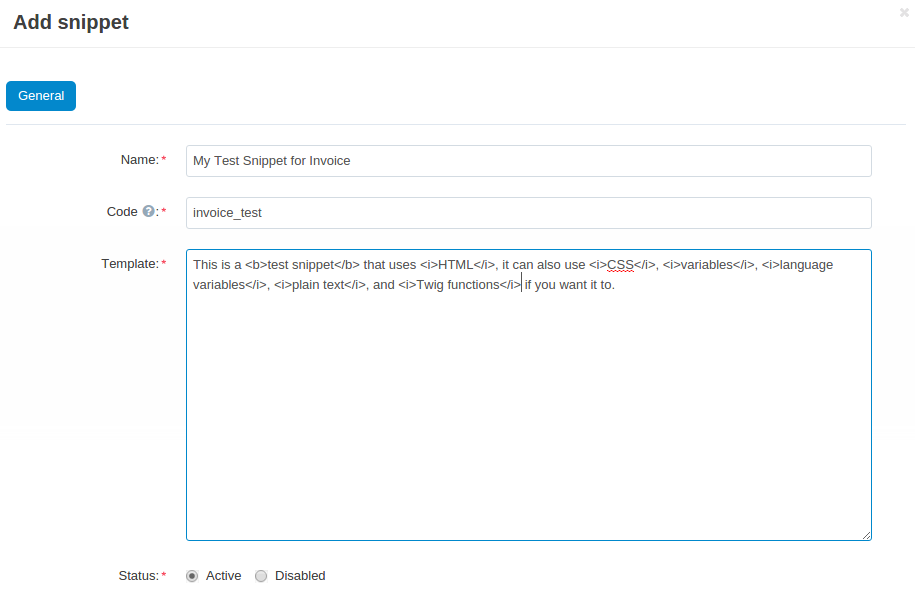
Creating a new snippet for a document.
Delete Snippets
- Για να διαγράψετε ένα snippet, κάντε κλικ στο κουμπί gear αυτού του snippet και επιλέξτε Delete.
- Για να διαγράψετε πολλά snippets ταυτόχρονα:
- Επιλέξτε τα πλαίσια ελέγχου δίπλα στα snippets που θέλετε να διαγράψετε.
- Κάντε κλικ στο κουμπί gear στην επάνω δεξιά γωνία της σελίδας.
- Επιλέξτε Delete selected.
Export or Import Snippets
Όλα τα snippets ενός εγγράφου είναι exported and imported together with the document σε ένα XML αρχείο.
Ένα εισαγόμενο snippet θα αντικαταστήσει ένα snippet που υπάρχει στο κατάστημά σας, εάν και τα δύο snippets έχουν τον ίδιο <code>.
Insert Snippets into Documents
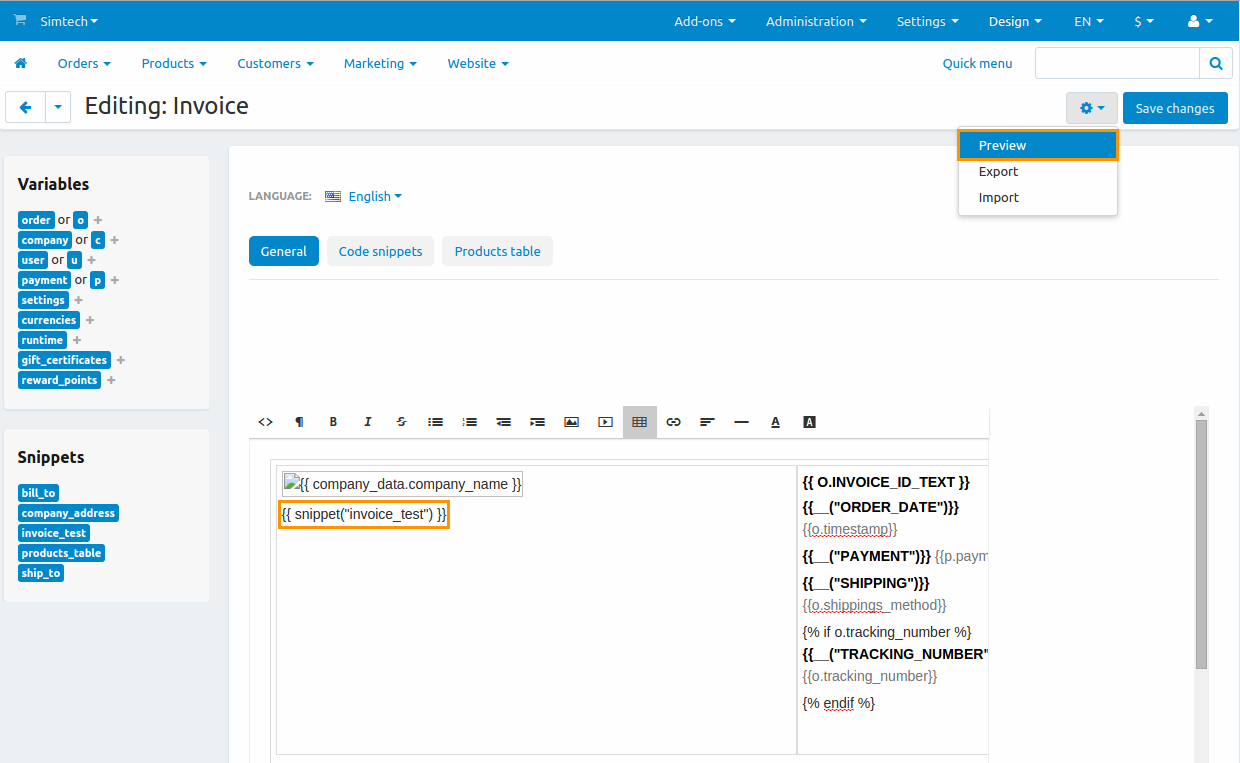
Όλα τα snippets με κατάσταση Active εμφανίζονται μεταξύ των διαθέσιμων snippets στον επεξεργαστή εγγράφων. Απλώς κάντε κλικ στο snippet και θα προστεθεί στο σημείο του εγγράφου όπου αφήσατε τον κέρσορα.
Ως εναλλακτική λύση, μπορείτε να εισαγάγετε ένα snippet χειροκίνητα. Για παράδειγμα, για να εισαγάγετε ένα snippet με τον κώδικα invoice_test, προσθέστε {{ snippet("invoice_test") }} στο έγγραφο. Αφού το κάνετε αυτό, το περιεχόμενο του snippet θα πρέπει να εμφανιστεί στην προεπισκόπηση του εγγράφου.