Εξαγωγή Εγγράφων
- Πηγαίνετε στο Administration → Notifications → Documents.
- Επιλέξτε τα πλαίσια ελέγχου δίπλα στα έγγραφα που θέλετε να εξάγετε.
- Κάντε κλικ στο κουμπί gear στην επάνω δεξιά γωνία της σελίδας.
- Επιλέξτε Export selected. Θα σας προσφερθεί η λήψη ενός αρχείου XML με όλα τα επιλεγμένα έγγραφα και τα αποσπάσματά τους.
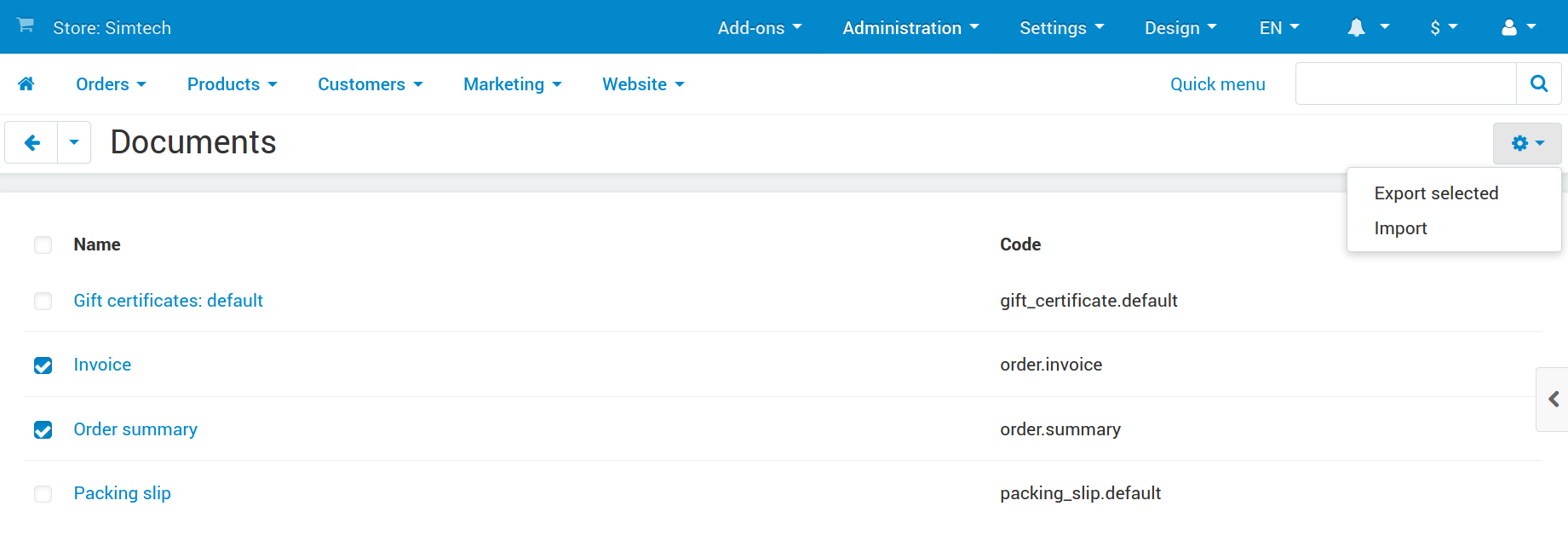
Χρησιμοποιήστε το κουμπί gear για εξαγωγή και εισαγωγή εγγράφων.
Εισαγωγή Εγγράφων
- Πηγαίνετε στο Administration → Notifications → Documents.
- Κάντε κλικ στο κουμπί gear στην επάνω δεξιά γωνία της σελίδας.
- Επιλέξτε Import.
- Ανάλογα με τη θέση του αρχείου XML που θέλετε να εισάγετε, κάντε κλικ σε ένα από τα 3 κουμπιά:
- Local—περιηγηθείτε στον τοπικό σας υπολογιστή και επιλέξτε ένα αρχείο XML για εισαγωγή.
- Server—περιηγηθείτε στον διακομιστή, όπου είναι εγκατεστημένο το CS-Cart/Multi-Vendor, και επιλέξτε ένα αρχείο XML.
- URL—καθορίστε τον άμεσο σύνδεσμο προς το αρχείο XML.
- Κάντε κλικ στο Import. Τα έγγραφα και τα αποσπάσματα από το αρχείο XML θα εισαχθούν στο κατάστημά σας.
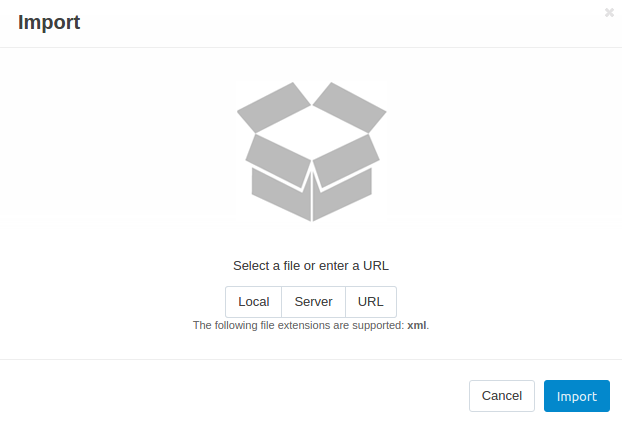
Επιλογή του αρχείου XML για εισαγωγή.
Σημειώσεις
- Όλα τα αποσπάσματα ενός εγγράφου εξάγονται μαζί με το έγγραφο στο ίδιο αρχείο XML.
- Ένα εισαγόμενο απόσπασμα θα αντικαταστήσει ένα απόσπασμα που υπάρχει ήδη στο κατάστημά σας, εάν και τα δύο αποσπάσματα έχουν τον ίδιο
<code>. Το ίδιο ισχύει και για τα έγγραφα. - Εάν αλλάξετε χειροκίνητα το
<code>ενός εγγράφου στο αρχείο XML και στη συνέχεια εισάγετε εκείνο το αρχείο, θα δημιουργηθεί ένα νέο έγγραφο. Αυτό το έγγραφο θα εμφανιστεί στη λίστα στο πάνελ Administration, αλλά δεν θα χρησιμοποιηθεί πουθενά, εκτός αν έχετε ένα Πρόσθετο που χρησιμοποιεί αυτό το έγγραφο.Εάν εξάγετε ένα τιμολόγιο ή περίληψη παραγγελίας και δημιουργήσετε ένα νέο έγγραφο με βάση οποιοδήποτε από αυτά, μπορείτε αργότερα να επισυνάψετε εκείνο το έγγραφο ως αρχείο PDF στις ειδοποιήσεις ηλεκτρονικού ταχυδρομείου σας σχετικά με αλλαγές κατάστασης παραγγελίας.