Βήμα 1. Εγκατάσταση του Πρόσθετου
- Κάντε λήψη του πρόσθετου Product Prices in Secondary Currency χρησιμοποιώντας αυτόν τον σύνδεσμο. Θα λάβετε ένα αρχείο ZIP.
Καλώς προσκαλούμε επίσης να επισκεφθείτε το αποθετήριο του πρόσθετου στο GitHub.
- Συνδεθείτε στον Διαχειριστή της αποθήκης σας.
- Μεταβείτε στη σελίδα Πρόσθετα → Διαχείριση προσθέτων.
- Κάντε κλικ στο κουμπί + για να ανεβάσετε το πρόσθετο.
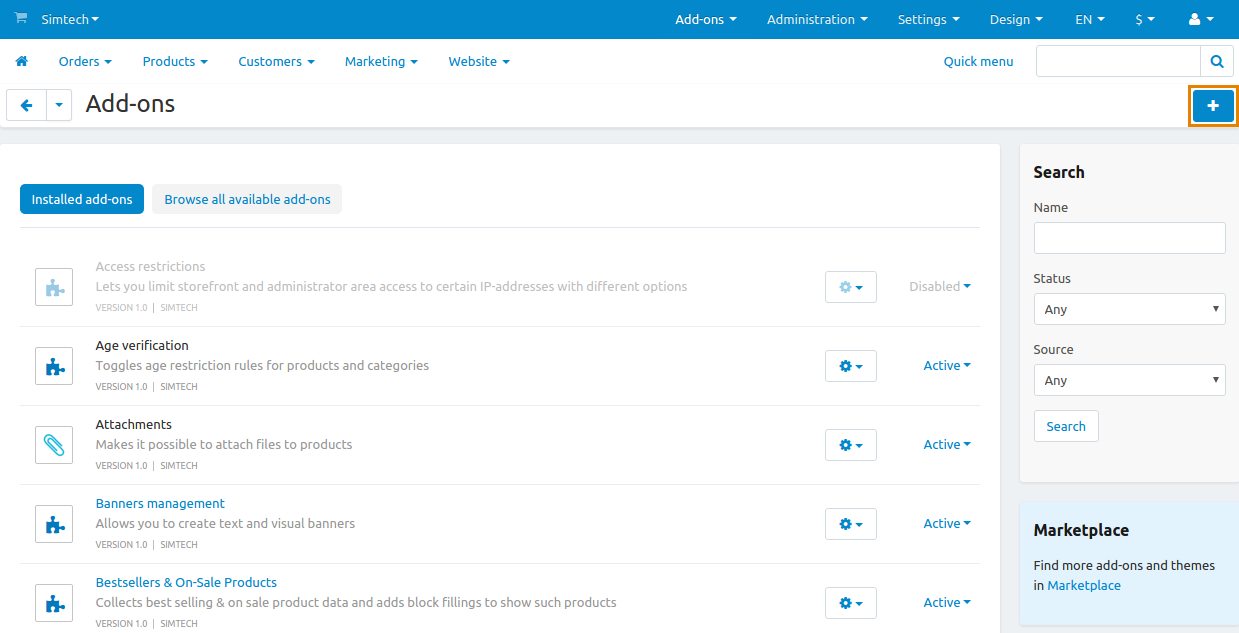
Κουμπί συν για πρόσθετα - Στο αναδυόμενο παράθυρο κάντε κλικ στη σελίδα Τοπικό και επιλέξτε το αρχείο ZIP που κατεβάσατε νωρίτερα.
- Κάντε κλικ στη σελίδα Ανέβασμα και εγκατάσταση.
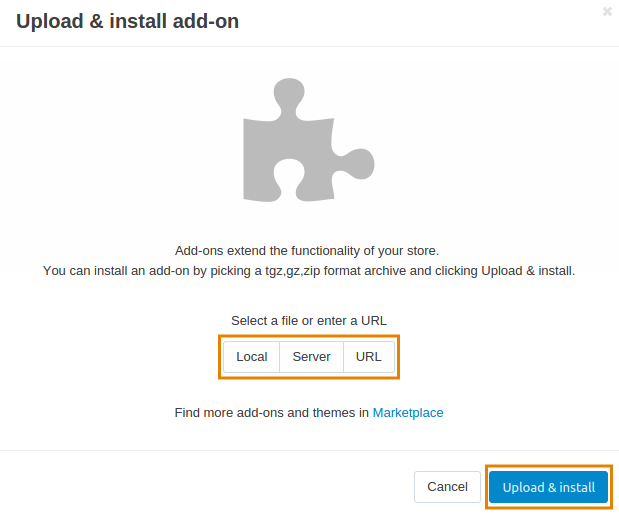
Αναδυόμενο παράθυρο ανεβάσματος και εγκατάστασης
Βήμα 2. Επιλογή των Νομισμάτων
- Βρείτε το Product Prices in the Secondary Currency στη λίστα των προσθέτων και κάντε κλικ στο όνομα του πρόσθετου.
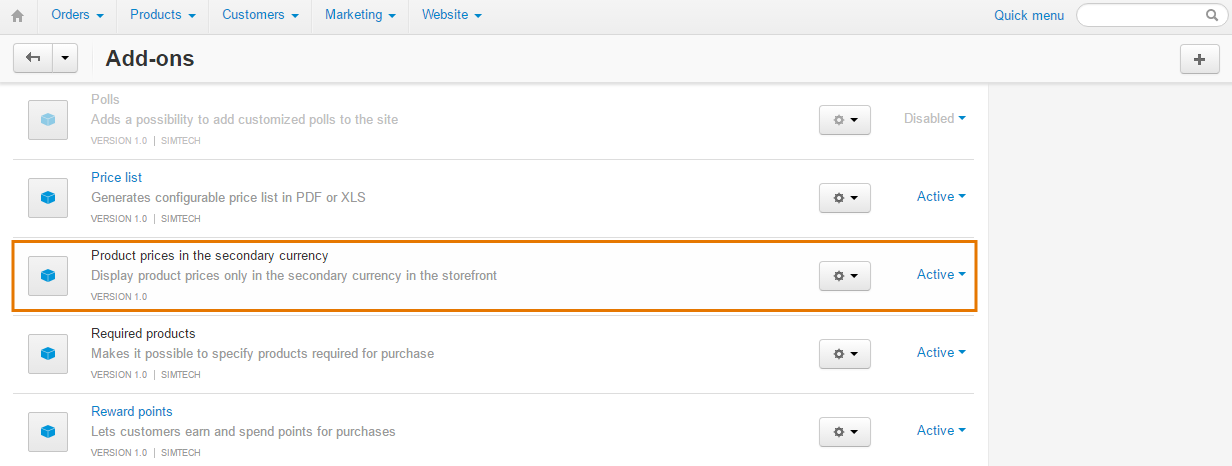
Το πρόσθετο Product Prices in the Secondary Currency - Θα δείτε δύο ρυθμίσεις: Desired admin currency code και Desired storefront currency code. Συμπληρώστε και τα δύο πεδία.
Μπορείτε να βρείτε τους κωδικούς νομισμάτων στη σελίδα Διαχείριση → Νομίσματα. Οι κωδικοί εμφανίζονται στα αριστερά του συναλλαγματικού ισοτιμίας.
- Κάντε κλικ στη σελίδα Αποθήκευση.
Κατά την επεξεργασία προϊόντων, θα πρέπει να καθορίσετε τις τιμές στο πρωτεύον νόμισμα της αποθήκης σας. Αυτό συμβαίνει επειδή όλοι οι υπολογισμοί γίνονται ακόμα στο πρωτεύον νόμισμα. Οι τιμές σε άλλα νομίσματα εμφανίζονται απλώς σύμφωνα με το ποσοστό που καθορίζετε.
-
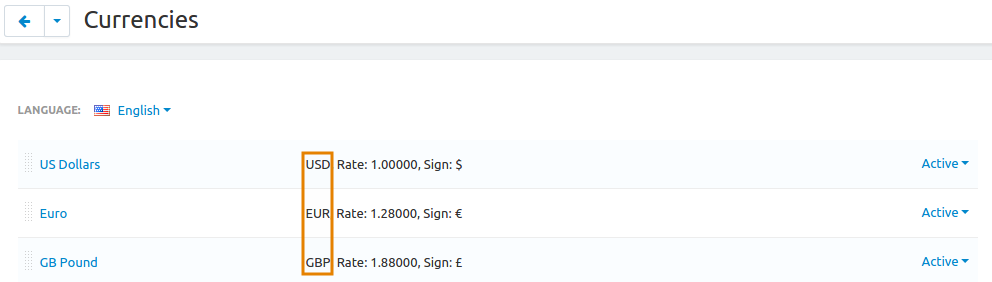
Οι κωδικοί των νομισμάτων σε ένα κατάστημα CS-Cart.
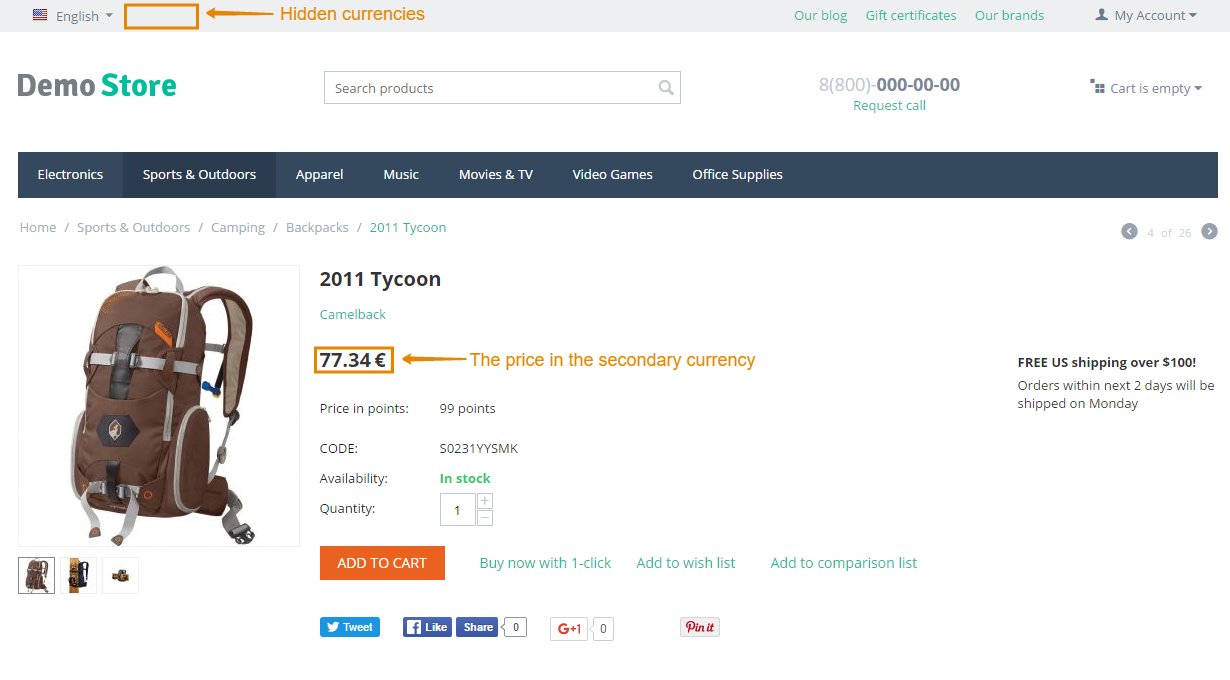
Έχουμε δημιουργήσει ένα δωρεάν πρόσθετο που εμφανίζει τιμές στην αποθήκη μόνο σε ένα επιλεγμένο νόμισμα. Μπορείτε επίσης να επιλέξετε ένα νόμισμα για τον Διαχειριστή. Τα νομίσματα που επιλέγετε για τον Διαχειριστή και την αποθήκη δεν χρειάζεται να είναι το πρωτεύον νόμισμα.
Εάν θέλετε να έχετε επιλέξιμα νομίσματα στην αποθήκη, αλλά θέλετε να έχετε ένα δευτερεύον νόμισμα επιλεγμένο από προεπιλογή, παρακαλούμε ελέγξτε αυτό το άρθρο.