Πώς να: Ρυθμίστε το PayPal Pro στο CS-Cart
Πριν ξεκινήσετε, βεβαιωθείτε ότι το Πρόσθετο PayPal payments είναι ενεργό και διαμορφωμένο. Για να χρησιμοποιήσετε το PayPal Pro, ο διακομιστής σας πρέπει επίσης να υποστηρίζει PHP's CURL.
- Στον πίνακα Διαχείρισης, μεταβείτε στο Administration → Payment methods.
- Κάντε κλικ στο κουμπί + (Add payment method) στην επάνω δεξιά γωνία της σελίδας.
- Συμπληρώστε τη φόρμα:
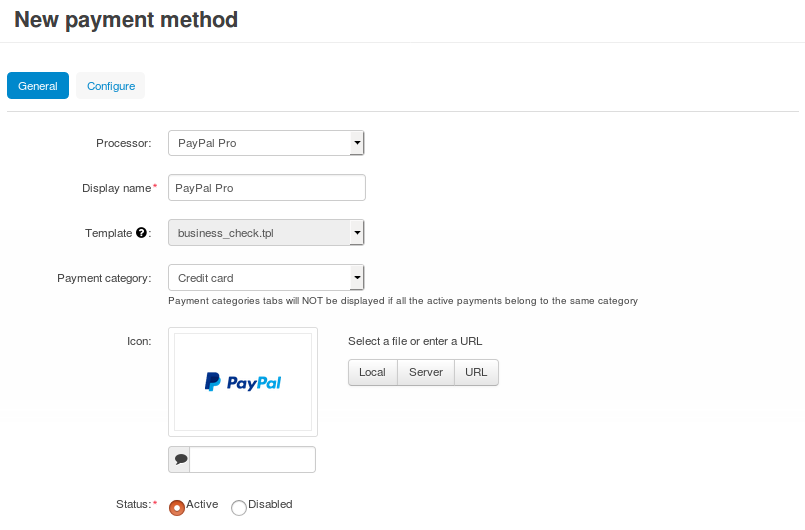
- Επιλέξτε PayPal Pro στη λίστα αναπτύσσεται Processor.
- Εισάγετε το Display name—το όνομα της μεθόδου πληρωμής που θα εμφανίζεται στους πελάτες σας κατά την checkout. Εξ ορισμού, η μέθοδος πληρωμής θα ονομάζεται PayPal Pro.
- Καθορίστε άλλες ρυθμίσεις και ανεβάστε ένα εικονίδιο για τη μέθοδο πληρωμής, εάν είναι απαραίτητο.
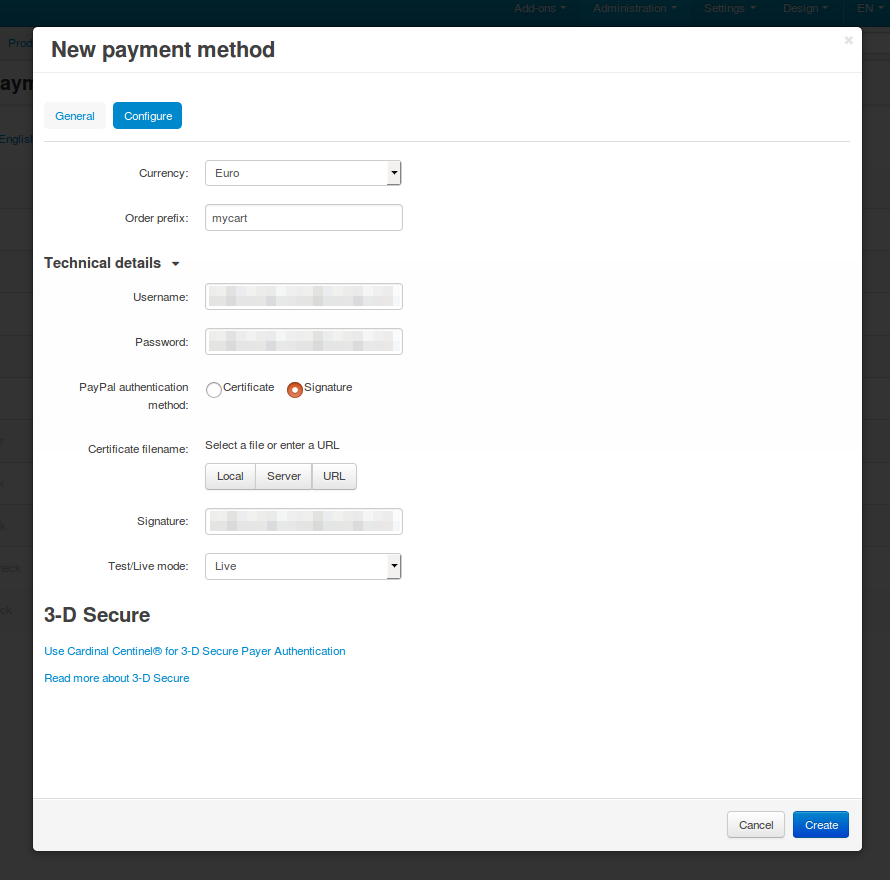
- Μεταβείτε στην καρτέλα Configure και καθορίστε τις ρυθμίσεις του PayPal Pro:
- Currency—το νόμισμα του λογαριασμού σας PayPal. Αυτό το νόμισμα πρέπει να υπάρχει στο κατάστημά σας και, ιδανικά, θα πρέπει να είναι το πρωτεύον νόμισμά σας. Αυτό συμβαίνει επειδή οι τιμές μετατρέπονται πάντα στο νόμισμα PayPal σύμφωνα με τα επιτόκια που καθορίσατε, πριν σταλούν στο PayPal.
- Order prefix (προαιρετικό)—οποιοδήποτε πρόθεμα θέλετε να έχουν τα αναγνωριστικά τιμολογίων στον ιστότοπο PayPal (για παράδειγμα, mycart). Η χρήση του προθέματος επιτρέπει την αποφυγή διπλότυπων αναγνωριστικών τιμολογίων όταν χρησιμοποιείτε τον ίδιο λογαριασμό PayPal για να δεχτείτε πληρωμές από πολλούς ιστότοπους.
- Βεβαιωθείτε ότι συμπληρώνετε τα Technical details:
- Username—το όνομα χρήστη PayPal Pro API σας.
- Password—ο κωδικός πρόσβασης PayPal Pro API σας.
- PayPal authentication method—επιλέξτε την επιθυμητή μέθοδο ελέγχου ταυτότητας:
- Εάν επιλέξετε Certficate: ανεβάστε ένα αρχείο πιστοποιητικού στην ενότητα Certificate filename. Βεβαιωθείτε ότι υπάρχουν αναγνώσιμα δικαιώματα για το αρχείο πιστοποιητικού και για τον κατάλογο όπου βρίσκεται στον διακομιστή σας.
- Εάν επιλέξετε Signature: εισάγετε την υπογραφή σας στο αντίστοιχο πεδίο.
Μπορείτε να λάβετε το πιστοποιητικό και την υπογραφή, καθώς και άλλα διαπιστευτήρια πρόσβασης API, από τον λογαριασμό σας στο www.paypal.com.
- Send customer shipping address—επιλέξτε αυτό το πλαίσιο ελέγχου εάν θέλετε να στείλετε τη διεύθυνση αποστολής του πελάτη στο PayPal.
- Test/Live mode—επιλέξτε τη λειτουργία Live. Μπορείτε να χρησιμοποιήσετε τη λειτουργία Test για να δείτε πώς λειτουργεί η μέθοδος πληρωμής. Αλλά αυτή η λειτουργία δεν λειτουργεί με ζωντανούς λογαριασμούς PayPal. Για δοκιμή, θα πρέπει να χρησιμοποιήσετε λογαριασμούς δοκιμής από το PayPal Sandbox.
- (προαιρετικό) Εάν είναι απαραίτητο, κάντε κλικ στο Use Cardinal Centinel® for 3-D Secure Payer Authentication. Αυτό θα επεκτείνει την πρόσθετη ενότητα των ρυθμίσεων που θα πρέπει να συμπληρώσετε. Εάν αλλάξετε γνώμη, κάντε κλικ στο Don't use Cardinal Centinel® for 3-D Secure Payer Authentication.
- Κάντε κλικ στο κουμπί Create.