Λήψη Υπάρχουσας Μετάφρασης
Πριν προσθέσετε μια νέα γλώσσα, ελέγξτε αν υπάρχει ήδη στο translate.cs-cart.com.
Λήψη Υπάρχουσας Μετάφρασης
Για να προσθέσετε μια νέα γλώσσα από το translate.cs-cart.com στην εγκατάστασή σας, ακολουθήστε τα εξής βήματα:
- Πηγαίνετε στο translate.cs-cart.com, βρείτε την επιθυμητή γλώσσα και κάντε κλικ στο όνομά της.
- Αποθηκεύστε το αρχείο.
- Ανοίξτε το πάνελ Διαχείρισης του καταστήματός σας.
- Πηγαίνετε στο Administration → Languages → Manage languages.
- Κάντε κλικ στο κουμπί + στην άνω δεξιά γωνία της σελίδας για να προσθέσετε μια γλώσσα.
- Θα ανοίξει μια νέα σελίδα. Χρησιμοποιήστε την για να ανεβάσετε ένα αρχείο γλώσσας σε μορφή PO, που έχετε προηγουμένως κατεβάσει από το translate.cs-cart.com.
- Κάντε κλικ στο κουμπί Install. Η νέα γλώσσα θα εμφανιστεί στη λίστα των εγκατεστημένων γλωσσών.
Δημιουργία Νέας Μετάφρασης
Πριν δημιουργήσετε μια νέα μετάφραση, βεβαιωθείτε ότι η επιθυμητή γλώσσα δεν είναι στη λίστα των διαθέσιμων γλωσσών—ελέγξτε την καρτέλα Available στο Administration → Languages → Manage languages. Επίσης, βεβαιωθείτε ότι δεν υπάρχει τέτοια γλώσσα στο translate.cs-cart.com.
- Πηγαίνετε στο Administration → Languages → Manage languages.
- Κάντε κλικ στο κουμπί gear δίπλα σε οποιαδήποτε υπάρχουσα γλώσσα και επιλέξτε Clone.
- Εισάγετε τον κωδικό γλώσσας δύο γραμμάτων στο αναδυόμενο παράθυρο. Μια νέα γλώσσα θα προστεθεί στη λίστα Installed (θα είναι αντίγραφο της υπάρχουσας γλώσσας). Το πλαίσιο επιλογής που επιτρέπει στους χρήστες να επιλέξουν μια γλώσσα θα εμφανιστεί στην περιοχή πελατών και στο πάνελ διαχείρισης του καταστήματος.
- Κάντε κλικ στο κουμπί gear δίπλα στη νεοδημιουργηθείσα γλώσσα και επιλέξτε Edit από το αναπτυσσόμενο μενού.
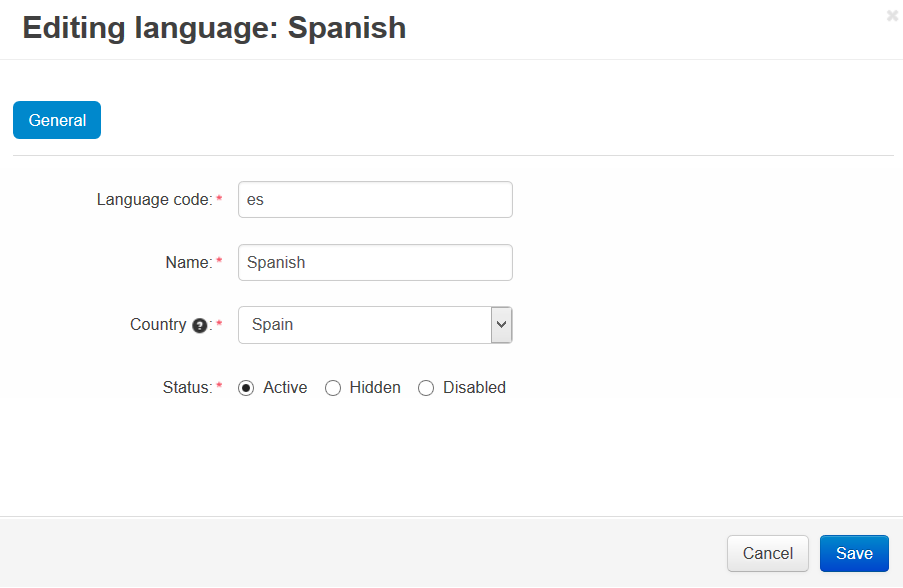
- Συμπληρώστε τα πεδία και κάντε κλικ στο κουμπί Save.
Μετάφραση CS-Cart
Τα περισσότερα κείμενα CS-Cart αποθηκεύονται στα λεγόμενα language variables. Αν και μπορείτε να προβάλετε και να επεξεργαστείτε όλες τις μεταβλητές στο Administration → Languages → Translations tab της σελίδας Languages, συνιστούμε διαφορετική προσέγγιση:
- Ανοίξτε το πάνελ Διαχείρισης και πηγαίνετε στο Administration → Languages → Translations.
- Κάντε κλικ στο κουμπί gear στην άνω δεξιά γωνία της σελίδας και επιλέξτε On-site live editing από το αναπτυσσόμενο μενού.
- Θα ανακατευθυνθείτε στο storefront και θα χρειαστεί να μεταφράσετε το κείμενο που σημειώνεται με διακεκομμένη γραμμή. Για να το κάνετε, ακολουθήστε τα εξής βήματα:
- Επιλέξτε τη νεοδημιουργηθείσα γλώσσα από το αναπτυσσόμενο μενού στην άνω αριστερή γωνία της σελίδας.
- Τοποθετήστε τον δείκτη του ποντικιού πάνω από το κείμενο που σημειώνεται με διακεκομμένη γραμμή. Θα εμφανιστεί το εικονίδιο edit—κάντε κλικ σε αυτό.
- Εισάγετε την επιθυμητή μετάφραση στο πεδίο εισόδου.
- Κάντε κλικ στο κουμπί green tick για να αποθηκεύσετε τις αλλαγές σας.
- Μετά τη μετάφραση όλων των ορατών κειμένων, υπάρχουν ακόμα ορισμένες language variables: εκείνες που εμφανίζονται στις ειδοποιήσεις ηλεκτρονικού ταχυδρομείου και σε ορισμένες ειδικές περιστάσεις, π.χ. ειδοποιήσεις σφαλμάτων, μηνύματα αναδυόμενου παραθύρου κ.λπ. Για να μεταφράσετε τις υπόλοιπες μεταβλητές, ακολουθήστε τα εξής βήματα:
- Πηγαίνετε στο Administration → Languages → Translations
- Επιλέξτε τη νεοδημιουργηθείσα γλώσσα στο πλαίσιο επιλογής στην άνω αριστερή γωνία.
- Τώρα μπορείτε να επεξεργαστείτε τις μεταβλητές κειμένου για αυτήν τη γλώσσα.
- Μεταφράστε τα κείμενα στα πεδία εισόδου Value των language variables.
Προσέξτε—αν επιλέξετε English στο πλαίσιο επιλογής γλώσσας, θα επεξεργάζεστε τα αγγλικά κείμενα.
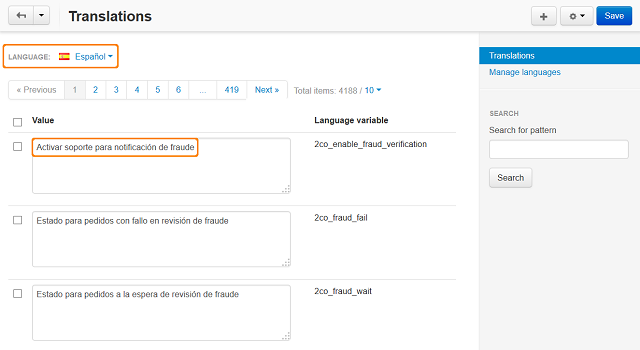
Μην μεταφράσετε ή αφαιρέσετε τις λέξεις σε τετράγωνες αγκύλες γραμμένες με πεζά γράμματα, π.χ. [link], [product] κ.λπ. Αυτές είναι μεταβλητές που θα αντικατασταθούν με μια κατάλληλη τιμή αυτόματα όταν εμφανιστούν στο storefront. Για παράδειγμα, το [product] θα αντικατασταθεί με το αντίστοιχο όνομα προϊόντος.
Μεταφράστε τις λέξεις σε τετράγωνες αγκύλες γραμμένες με κεφαλαία, π.χ. [ALREADY PATCHED], [DELETED], [FAILED], [NON WRITABLE] κ.λπ. Αυτές είναι ειδοποιήσεις που δημιουργούνται από το Upgrade Center και πρέπει να μεταφραστούν.
- Κάντε κλικ στο κουμπί Save για να αποθηκεύσετε τις αλλαγές που κάνατε στις language variables σε αυτήν τη σελίδα.
Αποθηκεύστε τις αλλαγές σας σε κάθε σελίδα όπου μεταφράζετε language variables. Αν ανοίξετε την επόμενη σελίδα με language variables χωρίς να κάνετε κλικ στο κουμπί Save στην τρέχουσα σελίδα, οι μεταφράσεις που κάνατε στη σελίδα θα χαθούν.
- Βεβαιωθείτε ότι θα μεταφράσετε το περιεχόμενο των ακόλουθων σελίδων στο πάνελ Διαχείρισης, καθώς επηρεάζουν το storefront:
- Administration → Order statuses
- Marketing → Gift Certificates → Gift Certificate Statuses
- Administration → Profile fields
- Customers → User Groups
- Administration → Shipping & Taxes → Shipping Methods
- Administration → Shipping & Taxes → Countries
- Administration → Shipping & Taxes → States (αν απαιτείται)
- Administration → Payment Methods
- Administration → Currencies
- Design → Layouts
- Website → Content → Forms (η σελίδα Contact us)
- Products → Products
- Products → Categories
- Products → Features
- Products → Filters
- Products → Options
- Ίσως θα χρειαστεί να μεταφράσετε τις ακόλουθες σελίδες, αν ενεργοποιήσατε τα αντίστοιχα Πρόσθετα:
- Marketing → Gift Certificates
- Orders → Return Requests → RMA Request Statuses (μεταφράστε αυτήν τη σελίδα αν σχεδιάζετε να χρησιμοποιήσετε το Πρόσθετο RMA)
- Marketing → Banners
- Website → News
Μετάφραση των Καταχωρίσεων
Για να μεταφράσετε τις καταχωρίσεις στις σελίδες που αναφέρονται παραπάνω, ακολουθήστε τα παρακάτω βήματα:
- Ανοίξτε την απαραίτητη σελίδα και επιλέξτε την επιθυμητή γλώσσα στην ενότητα γλώσσας στην άνω α