Μετακίνηση Blocks
Για να μετακινήσετε ένα block σε διαφορετική θέση μέσα στο frame, σύρετε το block στη θέση που απαιτείται.
Θυμηθείτε ότι τα blocks πρέπει να είναι ένθετα μέσα σε ένα child container.
Προσθήκη Blocks
Κατά την προσθήκη ενός block, μπορείτε να χρησιμοποιήσετε μία από τις ακόλουθες επιλογές:
- Προσθέστε ένα προκαθορισμένο block.
- Δημιουργήστε και προσθέστε ένα custom block με συγκεκριμένη διαμόρφωση.
Για να προσθέσετε ένα υπάρχον block:
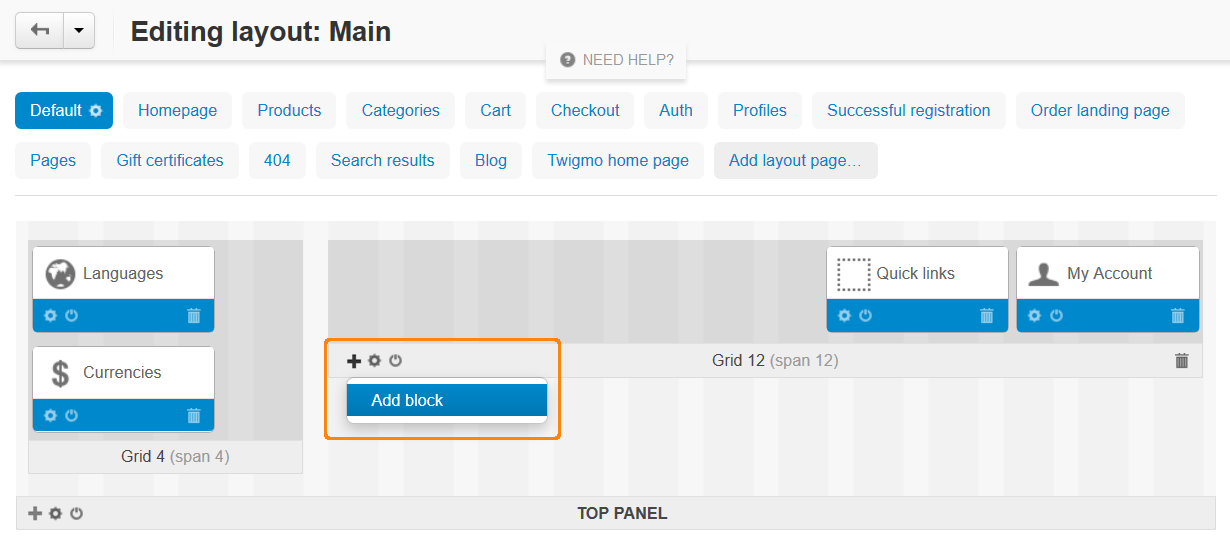
- Κάντε κλικ στο εικονίδιο + στο container όπου θα πρέπει να τοποθετηθεί το block και επιλέξτε Add Block.
- Επιλέξτε την καρτέλα Use Existing Block.
- Επιλέξτε ένα block από τη λίστα και κάντε κλικ στο εικονίδιό του.
Το block θα εμφανιστεί μεταξύ των άλλων αντικειμένων στο frame.
Για να δημιουργήσετε και να προσθέσετε ένα νέο block:
- Κάντε κλικ στο εικονίδιο + στο container όπου θα πρέπει να τοποθετηθεί το block και επιλέξτε Add Block.
- Μεταβείτε στην καρτέλα Create New Block.
- Επιλέξτε ένα τύπο block και κάντε κλικ στο εικονίδιό του. Αυτό ανοίγει ένα παράθυρο με τη διαμόρφωση του νέου block.
- Ρυθμίστε τις παραμέτρους του block.
- Κάντε κλικ Create όταν ολοκληρώσετε.
Το block θα εμφανιστεί μεταξύ των άλλων αντικειμένων στο frame. Επίσης, θα προστεθεί στη λίστα των υπάρχοντων blocks.
Οι τύποι και οι ιδιότητες των blocks περιγράφονται σε αυτό το θέμα.
Επεξεργασία Blocks
Για να επεξεργαστείτε ένα block:
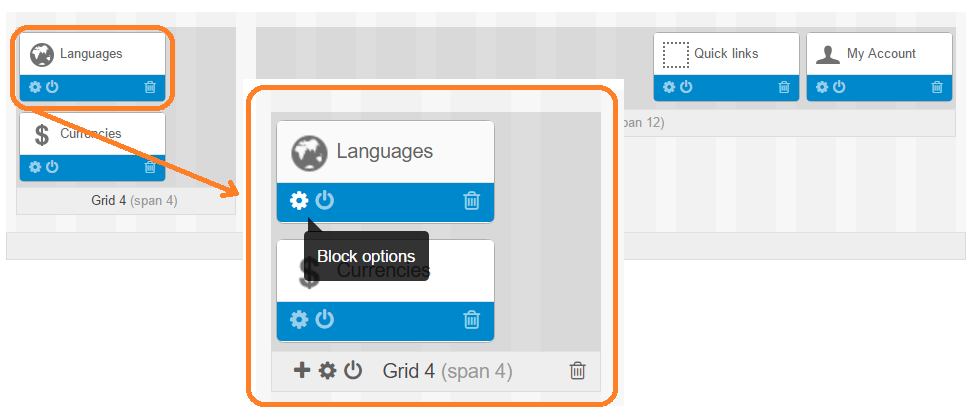
- Μετακινήστε το δείκτη του ποντικιού πάνω από το block και κάντε κλικ στο εικονίδιο γραναζιού. Αυτό ανοίγει τη φόρμα διαμόρφωσης του block.
- Επεξεργαστείτε τις παραμέτρους του block.
- Κάντε κλικ Save για να εφαρμόσετε τις αλλαγές.
Οι τύποι και οι ιδιότητες των blocks περιγράφονται σε αυτό το θέμα.
Διαγραφή Blocks
Για να αφαιρέσετε ένα block από το frame:
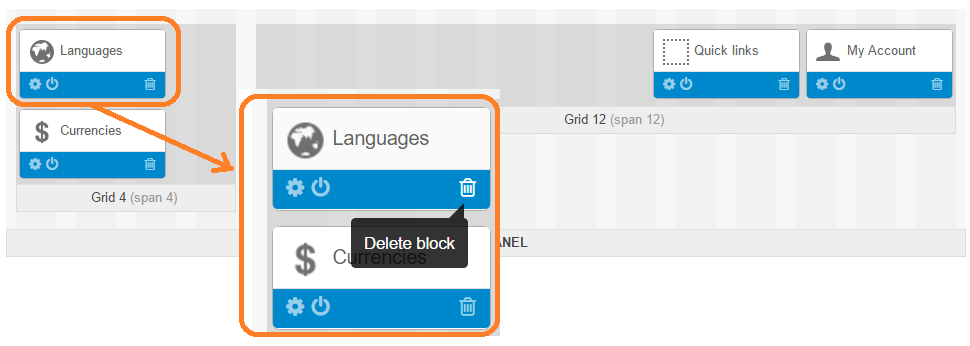
- Μετακινήστε το δείκτη του ποντικιού πάνω από το block και κάντε κλικ στο εικονίδιο του κάδου απορριμμάτων.
- Όταν σας ζητηθεί, επιβεβαιώστε την ενέργεια.
Για να προσθέσετε νέα blocks, να επεξεργαστείτε και να διαγράψετε υπάρχοντα, μπορείτε επίσης να κάνετε κλικ στο κουμπί γραναζιού στην πάνω δεξιά γωνία της σελίδας και να επιλέξετε Manage blocks από την αναπτυσσόμενη λίστα.
Ανάθεση Blocks
Αν μια σελίδα διάταξης αντιπροσωπεύει μια ομάδα σελίδων (για παράδειγμα, σελίδες λεπτομερειών προϊόντων στο storefront), τα blocks αναθέτονται αυτόματα σε όλα τα στοιχεία της ομάδας.
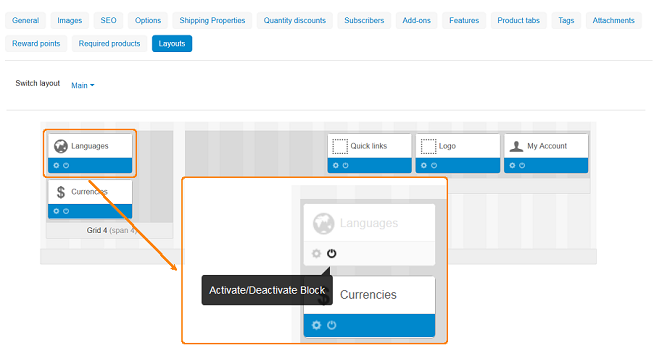
Ωστόσο, μπορείτε να κρύψετε ένα block ξεχωριστά για ένα στοιχείο (προϊόν, κατηγορία, σελίδα κ.λπ.), εάν θέλετε να κρύψετε το block στην αντίστοιχη σελίδα του storefront. Ομοίως, μπορείτε να επιβάλετε ένα block να εμφανιστεί σε μια συγκεκριμένη σελίδα του storefront εάν το block είναι απενεργοποιημένο στις ρυθμίσεις της σελίδας διάταξης.
Για να κρύψετε/εμφανίσετε ένα block σε μια σελίδα storefront στοιχείου:
- Ανοίξτε τη λεπτομερή σελίδα του στοιχείου στον admin panel.
- Μεταβείτε στην καρτέλα Layouts.
- Απενεργοποιήστε (κρύψτε) ή ενεργοποιήστε (εμφανίστε) το block.