Πώς να: Ρυθμίστε την Apple Pay, Google Pay και τις Πληρωμές με Πιστωτική Κάρτα μέσω Stripe
- Βεβαιωθείτε ότι το πρόσθετο Stripe Payments είναι εγκατεστημένο και ενεργό. Εάν όχι, εγκαταστήστε και ενεργοποιήστε το πρόσθετο.
- Προσθέστε μια μέθοδο πληρωμής με Stripe ως Επεξεργαστής.
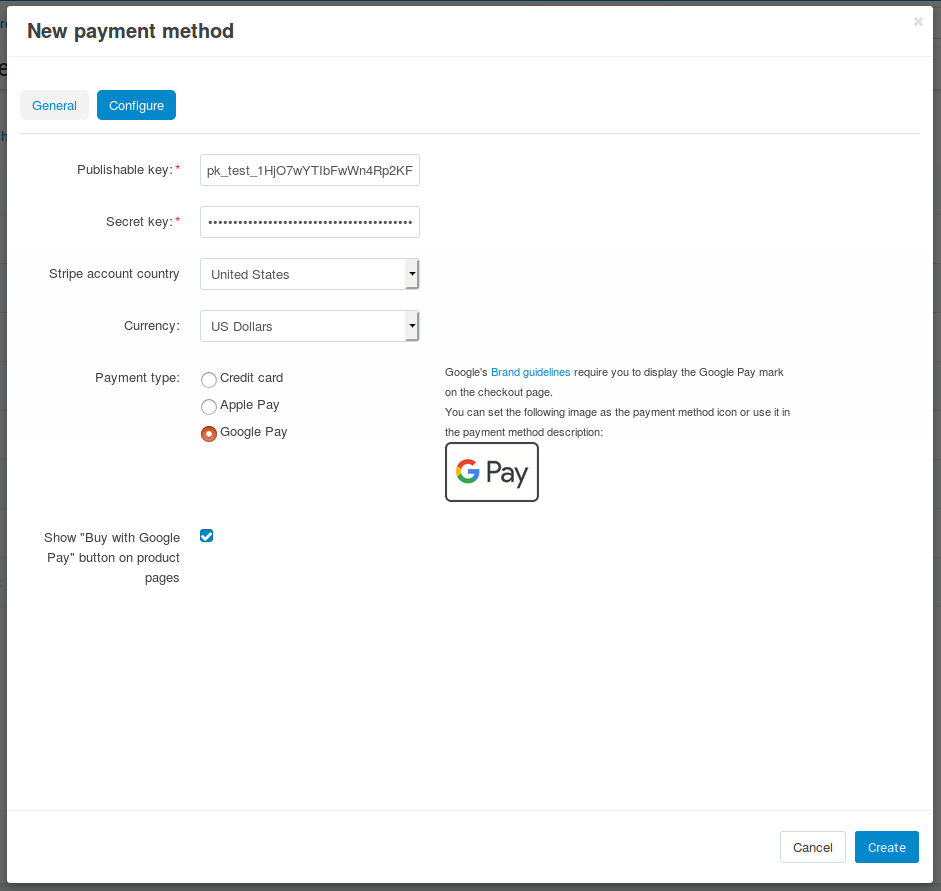
- Μεταβείτε στην καρτέλα Ρύθμιση παραμέτρων και καθορίστε τις ρυθμίσεις:
- Publishable key και Secret key—λάβετέ τα από το dashboard της Stripe.
- Stripe account country—επιλέξτε τη χώρα του λογαριασμού Stripe σας.
- Currency—το νόμισμα του λογαριασμού Stripe σας.
- Payment type—τι τύπο πληρωμών θα δέχεται αυτή η μέθοδος:
- Πιστωτική κάρτα
- Apple Pay
- Google Pay
Εάν θέλετε και τα τρία, θα πρέπει να δημιουργήσετε 3 ξεχωριστές μεθόδους πληρωμής.
Το κουμπί Google Pay στη σελίδα του προϊόντος που προστέθηκε μέσω του πρόσθετου Stripe Payments.
- Για Apple Pay ή Google Pay, θα πρέπει να προσθέσετε το σωστό εικονίδιο στη μέθοδο πληρωμής. Θα βρείτε το σωστό εικονίδιο για καθεμία από τις μεθόδους πληρωμής στην καρτέλα Ρύθμιση παραμέτρων. Τόσο η Apple όσο και η Google απαιτούν ότι τα εικονίδιά τους εμφανίζονται τουλάχιστον το ίδιο εμφανώς με τα άλλα εικονίδια μεθόδων πληρωμής στο κατάστημά σας.
- Επιλέξτε εάν θα εμφανίσετε ή όχι το κουμπί άμεσης αγοράς στη σελίδα του προϊόντος.
- Κάντε κλικ στο Δημιουργία για να ολοκληρώσετε τη δημιουργία της μεθόδου πληρωμής. Τώρα θα πρέπει να είναι διαθέσιμη στους πελάτες. Παρακαλούμε σημειώστε ότι:
- Το κουμπί Apple Pay θα εμφανίζεται μόνο στο Safari σε συσκευές Apple.
- Το κουμπί Google Pay θα εμφανίζεται μόνο στο Google Chrome, εάν μια πιστωτική κάρτα είναι συνδεδεμένη με το λογαριασμό Google.

Το κουμπί Google Pay στη σελίδα του προϊόντος που προστέθηκε μέσω του πρόσθετου Stripe Payments.