Προσθήκη του μπλοκ Store locator
Σημαντικό: Από την έκδοση 4.10.1 και πάνω, αυτό το Πρόσθετο αντικαταστάθηκε με το Πρόσθετο Καταστημάτων και Σημείων Παραλαβής.
Για να ρυθμίσετε το Πρόσθετο Store locator:
- Στο διαχειριστικό πάνελ, πηγαίνετε στο Add-ons → Manage add-ons.
- Ενεργοποιήστε το Πρόσθετο Store locator (αλλάξτε την κατάστασή του σε Active).
- Κάντε κλικ στο όνομα του Πρόσθετου, εισάγετε το Google Maps API key στο πεδίο εισαγωγής API key και κάντε κλικ στο κουμπί Save.
Μπορείτε να αποκτήσετε το Maps API key εδώ (πρέπει να έχετε Google Account).
- Πηγαίνετε στο Add-ons → Store Locator.
- Κάντε κλικ στο κουμπί + για να προσθέσετε θέση καταστήματος.
- Συμπληρώστε τα απαραίτητα πεδία και κάντε κλικ στο κουμπί Create and close.
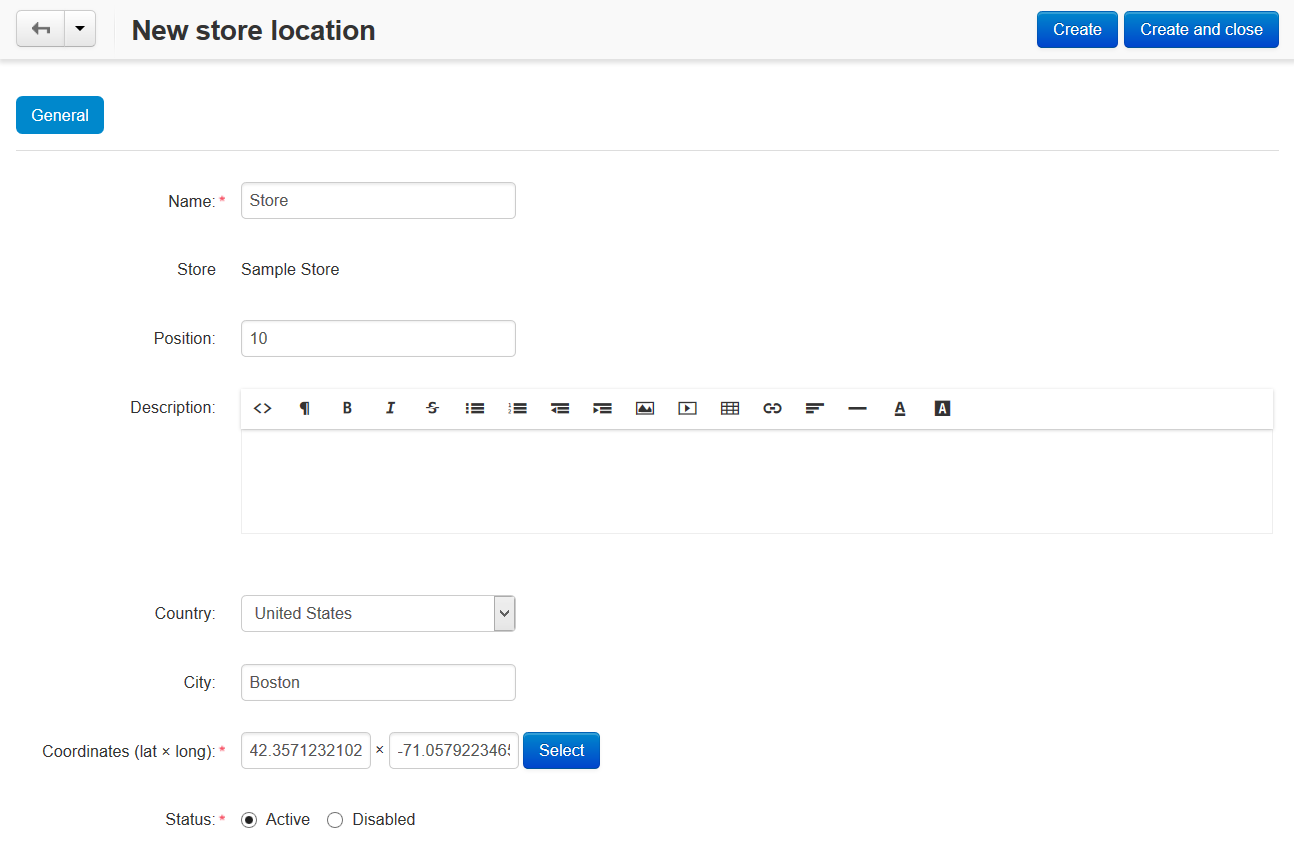
Προσθήκη του μπλοκ Store locator
- Πηγαίνετε στο Design → Layouts → Default.
- Επιλέξτε το κοντέινερ όπου θέλετε να προσθέσετε ένα μπλοκ Store locator και κάντε κλικ στο εικονίδιο + σε αυτό. Ανοίξτε την καρτέλα Create New Block και επιλέξτε Store locator.
- Στο ανοιχθέν παράθυρο:
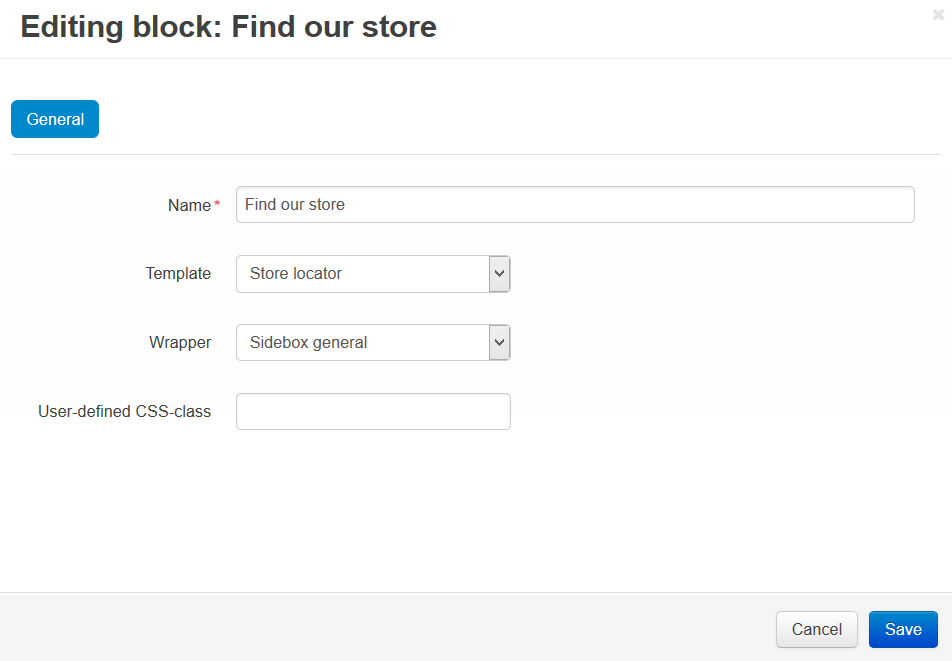
- Εισάγετε το όνομα του μπλοκ (π.χ. Find our store).
- Στο πλαίσιο επιλογής Template επιλέξτε Store locator.
- Κάντε κλικ στο κουμπί Create.
- Κάντε κλικ στο κουμπί τροχού στο δημιουργημένο μπλοκ για να δείτε τις επιλογές του μπλοκ.
- Στο ανοιχθέν παράθυρο, στο πλαίσιο επιλογής Wrapper επιλέξτε το επιθυμητό wrapper.
- Εισάγετε την CSS-class που ορίζει ο χρήστης, εάν χρειάζεται.
- Κάντε κλικ στο κουμπί Save.
Το δημιουργημένο μπλοκ θα εμφανιστεί στο storefront. Εάν ένας πελάτης εισάγει το όνομα του καταστήματος, την πόλη ή τη χώρα στο πεδίο εισαγωγής σε αυτό το μπλοκ και κάνει κλικ στο κουμπί Search, θα δει την πλησιέστερη θέση του καταστήματός σας σε χάρτη.
Μετά τη δημιουργία ή την αλλαγή του μπλοκ, βεβαιωθείτε ότι εμφανίζεται σωστά. Μερικές φορές, δεν είναι κατάλληλα όλα τα wrappers για τα μπλοκ.