Βήμα 1. Ακύρωση ενός Hook
Ξεκινώντας από την έκδοση 4.6.1, οι μέθοδοι αποστολής εμφανίζονται στη σελίδα checkout από προεπιλογή, και αυτό το άρθρο δεν είναι απαραίτητο.
Οι αλλαγές που προτείνονται σε αυτό το άρθρο ενδέχεται να έρχονται σε σύγκρουση με Πρόσθετα που χρησιμοποιούν το ίδιο hook. Ο κώδικας και το αρχείο που παρέχονται σε αυτό το άρθρο λειτουργούν μόνο σε CS-Cart/Multi-Vendor 4.3.7 και νεότερες εκδόσεις. Για να βρείτε οδηγίες για παλαιότερες εκδόσεις, παρακαλώ ανατρέξτε σε αυτό το άρθρο.
Βήμα 1. Ακύρωση ενός Hook
- 1.1. Στον ριζικό κατάλογο της εγκατάστασης CS-Cart, δημιουργήστε την ακόλουθη διαδρομή καταλόγου:
/design/themes/[CURRENT_THEME_NAME]/templates/addons/my_changes/hooks/checkout.Βεβαιωθείτε ότι το Πρόσθετο My changes είναι εγκατεστημένο και ενεργοποιημένο στην ενότητα Add-ons → Manage add-ons του διαχειριστικού πίνακα.
- 1.2. Σε αυτόν τον κατάλογο, δημιουργήστε το αρχείο shipping_method.override.tpl με το ακόλουθο περιεχόμενο:
Εναλλακτικά, μπορείτε να κατεβάσετε αυτό το αρχείο και να το τοποθετήσετε στον κατάλογο που δημιουργήσατε στο βήμα 1.1.{assign var="shipping_image_pair" value=$shipping.shipping_id|fn_get_image_pairs:shipping:M} <p class="ty-shipping-options__method"> <input type="radio" class="ty-valign" id="sh_{$group_key}_{$shipping.shipping_id}" name="shipping_ids[{$group_key}]" value="{$shipping.shipping_id}" onclick="fn_calculate_total_shipping_cost();" {$checked} /> <label for="sh_{$group_key}_{$shipping.shipping_id}" class="ty-valign"> {if $shipping_image_pair} {include file="common/image.tpl" obj_id=$shipping_id images=$shipping_image_pair image_width=100 image_height=100} {/if} {$shipping.shipping} {$delivery_time} - {$rate nofilter} </label> </p> {if $shipping.description} <div class="ty-checkout__shipping-tips"> <p>{$shipping.description nofilter}</p> </div> {/if}
Σε αυτό το παράδειγμα, το πλάτος του εικονιδίου μεθόδου αποστολής είναι 100 και το ύψος του είναι επίσης 100. Εάν θέλετε να ορίσετε άλλο πλάτος και ύψος, πληκτρολογήστε τους δικούς σας αριθμούς για τις παραμέτρους image_width και image_height.
Συμβατότητα με Άλλα Πρόσθετα
Εάν ένα Πρόσθετο δεν λειτουργεί σωστά αφού εφαρμόσετε αυτές τις αλλαγές, ενδέχεται να οφείλεται στο ότι χρησιμοποιεί το ίδιο hook. Σε αυτή την περίπτωση, προσπαθήστε να βρείτε shipping_method.post.tpl σε /design/themes/[CURRENT_THEME_NAME]/templates/addons/[addon_name]/hooks/checkout. Εάν βρείτε αυτό το αρχείο, αντιγράψτε το περιεχόμενό του στο τέλος του αρχείου shipping_method.override.tpl από το βήμα 1.
Βήμα 2. Ανέβασμα Εικονιδίων Μεθόδου Αποστολής
- 2.1. Στον διαχειριστικό πίνακα του καταστήματος, μεταβείτε στο Administration → Shipping & Taxes → Shipping Methods.
- 2.2. Κάντε κλικ στο κουμπί του γραναζιού της απαραίτητης μεθόδου αποστολής και επιλέξτε Edit.
- 2.3. Ανεβάστε μια εικόνα στην ενότητα Icon στη σελίδα που ανοίχθηκε.
- 2.4. Κάντε κλικ στο Save and close.
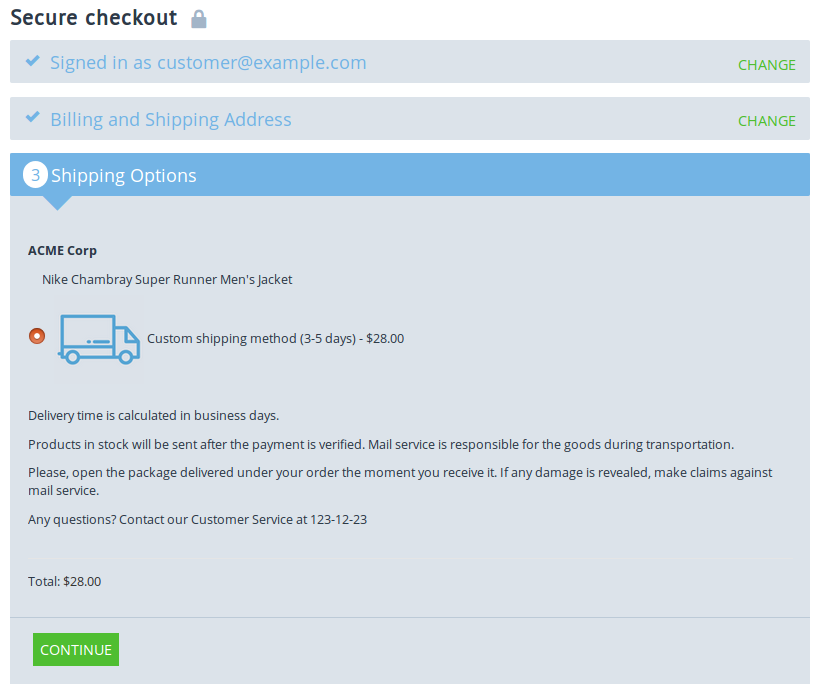
Τώρα τα εικονίδια θα πρέπει να εμφανίζονται δίπλα στα ονόματα των μεθόδων αποστολής στη σελίδα checkout.
Εάν ακολουθήσατε όλες τις οδηγίες του άρθρου και τα εικονίδια αποστολής δεν εμφανίστηκαν, προσπαθήστε να καθαρίσετε την cache του προτύπου.