Πώς να: Ρύθμιση του Προσθέτου RSS Feed
Για να ρυθμίσετε το πρόσθετο RSS Feed:
- Στον πίνακα διαχείρισης, μεταβείτε στο Πρόσθετα → Διαχείριση προσθέτων.
- Βεβαιωθείτε ότι το πρόσθετο RSS Feed έχει κατάσταση Ενεργό.
- Κάντε κλικ στο όνομα του προσθέτου.
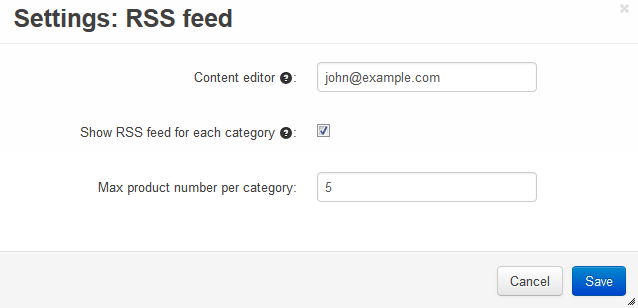
- Στο πεδίο εισόδου Content editor εισάγετε το email και το πραγματικό όνομα του συντάκτη.
Σημαντικό: Συνιστάται ανεπιφύλακτα να συμπληρώσετε μια διεύθυνση email εδώ. Διαφορετικά, το RSS feed ενδέχεται να αποτύχει να επικυρωθεί.
- Διαχειριστείτε άλλες ρυθμίσεις:
- Show RSS feed for each category - Εάν είναι επιλεγμένο, το κανονικό εικονίδιο RSS εμφανίζεται δίπλα στο όνομα της κατηγορίας. Αυτό επιτρέπει στους πελάτες να εγγραφούν για ενημερώσεις μόνο σε αυτήν την κατηγορία.
- Max product number per category - Μέγιστος αριθμός προϊόντων σε ένα RSS feed βάσει κατηγορίας.
Για να ενεργοποιήσετε τους επισκέπτες να εγγραφούν στο RSS feed, πρέπει να προσθέσετε ένα εικονίδιο RSS στο storefront:
- Μεταβείτε στο Design → Layouts.
- Επιλέξτε τη σελίδα διάταξης κάνοντας κλικ στο αντίστοιχο tab. Στη συνέχεια, επιλέξτε ένα περιεχόμενο, όπου θέλετε να εμφανιστεί το εικονίδιο.
- Κάντε κλικ στο κουμπί + στο περιεχόμενο και επιλέξτε Add block.
- Στο ανοιχθέν παράθυρο ανοίξτε το tab Create New Block και επιλέξτε RSS Feed.
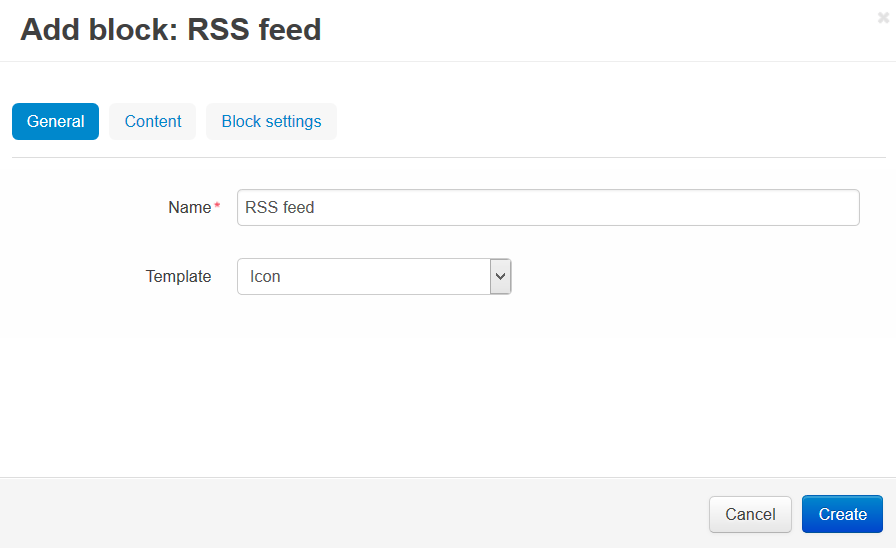
- Στο νέο παράθυρο πληκτρολογήστε το όνομα του νέου block (π.χ., RSS Feed).
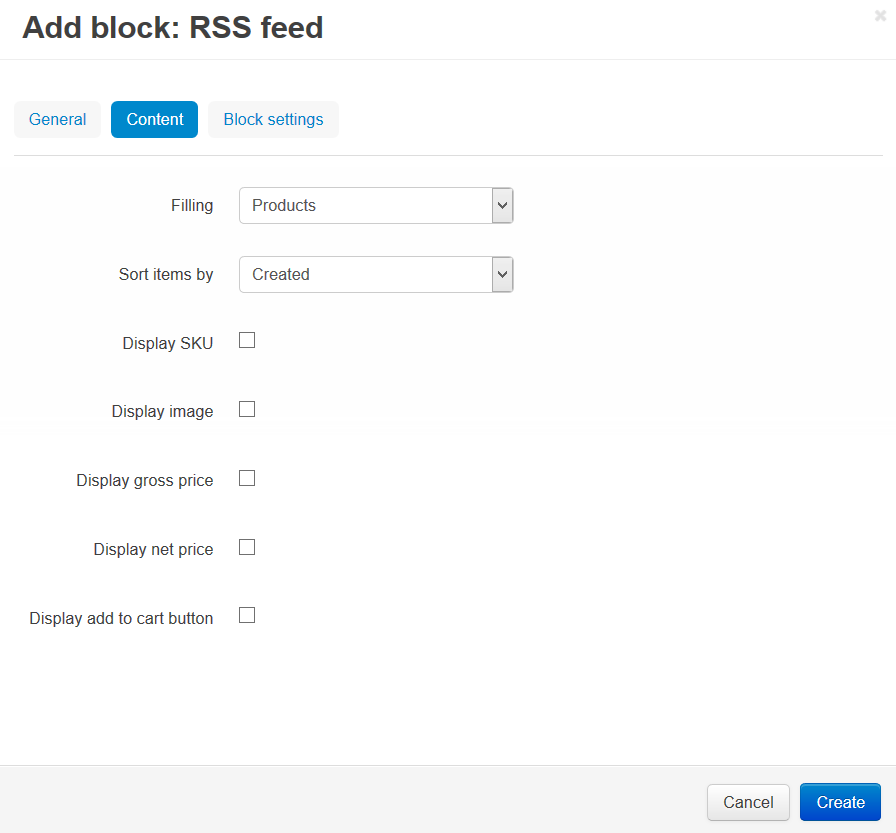
- Μεταβείτε στο tab Content. Στο πλαίσιο επιλογής Filling επιλέξτε Products.
- Στο πλαίσιο επιλογής Sort items by επιλέξτε έναν από τους τρόπους ταξινόμησης των στοιχείων (Created ή Updated).
- Κάντε κλικ στο κουμπί Create.