Κατάλογος Τύπων Εγγράφων
Ο επεξεργαστής περιέχει τη λίστα με όλους τους τύπους εγγράφων που μπορείτε να επεξεργαστείτε. Παρακαλούμε σημειώστε ότι τα πρόσθετα τρίτων κατασκευαστών μπορούν να προσθέσουν τους δικούς τους τύπους εγγράφων, οι οποίοι ενδέχεται να εμφανίζονται ή να μην εμφανίζονται στη λίστα.
Ο επεξεργαστής σας επιτρέπει επίσης να εισάγετε και εξάγετε έγγραφα μέσω του κουμπιού gear.
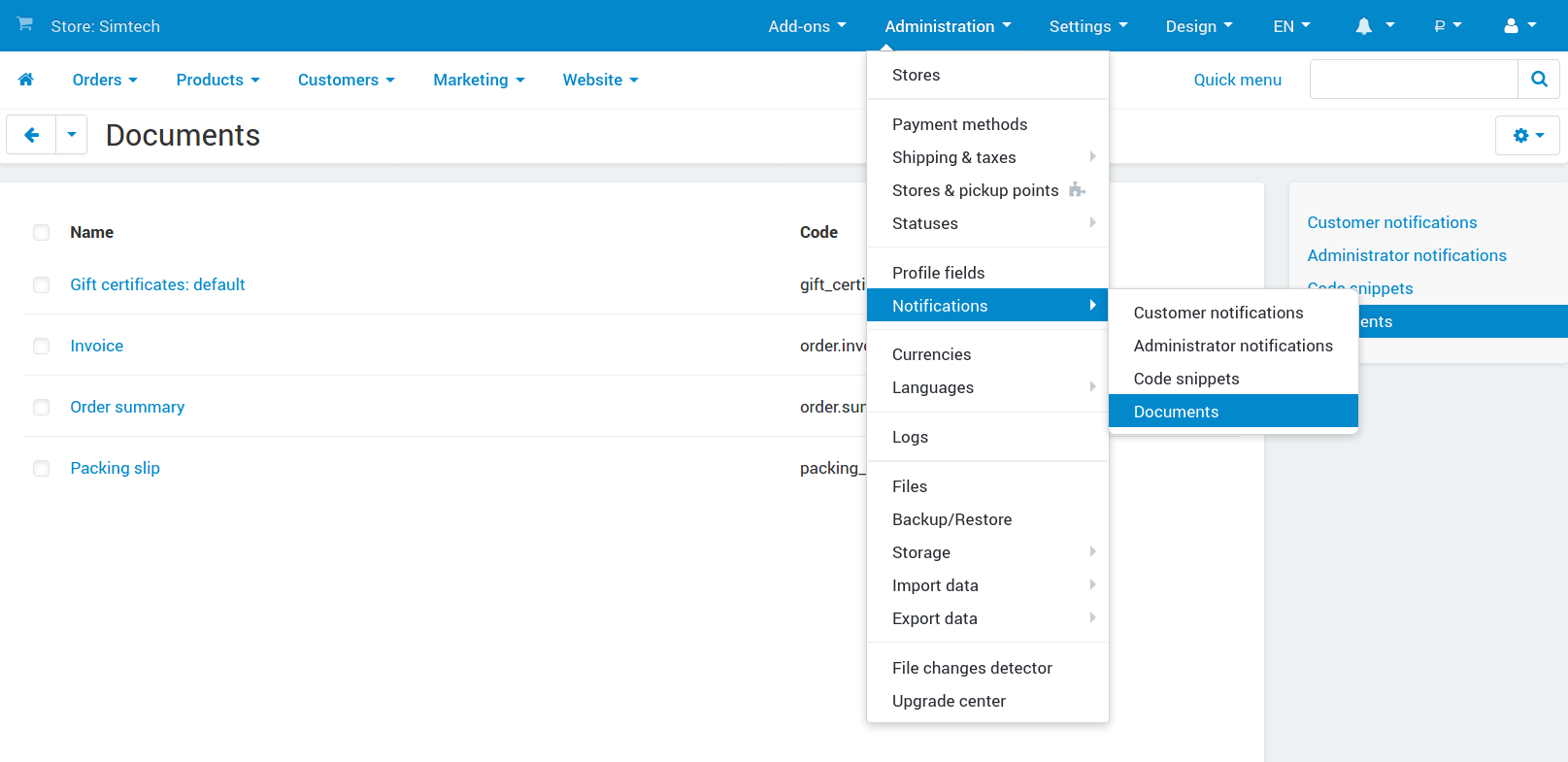
Μέχρι στιγμής έχουν υλοποιηθεί οι ακόλουθοι τύποι εγγράφων:
- Παραγγελία τιμολόγιο
- Σύνοψη παραγγελίας
- Σημείωση συσκευασίας
- Δώρο πιστοποιητικό
- Προμηθευτές: Τιμολόγιο
- Αίτημα επιστροφής: Σημείωση συσκευασίας
Παρακαλούμε σημειώστε ότι οι τρεις τελευταίοι τύποι εγγράφων εμφανίζονται μόνο όταν ενεργοποιήσετε τα πρόσθετα Gift certificates, Suppliers και RMA αντίστοιχα.
Δομή του Επεξεργαστή Εγγράφων
Όταν κάνετε κλικ στο όνομα οποιουδήποτε εγγράφου από τη λίστα, θα ανοίξει η σελίδα επεξεργασίας. Ας δούμε πώς οργανώνεται ο επεξεργαστής.
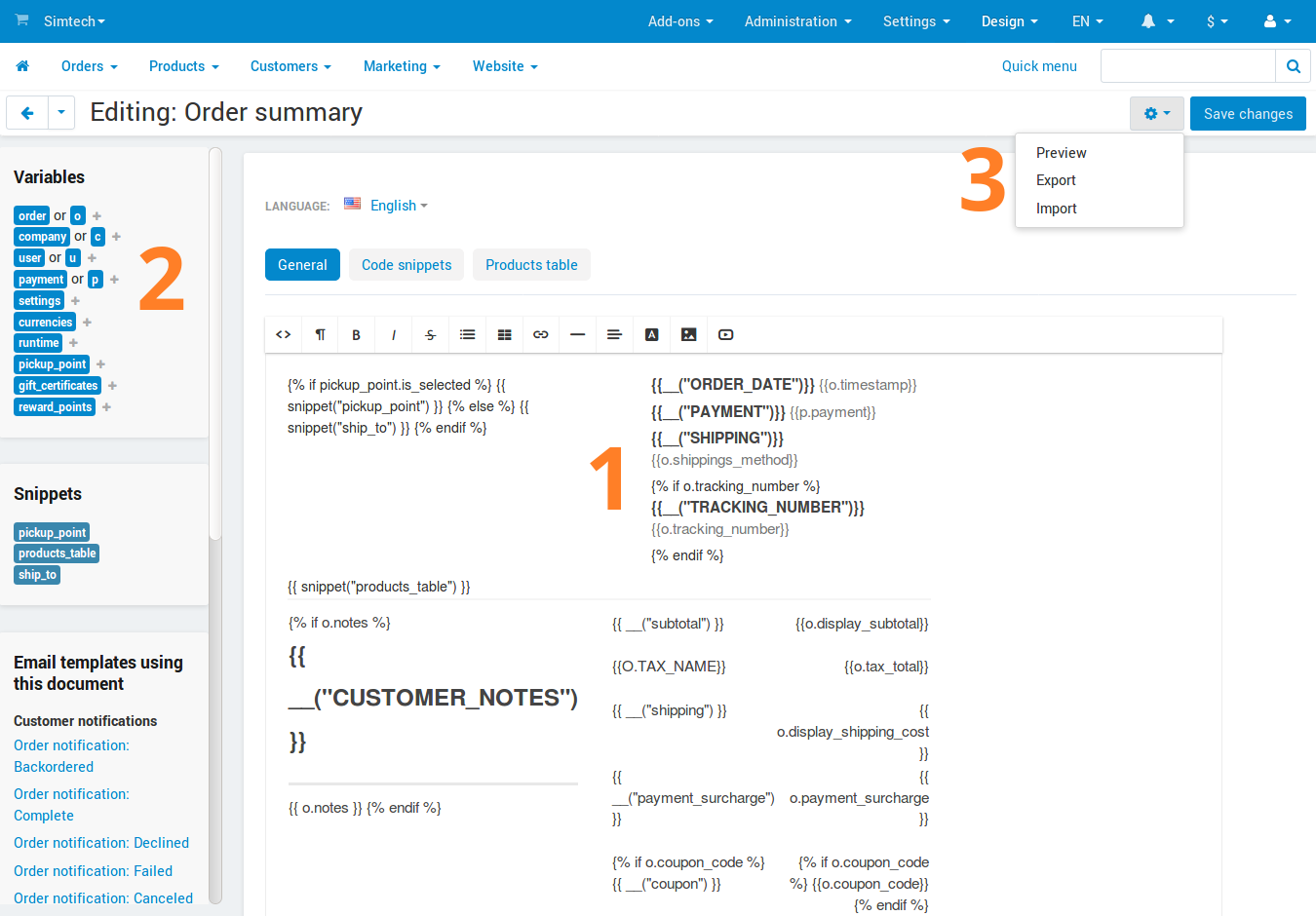
1. Η Κύρια Περιοχή
Η κύρια περιοχή στη μέση της σελίδας είναι όπου επεξεργάζεστε τα έγγραφα. Ένα έγγραφο είναι ουσιαστικά ένα πρότυπο που περιλαμβάνει μεταβλητές, γλωσσικές μεταβλητές, snippets και απλό κείμενο. Όταν δημιουργείται το πραγματικό έγγραφο από αυτό το πρότυπο, οι μεταβλητές αντικαθίστανται με πραγματικά δεδομένα από το κατάστημά σας.
Από προεπιλογή, ο οπτικός επεξεργαστής είναι ενεργοποιημένος, καθιστώντας ευκολότερη την προβολή της δομής του εγγράφου. Ωστόσο, μπορείτε επίσης να προβάλετε και να επεξεργαστείτε τον κώδικα HTML του εγγράφου κάνοντας κλικ στο κουμπί <> (Source code) στον οπτικό επεξεργαστή.
Μπορείτε να αλλάξετε τον οπτικό επεξεργαστή ή να το απενεργοποιήσετε εντελώς. Για να το κάνετε, πηγαίνετε στο Settings → Appearance και αλλάξτε τη ρύθμιση Default WYSIWYG editor. Αυτό θα επηρεάσει επίσης άλλα σημεία όπου χρησιμοποιείται ο οπτικός επεξεργαστής (για παράδειγμα, σελίδες επεξεργασίας προϊόντων και κατηγοριών).
Οι αλλαγές που κάνετε στις μεταβλητές ή στα snippets μέσω του οπτικού επεξεργαστή θα επηρεάσουν το δημιουργημένο έγγραφο. Για παράδειγμα, εάν κάνετε μια μεταβλητή έντονη, τότε η τιμή της μεταβλητής θα εμφανίζεται και πάλι σε έντονη γραφή.
Η κύρια περιοχή έχει πολλές καρτέλες:
- General—εδώ μπορείτε να προeπισκοπήσετε το έγγραφο και να επεξεργαστείτε το μεγαλύτερο μέρος του.
- Code snippets—η λίστα των snippets (προκατασκευασμένα μέρη) που διατίθενται για αυτό το έγγραφο. Σε αυτήν την καρτέλα μπορείτε να δημιουργήσετε νέα snippets ή να επεξεργαστείτε τα υπάρχοντα.
- Products table—η λίστα των στηλών του πίνακα προϊόντων που εμφανίζεται στο έγγραφο. Μπορείτε να προσαρμόσετε τον πίνακα προϊόντων προσθέτοντας, επεξεργαζόμενοι, απενεργοποιώντας και διαγράφοντας στήλες. Αυτός ο πίνακας προστίθεται στο έγγραφο μέσω του code snippet
products_table. - Returned products table—η λίστα των στηλών του πίνακα με τα επιστρεφόμενα προϊόντα. Λειτουργεί με τον ίδιο τρόπο όπως ο πίνακας προϊόντων, αλλά προστίθεται στο έγγραφο μέσω του code snippet
returned_products_table. Αυτή η καρτέλα εμφανίζεται μόνο για το τιμολόγιο και τη σύνοψη παραγγελίας, και μόνο όταν το πρόσθετο RMA είναι ενεργό.
Τα ονόματα των στηλών στις καρτέλες Products table και Returned products table εξαρτώνται από τη γλώσσα: μπορείτε να ορίσετε τα ονόματα των στηλών για κάθε γλώσσα ξεχωριστά.
2. Μεταβλητές και Snippets
Στα αριστερά θα δείτε τη λίστα των μεταβλητών και των snippets που μπορείτε να χρησιμοποιήσετε στα πρότυπα εγγράφων. Το κλικ σε μια μεταβλητή ή ένα snippet θα την εισάγει αυτόματα στο σημείο του εγγράφου όπου αφήσατε τον κέρσορα.
- Μεταβλητές περιέχουν διάφορες πληροφορίες από τη βάση δεδομένων, όπως το όνομα του πελάτη ή το ID της παραγγελίας. Μπορείτε επίσης να χρησιμοποιήσετε γλωσσικές μεταβλητές στα έγγραφά σας. Για παράδειγμα, η προσθήκη του
{{__("tracking_number")}}στο πρότυπο θα τοποθετήσει το κείμενο "Tracking number" (ή το ισοδύναμό του σε άλλες γλώσσες) σε εκείνο το σημείο του δημιουργημένου εγγράφου. Αυτό το κείμενο αποθηκεύεται στη γλωσσική μεταβλητήtracking_number. - Snippets είναι προκατασκευασμένα μέρη εγγράφων. Μετακινήσαμε την πολύπλοκη λογική σε snippets για να κάνουμε το πρότυπο λιγότερο συνωστισμένο στον επεξεργαστή. Κάθε έγγραφο έχει το δικό του σύνολο snippets.
Θα δείτε επίσης όλα τα email πρότυπα που περιλαμβάνουν αυτό το έγγραφο. Αυτή η λίστα θα εμφανιστεί κάτω από τις μεταβλητές και τα snippets, εάν το έγγραφο περιλαμβάνεται σε κάποιο email πρότυπο.
3. Διαθέσιμες Ενέργειες
Το κουμπί gear στην επάνω δεξιά γωνία σας επιτρέπει να εκτελέσετε τις ακόλουθες ενέργειες:
- Preview—δημιουργήστε ένα έγγραφο και εμφανίστε το σε ένα αναδυόμενο παράθυρο. Η προeπισκόπηση του εγγράφου χρησιμοποιεί μόνο δεδομένα που υπάρχουν στο κατάστημα. Για παράδειγμα, για να μπορέσετε να προeπισκοπήσετε ένα τιμολόγιο, πρέπει να έχετε τουλάχιστον μία παραγγελία στο κατάστημά σας. Για να προeπισκοπήσετε το τιμολόγιο μιας συγκεκριμένης παραγγελίας, χρησιμοποιήστε αυτές τις οδηγίες.
- Export—εξάγετε αυτό το έγγραφο μαζί με τα snippets του σε ένα αρχείο XML.
- Import—εισάγετε ένα αρχείο XML με έγγραφα. Παρακαλούμε σημειώστε ότι αυτή η ενέργεια ενδέχεται να αντικαταστήσει άλλα έγγραφα, εάν το εισαχθέν αρχείο XML περιέχει πρότυπα για αυτά τα έγγραφα.
- Restore—επιστρέψτε το έγγραφο στην προεπιλεγμένη κατάστασή του σε αυτήν την έκδοση του CS-Cart ή Multi-Vendor. Αυτή η ενέργεια εμφανίζεται μόνο εάν αλλάξατε το έγγραφο και αποθηκεύσατε τις αλλαγές σας.
Εάν χρησιμοποιήσετε Restore, θα χάσετε όλες τις αλλαγές που κάνατε ποτέ σε αυτό το έγγραφο. Πριν προσπαθήσετε αυτήν την ενέργεια, παρακαλούμε δημιουργήστε αντίγραφα ασφαλείας της ειδοποίησής σας με εξαγωγή.
Εάν ένα έγγραφο είναι άμεσα ενσωματωμένο στο σώμα ενός email, υιοθετεί το στ