Πώς να: Ρυθμίστε το PayPal στο CS-Cart
Προτού ξεκινήσετε, βεβαιωθείτε ότι το πρόσθετο PayPal payments είναι ενεργό και διαμορφωμένο.
- Στο Πάνελ Διαχείρισης, μεταβείτε στο Διαχείριση → Μέθοδοι πληρωμής.
- Κάντε κλικ στο κουμπί + (Προσθήκη μεθόδου πληρωμής) στην επάνω δεξιά γωνία της σελίδας.
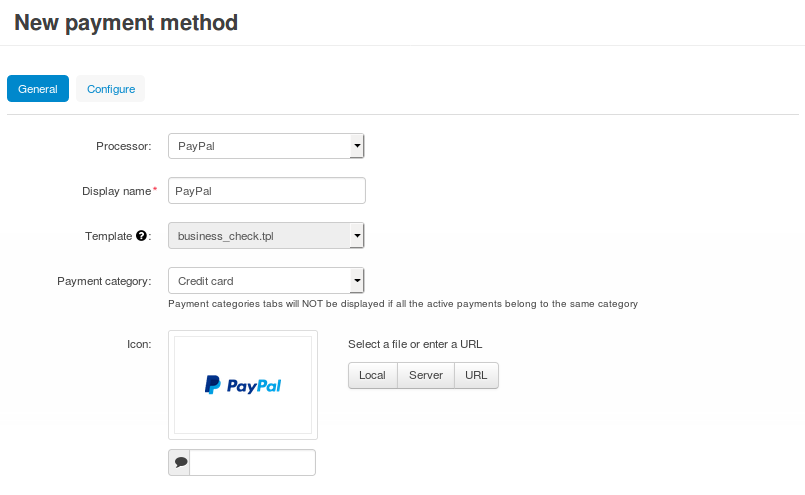
- Συμπληρώστε τη φόρμα:
- Επιλέξτε PayPal στη λίστα αναπτύσσων Processor.
- Εισάγετε το Όνομα εμφάνισης—το όνομα της μεθόδου πληρωμής που θα εμφανίζεται στους πελάτες σας κατά το checkout. Από προεπιλογή, η μέθοδος πληρωμής θα ονομάζεται PayPal.
- Καθορίστε άλλες ρυθμίσεις και φορτώστε ένα εικονίδιο για τη μέθοδο πληρωμής, εάν είναι απαραίτητο.
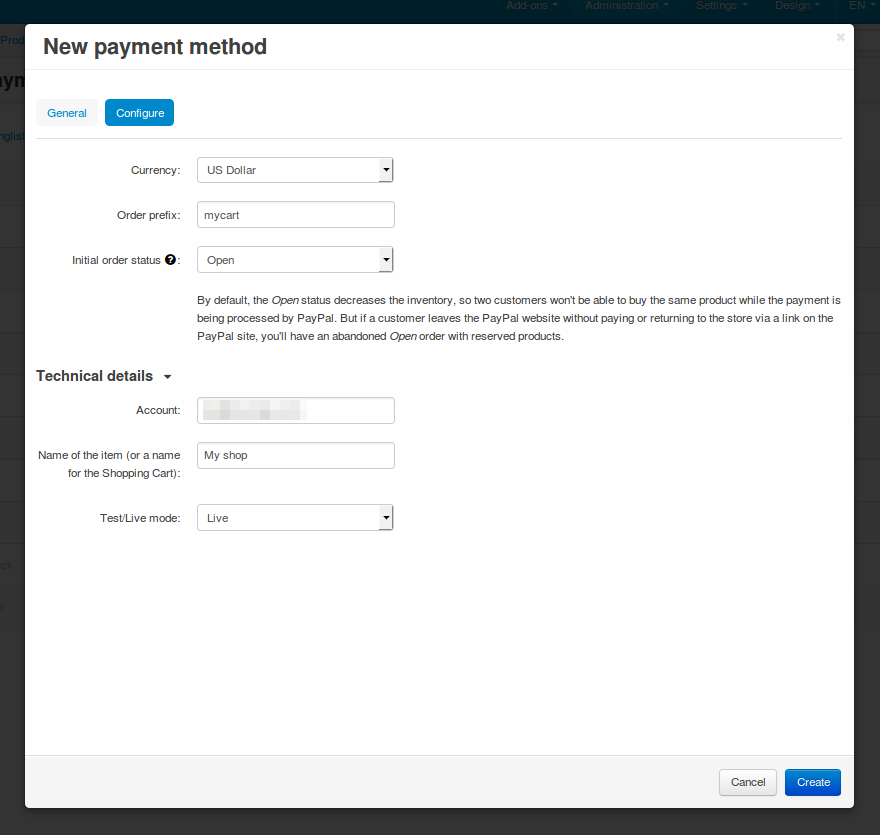
- Μεταβείτε στην καρτέλα Διαμόρφωση και καθορίστε τις ρυθμίσεις του PayPal:
- Νόμισμα—το νόμισμα του λογαριασμού σας στο PayPal.
Αυτό το νόμισμα πρέπει να υπάρχει στο κατάστημά σας και, κατά προτίμηση, πρέπει να είναι το πρωτεύον νόμισμά σας. Αυτό συμβαίνει επειδή οι τιμές μετατρέπονται πάντα στο νόμισμα PayPal σύμφωνα με τα επιτόκια που καθορίσατε, πριν αποσταλούν στο PayPal.
- Πρόθεμα παραγγελίας (προαιρετικό)—οποιοδήποτε πρόθεμα θέλετε να έχουν τα ID τιμολογίων στη σελίδα PayPal (για παράδειγμα, mycart). Η χρήση του προθέματος επιτρέπει την αποφυγή διπλότυπων ID τιμολογίων όταν χρησιμοποιείτε τον ίδιο λογαριασμό PayPal για να δεχτείτε πληρωμές από πολλές ιστοσελίδες.
- Αρχικό κατάστημα παραγγελίας—επιλέξτε ένα κατάστημα που θα λάβουν όλες οι παραγγελίες με αυτή τη μέθοδο πληρωμής έως ότου φτάσει η απάντηση από το PayPal (μήνυμα IPN) ή ένας πελάτης επιστρέψει στο κατάστημα μέσω ενός συνδέσμου στη σελίδα PayPal.
- Νόμισμα—το νόμισμα του λογαριασμού σας στο PayPal.
- Βεβαιωθείτε ότι έχετε συμπληρώσει τις Τεχνικές λεπτομέρειες:
- Λογαριασμός—η διεύθυνση email του λογαριασμού σας στο PayPal.
- Όνομα του αντικειμένου—η τιμή του πεδίου Πληρωμή για, που εμφανίζεται στη σελίδα web του PayPal κατά τη διάρκεια της πληρωμής (για παράδειγμα, My shop).
- Λειτουργία δοκιμής/ζωντανής—επιλέξτε Live.
Μπορείτε να χρησιμοποιήσετε τη λειτουργία Test για να δείτε πώς λειτουργεί η μέθοδος πληρωμής. Αλλά αυτή η λειτουργία δεν λειτουργεί με ζωντανούς λογαριασμούς PayPal. Για δοκιμές, θα πρέπει να χρησιμοποιήσετε λογαριασμούς δοκιμής από το PayPal Sandbox.
- Κάντε κλικ στο κουμπί Δημιουργία.
- (προαιρετικό) Εάν θέλετε ο πελάτης σας να επιστρέψει αυτόματα στο κατάστημα μετά την πληρωμή, θα πρέπει να κάνετε κάποιες αλλαγές στις ρυθμίσεις του λογαριασμού σας στο www.paypal.com:
- Μεταβείτε στο Προφίλ και ρυθμίσεις → Τα εργαλεία πώλησής μου.
- Κάντε κλικ στον σύνδεσμο Ενημέρωση δίπλα στην επιλογή Προτιμήσεις ιστοσελίδας.
- Ορίστε την επιλογή Αυτόματη επιστροφή ως Ναι. Όταν καθορίζετε το URL επιστροφής, εισάγετε μια τιμή όπως http://example.com/index.php?dispatch=payment_notification.return&payment=paypal
- Μην αλλάξετε καμία άλλη ρύθμιση σε αυτή τη σελίδα.
Εάν έχετε ενεργοποιήσει την ασφαλή σύνδεση στο checkout, χρησιμοποιήστε έναν σύνδεσμο https όπως https://example.com/index.php?dispatch=payment_notification.return&payment=paypal