Βήμα 1. Διαμόρφωση Μεθόδου Πληρωμής
Το πρόσθετο PayPal for Marketplaces εμφανίστηκε για πρώτη φορά στο Multi-Vendor 4.8.1. Η ολοκλήρωση δεν έχει πιστοποιηθεί από το PayPal ακόμη, γι' αυτό συνιστούμε τη χρήση του PayPal Adaptive Payments προς το παρόν.
Βήμα 1. Διαμόρφωση Μεθόδου Πληρωμής
- Εγκαταστήστε και διαμορφώστε το πρόσθετο PayPal for Marketplaces.
- Μεταβείτε στο Διαχείριση → Μέθοδοι πληρωμής και κάντε κλικ στο κουμπί + στην επάνω δεξιά γωνία για να προσθέσετε μια μέθοδο πληρωμής.
- Θα ανοίξει η φόρμα δημιουργίας μεθόδου πληρωμής. Συμπληρώστε τα πεδία στην καρτέλα Γενικά:
- Όνομα—το όνομα της νέας μεθόδου πληρωμής· οι πελάτες θα το δουν κατά το checkout.
- Επεξεργαστής—ο διαδικτυακός επεξεργαστής πληρωμών που θα διαχειρίζεται τις συναλλαγές. Επιλέξτε PayPal for Marketplaces από το αναπτυσσόμενο μενού.
- Εάν είναι απαραίτητο, καθορίστε τα δεδομένα σε άλλα πεδία όπως κρίνετε κατάλληλο.
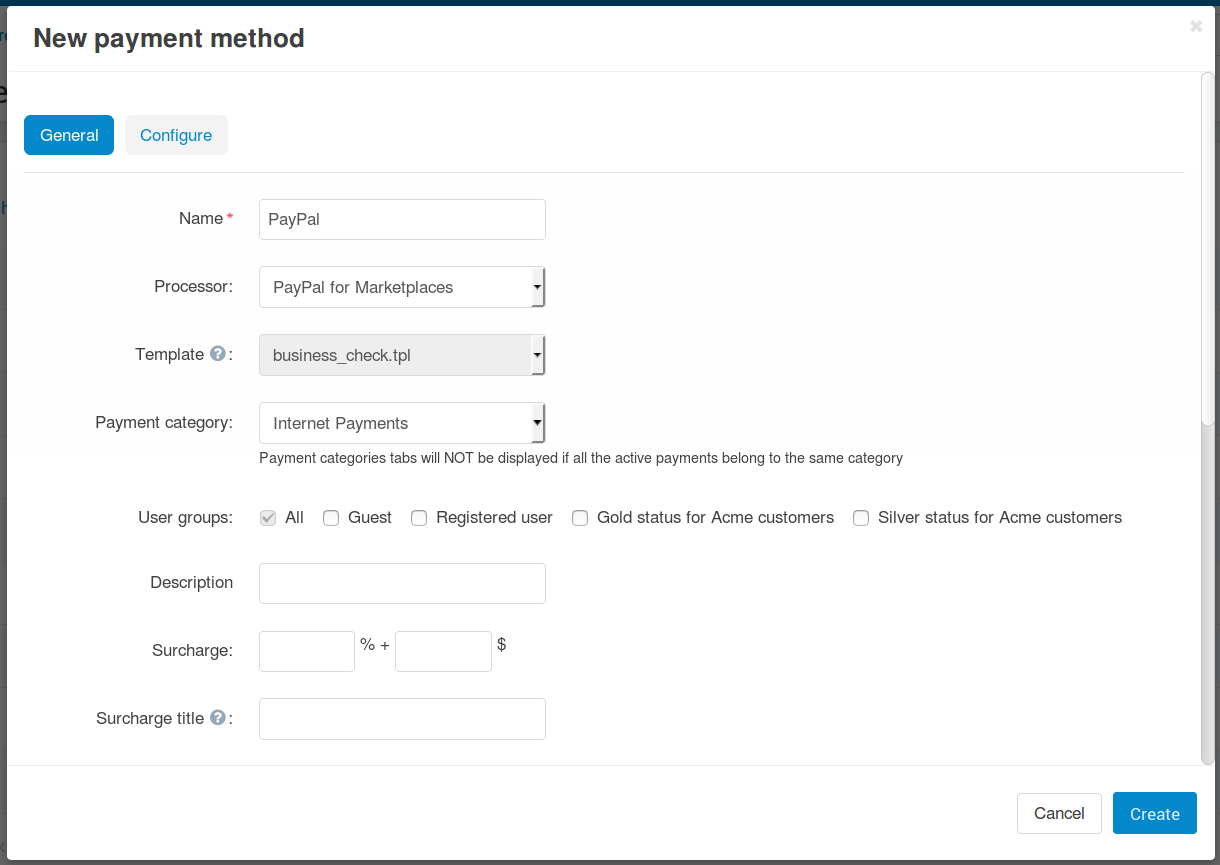
Οι γενικές ρυθμίσεις μιας μεθόδου πληρωμής PayPal for Marketplaces.
- Μεταβείτε στην καρτέλα Διαμόρφωση. Περιέχει τις ρυθμίσεις ειδικές για το PayPal for Marketplaces.
Προκειμένου να διαμορφώσετε και να χρησιμοποιήσετε το PayPal for Marketplaces, υποβάλετε μια αίτηση στο PayPal. Χωρίς αυτήν δεν θα λάβετε τα απαραίτητα διαπιστευτήρια για τη ρύθμιση της μεθόδου πληρωμής. Επίσης, θα βρείτε ένα URL στις ρυθμίσεις της μεθόδου πληρωμής. Θα χρειαστεί να καθορίσετε αυτό το URL κατά τη διαμόρφωση του webhook για την εφαρμογή REST στην πλευρά του PayPal.
Επικοινωνήστε με το PayPal εάν αντιμετωπίσετε οποιαδήποτε δυσκολία κατά την ολοκλήρωση του βήματος που περιγράφεται παραπάνω.
- Αφού διαμορφώσετε τη μέθοδο πληρωμής, κάντε κλικ στο Δημιουργία.
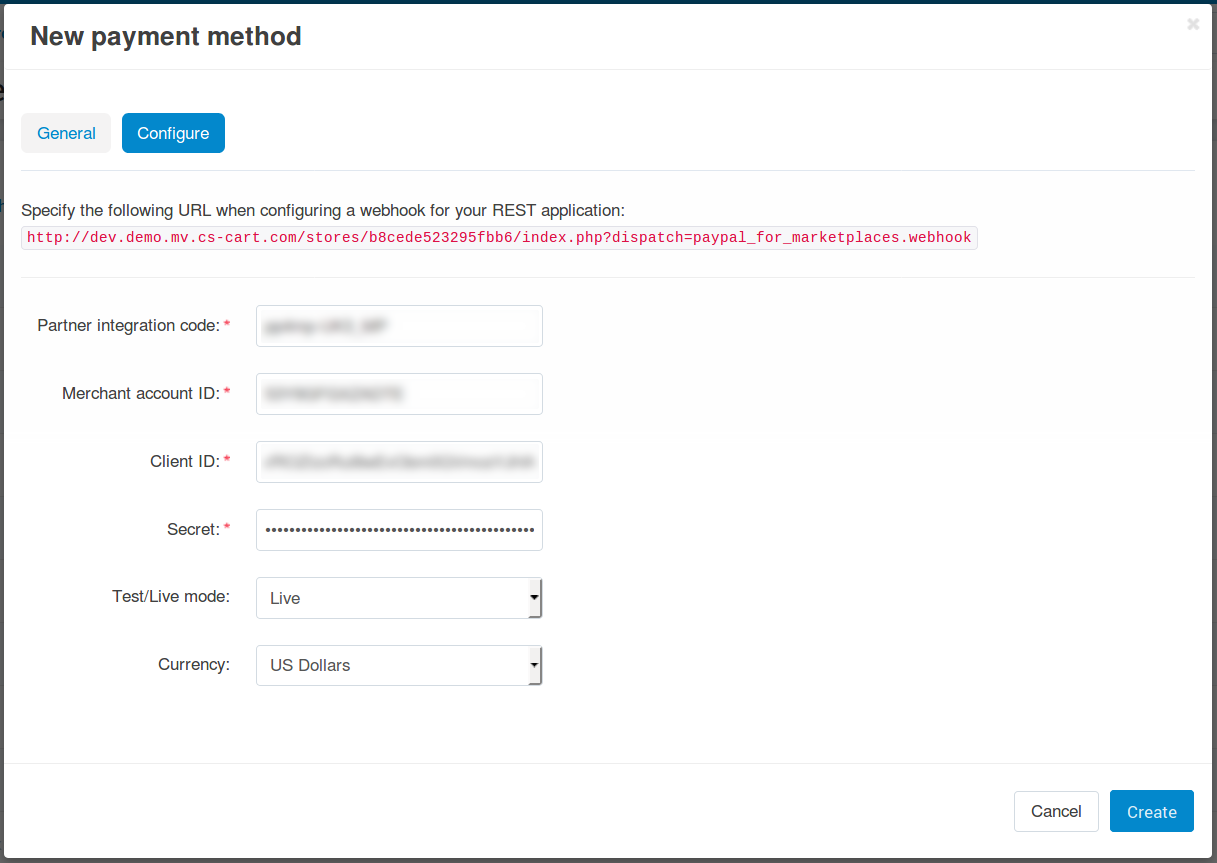
Οι τεχνικές ρυθμίσεις μιας μεθόδου πληρωμής PayPal for Marketplaces.
Βήμα 2. Συνδέστε τους Λογαριασμούς των Πωλητών σας
Όλοι οι πωλητές που θέλουν να ωφεληθούν από το PayPal for Marketplaces πρέπει να έχουν λογαριασμούς PayPal Business και να τους συνδέσουν στο Multi-Vendor marketplace σας.Εάν ένας πελάτης προσθέσει προϊόντα από πολλούς πωλητές στο καλάθι και ακόμη κι ένας από τους πωλητές στην παραγγελία δεν έχει συνδέσει το λογαριασμό, τότε δεν θα είναι δυνατή η πληρωμή της παραγγελίας μέσω PayPal for Marketplaces.
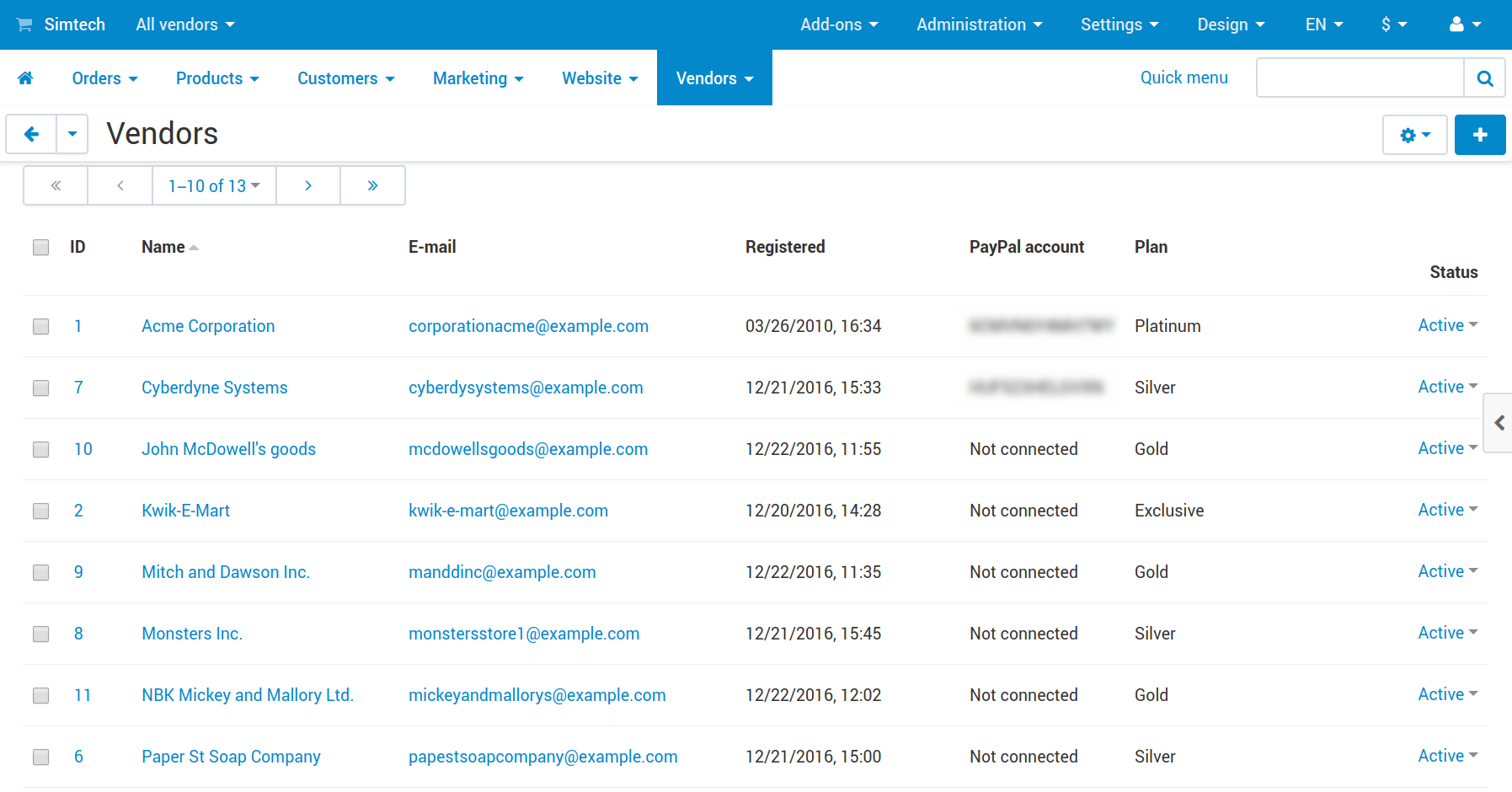
- Ανοίξτε τον admin panel Multi-Vendor και μεταβείτε στο Πωλητές → Πωλητές.
- Κάντε κλικ στο όνομα του πωλητή σας.
- Θα ανοίξει η φόρμα επεξεργασίας πωλητή. Κάντε κύλιση προς τα κάτω και βρείτε την ενότητα PayPal for Marketplaces.
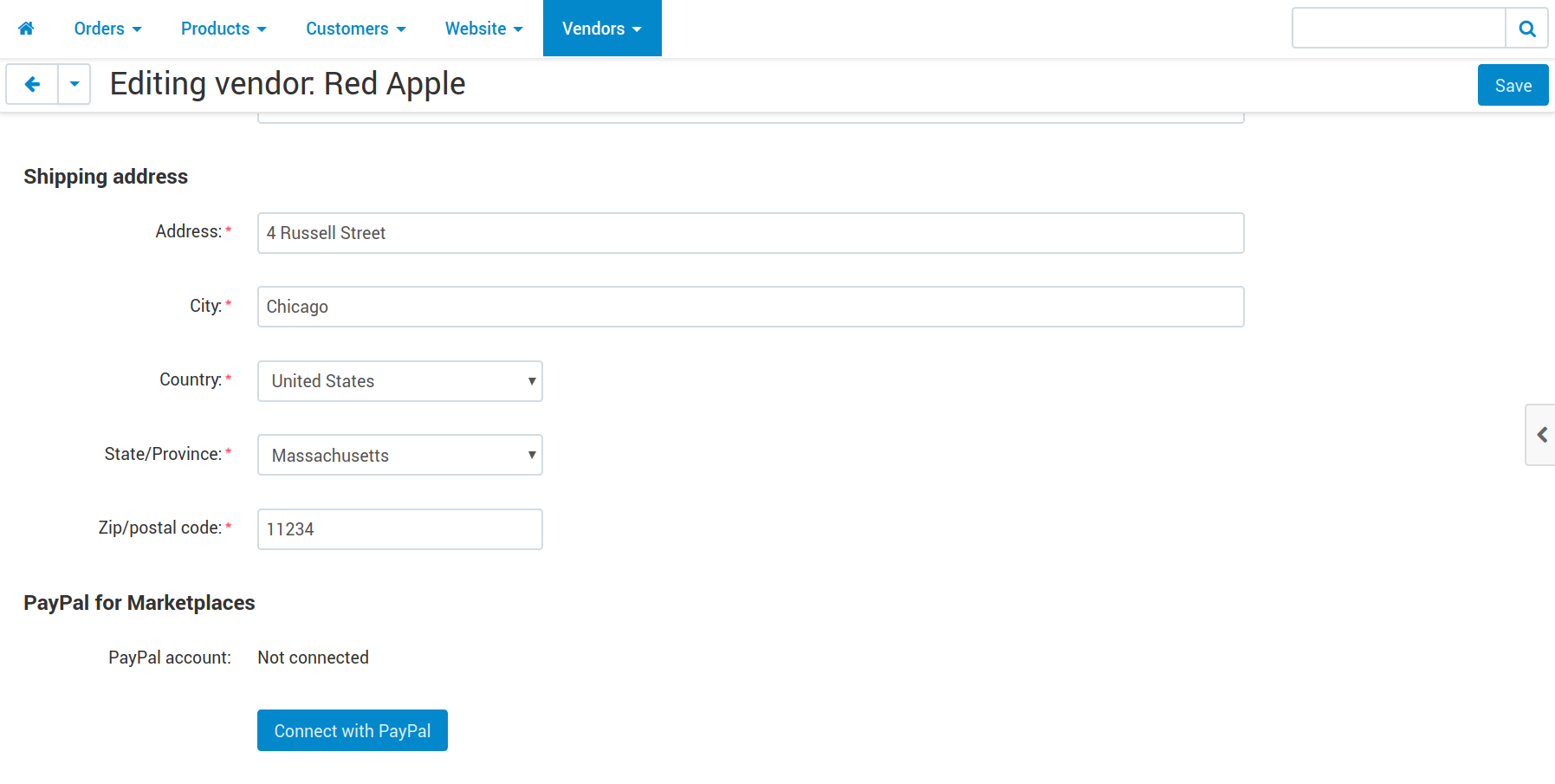
Η ενότητα PayPal for Marketplaces στο προφίλ του πωλητή. - Βρείτε το κουμπί Σύνδεση με PayPal και κάντε κλικ σε αυτό.
- Θα σας μεταφέρουν στην ιστοσελίδα PayPal. Ακολουθήστε τις οδηγίες εκεί για να συνδέσετε τον επιχειρηματικό σας λογαριασμό με το marketplace. Αυτό θα σας επιτρέψει να λαμβάνετε χρήματα από παραγγελίες στο λογαριασμό σας PayPal χωρίς να χρειάζεται να ζητήσετε την ανάληψή του από τον ιδιοκτήτη του marketplace.