Πώς να: Προσθέστε ένα Tag Cloud
- Στο πάνελ Διαχείρισης, μεταβείτε στο Add-ons → Manage add-ons.
- Ενεργοποιήστε το πρόσθετο Tags (αλλάξτε την κατάστασή του σε Active).
- Κάντε κλικ στο όνομα του προσθέτου.
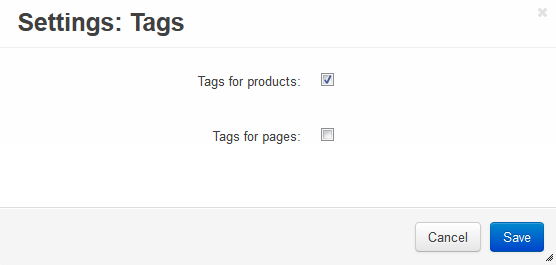
- Επιλέξτε τις επιθυμητές επιλογές:
- Tags for products – Εάν επιλεγεί, η λειτουργικότητα προσθήκης ετικετών στις σελίδες προϊόντων εμφανίζεται στο κατάστημα.
- Tags for pages – Εάν επιλεγεί, η λειτουργικότητα προσθήκης ετικετών στο στατικό περιεχόμενο εμφανίζεται στο κατάστημα.
- Κάντε κλικ στο κουμπί Save.
Ρύθμιση ετικετών για προϊόντα:
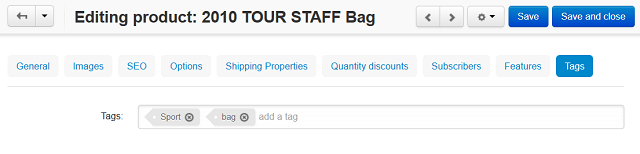
- Μεταβείτε στο Products → Products και κάντε κλικ στο όνομα του προϊόντος για το οποίο θέλετε να δημιουργήσετε ετικέτες.
- Ανοίξτε την καρτέλα Tags στη σελίδα, στο πεδίο εισαγωγής Tags εισάγετε τα ονόματα των ετικετών ένα προς ένα. Κάντε κλικ στο κουμπί Tab του πληκτρολογίου σας για να δημιουργήσετε νέες ετικέτες.
- Κάντε κλικ στο κουμπί Save and close.
Προσθέστε την ενότητα Tag cloud στο storefront:
- Μεταβείτε στο Design → Layouts.
- Επιλέξτε τη σελίδα διάταξης όπου θέλετε να εμφανιστεί το tag cloud. Για παράδειγμα, κάντε κλικ στο Homepage.
- Κάντε κλικ στο κουμπί + σε ένα κοντέινερ όπου θέλετε να εμφανιστεί το tag cloud και επιλέξτε Add block. Ανοίξτε την καρτέλα Create New Block και επιλέξτε Tags.
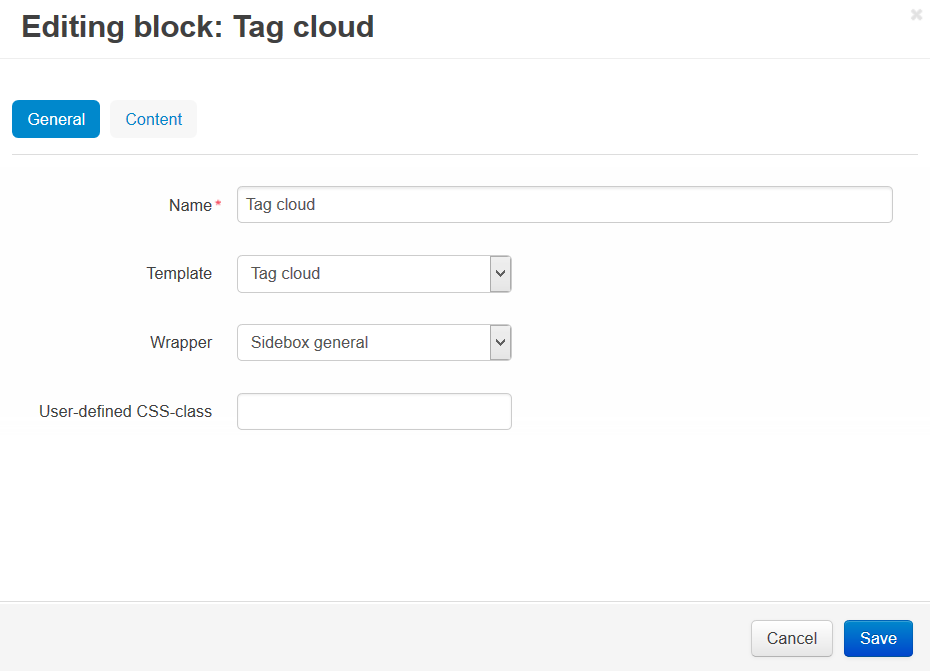
- Στο ανοιχθέν παράθυρο καθορίστε το όνομα του μπλοκ (π.χ. Tag Cloud). Στο πλαίσιο επιλογής Template επιλέξτε Tag cloud και κάντε κλικ στο κουμπί Create.
- Κάντε κλικ στο εικονίδιο γραναζιού του δημιουργημένου μπλοκ:
- Στο πλαίσιο επιλογής Wrapper επιλέξτε ένα wrapper.
- Στο πεδίο εισαγωγής User-defined CSS-class καθορίστε την CSS-class, εάν χρειάζεται.
- Κάντε κλικ στο κουμπί Save.
Όλες οι ετικέτες που ορίστηκαν από το διαχειριστή του καταστήματος θα εμφανιστούν στο μπλοκ Tag cloud.
Μετά τη δημιουργία ή την αλλαγή του μπλοκ, βεβαιωθείτε ότι εμφανίζεται σωστά. Μερικές φορές δεν είναι όλα τα wrappers κατάλληλα για τα μπλοκ.