Βήμα 1. Σύνδεση του Καταστήματος με Mobile Admin App
Ξεκινώντας από την έκδοση 4.7.3, συνιστούμε τη χρήση του προσθέτου Responsive Admin Panel [Beta] που περιλαμβάνεται επίσης στη διανομή. Γι' αυτό το λόγο δεν περιλαμβάνουμε πλέον το πρόσθετο Mobile Admin App σε νέες εγκαταστάσεις (όσοι αναβαθμίζουν από παλαιότερες εκδόσεις το έχουν ακόμα).
Βήμα 1. Σύνδεση του Καταστήματος με Mobile Admin App
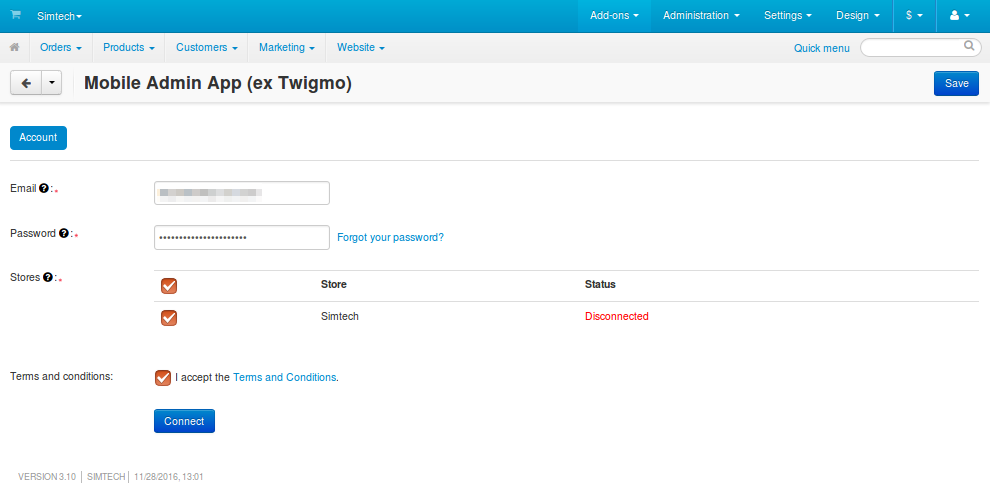
- 1.1. Στον Πίνακα Διαχείρισης, μεταβείτε στο Πρόσθετα → Διαχείριση προσθέτων.
- 1.2. Βρείτε το πρόσθετο Mobile Admin App.
- 1.3. Κάντε κλικ στο όνομα του προσθέτου για να ανοίξετε τις ρυθμίσεις.
- 1.4. Το Mobile Admin App απαιτεί τα διαπιστευτήριά σας του λογαριασμού Twigmo:
- E-mail—η διεύθυνση email του λογαριασμού σας Twigmo.
- Κωδικός πρόσβασης—ο κωδικός πρόσβασης του λογαριασμού σας Twigmo.
Εάν δεν υπάρχει λογαριασμός με τα καθορισμένα διαπιστευτήρια, θα δημιουργηθεί αυτόματα.
- 1.5. Επιλέξτε τα καταστήματα που θα συνδεθούν με την εφαρμογή.
- 1.6. Διαβάστε τους Όρους και προϋποθέσεις και επιλέξτε το πλαίσιο ελέγχου Αποδέχομαι τους Όρους και Προϋποθέσεις.
- 1.7. Κάντε κλικ στο Σύνδεση.
Εάν δημιουργείτε έναν νέο λογαριασμό Twigmo, παρακαλώ ελέγξτε το εισερχόμενο της καθορισμένης διεύθυνσης email μετά τη σύνδεση του καταστήματος σας. Θα πρέπει να υπάρχει ένα επιβεβαιωτικό γράμμα από το Twigmo.
Βήμα 2. Λήψη και Εγκατάσταση της Εφαρμογής
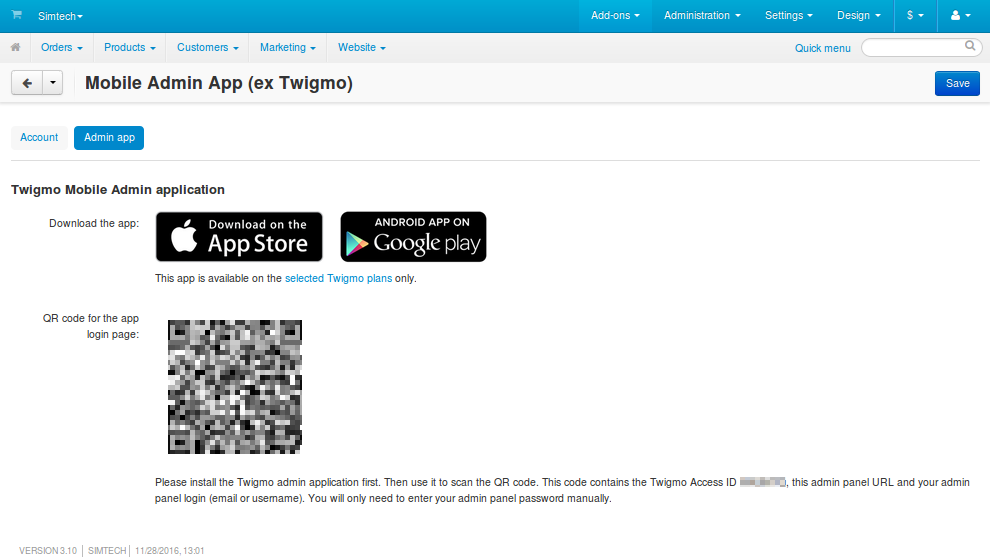
- 2.1. Αφού διαμορφώσετε το πρόσθετο, ένα νέο tab που ονομάζεται Admin app θα εμφανιστεί στις ρυθμίσεις του προσθέτου. Μεταβείτε σε αυτό το tab.
- 2.2. Χρησιμοποιήστε έναν από τους συνδέσμους για να λάβετε την εφαρμογή Twigmo Admin για την κινητή συσκευή σας:
Ξεκινώντας από την έκδοση 4.4.2, όσοι χρησιμοποιούν CS-Cart Ultimate και Multi-Vendor έχουν το δικό τους δωρεάν σχέδιο Twigmo που τους επιτρέπει να χρησιμοποιούν Mobile Admin App.
Βήμα 3. Σύνδεση στο Κατάστημα με την Εφαρμογή
Η εφαρμογή Twigmo Admin προσφέρει δύο τρόπους σύνδεσης:
- Σαρώστε τον κωδικό QR από το tab Admin app στις ρυθμίσεις του προσθέτου Mobile Admin App. Αυτό θα σας οδηγήσει στη φόρμα εξουσιοδότησης με τα περισσότερα πεδία ήδη συμπληρωμένα. Θα χρειαστεί μόνο να εισάγετε τον κωδικό πρόσβασης του λογαριασμού διαχειριστή σας.
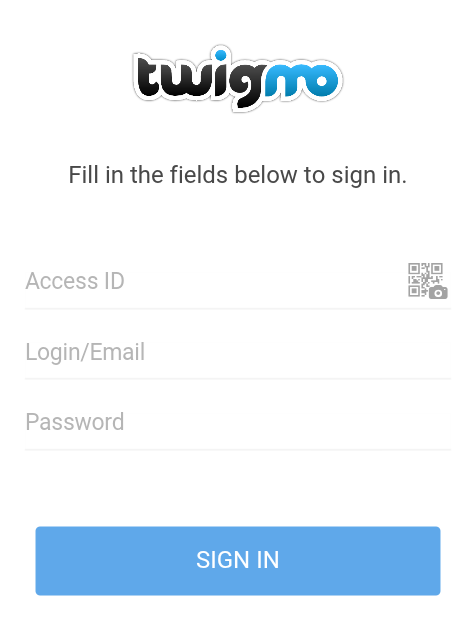
- Εάν δεν μπορείτε να χρησιμοποιήσετε τον κωδικό QR, θα πρέπει να εισάγετε τα διαπιστευτήριά σας χειροκίνητα:
- Access ID—το Twigmo Access ID του καταστήματος σας. Μπορείτε να το βρείτε στις ρυθμίσεις του προσθέτου Mobile Admin App.
- Email—το email του λογαριασμού διαχειριστή σας στο κατάστημα σας.
- Κωδικός πρόσβασης—ο κωδικός πρόσβασης του λογαριασμού διαχειριστή σας.
Εισάγετε τα διαπιστευτήρια του λογαριασμού διαχειριστή σας από το κατάστημα σας, ΌΧΙ τα διαπιστευτήρια του λογαριασμού Twigmo σας.
Μετά από αυτό, απλώς κάντε κλικ στο Σύνδεση και θα είστε σε θέση να διαχειρίζεστε το κατάστημα σας.