Σύνδεση με το Zapier
Από την έκδοση 4.15.1, το CS-Cart και το Multi-Vendor έχουν πρόσθετο που συνδέει το κατάστημα με την πλατφόρμα Zapier. Το Zapier ενώνει εφαρμογές και υπηρεσίες σε αυτοματοποιημένες ροές εργασίας. Έτσι μπορείτε να «κουμπώσετε» στο κατάστημα μια εφαρμογή που δεν υπάρχει στο CS-Cart. Όταν οι διαδικασίες του καταστήματος συνδέονται με άλλες εφαρμογές, οι καθημερινές εργασίες γίνονται αυτόματα και κερδίζετε χρόνο.
Ορίζετε κανόνες για το πώς ανταλλάσσονται δεδομένα ανάμεσα στο κατάστημα και στις εφαρμογές. Οι κανόνες αυτοί λέγονται Zaps.
Ένα Zap αποτελείται από ένα trigger (ένα γεγονός στο CS-Cart ή σε άλλη εφαρμογή) και από όσες actions (ενέργειες) θέλετε, που ξεκινούν από αυτό. Για παράδειγμα, το trigger μπορεί να είναι η δημιουργία παραγγελίας, και οι ενέργειες η αποστολή email για τη νέα παραγγελία και η καταχώρισή της σε Google Sheet.
Το Zapier έχει διάφορα πακέτα, ανάμεσά τους και δωρεάν. Το πακέτο καθορίζει πόσα Zaps μπορείτε να φτιάξετε, πόσα βήματα μπορεί να έχει ένα Zap κ.λπ.
Πώς συνδέετε το κατάστημα με το Zapier
Στον πίνακα διαχείρισης του καταστήματος πηγαίνετε στα Πρόσθετα → Κατεβασμένα πρόσθετα και βεβαιωθείτε ότι το πρόσθετο Integration with Zapier είναι εγκατεστημένο και ενεργό.
Πηγαίνετε στους Χρήστες → Διαχειριστές. Βρείτε τον κύριο διαχειριστή (root) και ανοίξτε το προφίλ του κάνοντας κλικ στο όνομά του. Στην καρτέλα Πρόσβαση API δώστε του πρόσβαση στο API.
Πρόσβαση στο API έχει μόνο ο κύριος διαχειριστής, ο λογαριασμός που δημιουργείται αυτόματα κατά την εγκατάσταση του CS-Cart ή του Multi-Vendor.
Στις ανώτερες εκδόσεις του Multi-Vendor μπορείτε να διαχειρίζεστε το API και από άλλους διαχειριστές. Για παράδειγμα, δημιουργήστε ομάδα χρηστών με τα απαραίτητα δικαιώματα και προσθέστε σε αυτήν τον διαχειριστή που θα διαχειρίζεται το κλειδί API.
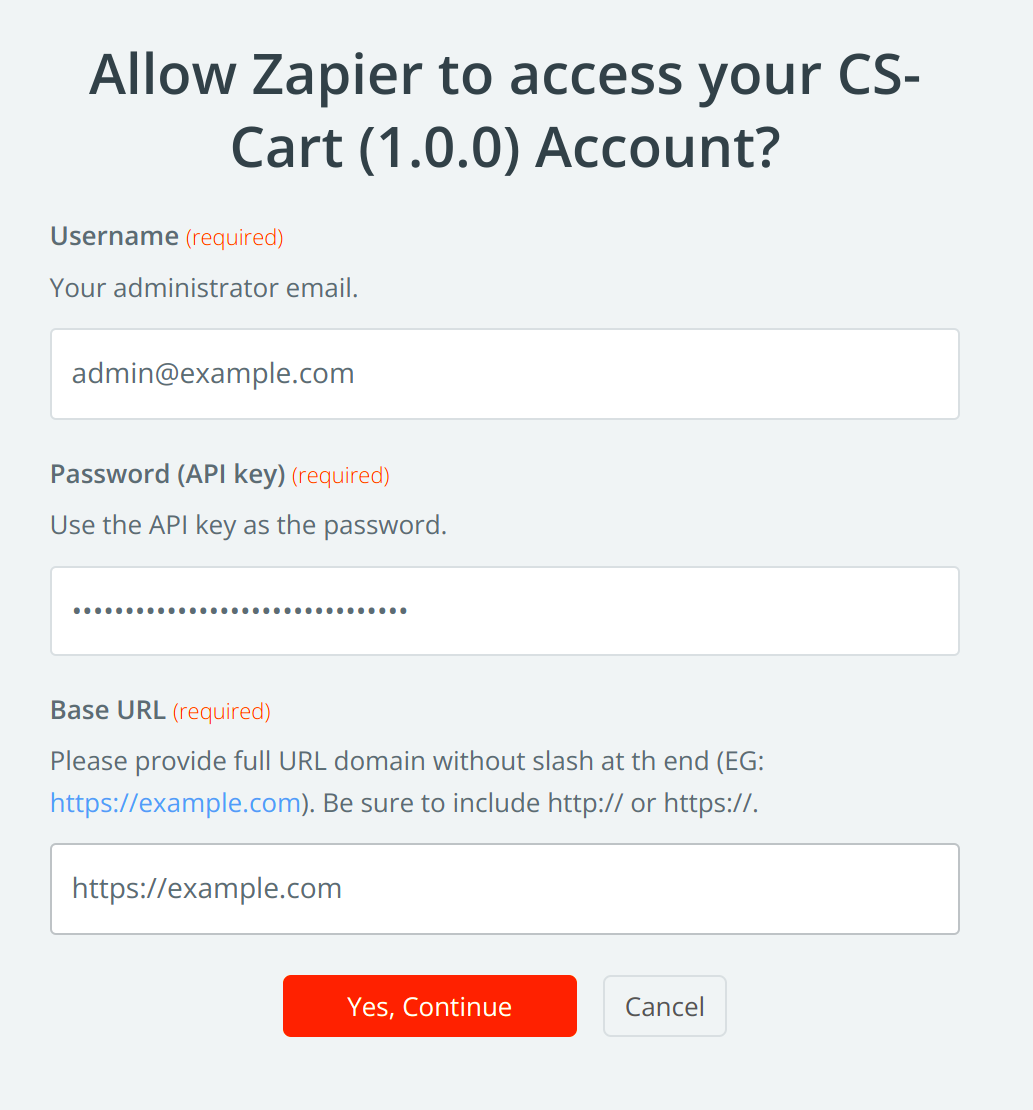
Τα πεδία που συμπληρώνετε για τη σύνδεση με το Zapier. Αντιγράψτε το υπάρχον κλειδί API. Αν δεν έχετε κλειδί, δημιουργήστε νέο στην καρτέλα Πρόσβαση API και αντιγράψτε το.
Στο αριστερό μενού επιλέξτε My Apps και διαλέξτε το CS-Cart ως custom integration: Custom integrations → CS-Cart.
Πατήστε Add connection και συμπληρώστε τα πεδία στο παράθυρο που ανοίγει:
- Username: το email του διαχειριστή στον οποίο ανήκει το κλειδί API.
- Password: το κλειδί API του καταστήματος. Επικολλήστε αυτό που αντιγράψατε.
- Base URL: η πλήρης διεύθυνση του καταστήματος, χωρίς κάθετο (/) στο τέλος.
Αφού συμπληρώσετε τα στοιχεία, επιτρέψτε στο Zapier την πρόσβαση στο κατάστημα πατώντας Yes, continue.
Έτοιμο! Στην καρτέλα Connections εμφανίζεται πλέον η σύνδεσή σας, π.χ. CS-Cart (1.0.0) #1.
Ελέγξτε ότι η σύνδεση λειτουργεί: ανοίξτε το μενού δίπλα στο όνομά της και επιλέξτε Test connection.
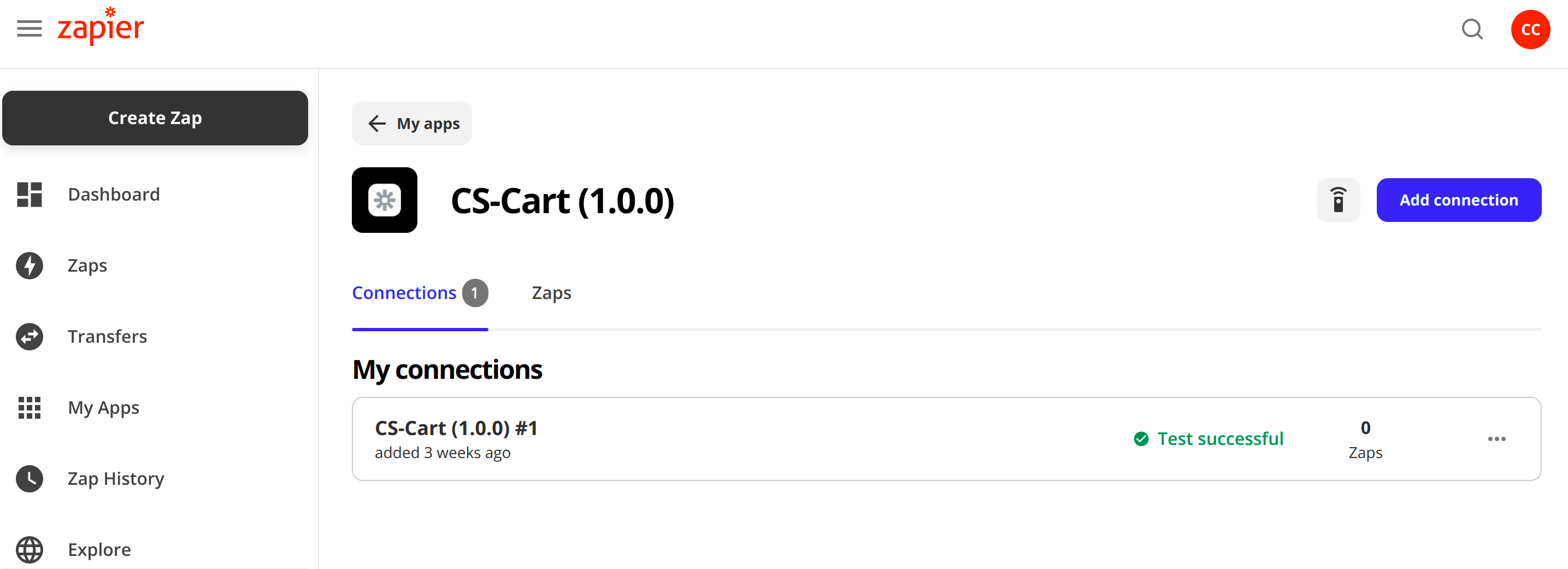
Η σύνδεση με το CS-Cart στη λίστα συνδέσεων του Zapier.
Πώς συνδέετε το CS-Cart με όποια υπηρεσία θέλετε (δημιουργία Zap)
Για να αυτοματοποιήσετε μια διαδικασία που ενώνει το κατάστημα με μια εφαρμογή της επιλογής σας:
Ενεργοποιήστε το πρόσθετο Integration with Zapier στον πίνακα διαχείρισης και συνδέστε το κατάστημα με το Zapier.
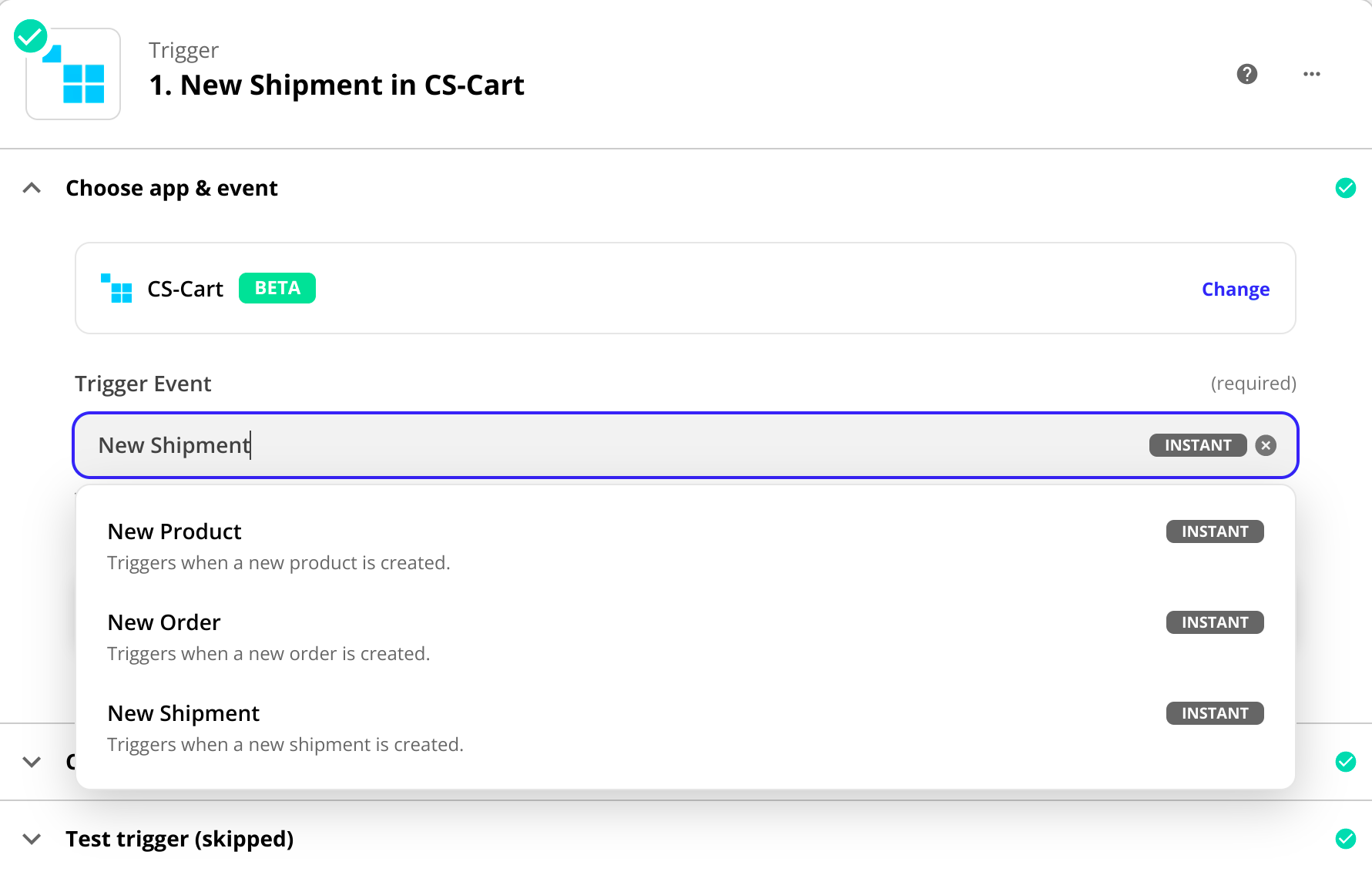
Στο Zapier ορίστε το trigger, δηλαδή το γεγονός που θα ξεκινά το Zap. Επιλέξτε πρώτα την εφαρμογή όπου θα συμβαίνει το γεγονός και μετά το ίδιο το γεγονός.
Επιλέξτε το CS-Cart ως εφαρμογή αν θέλετε το trigger να είναι γεγονός του καταστήματος, για παράδειγμα η δημιουργία νέου προϊόντος. Επιλέξτε άλλη εφαρμογή, π.χ. Google Sheets, αν θέλετε οι ενέργειες να ξεκινούν όταν προστίθενται νέες γραμμές στο φύλλο σας.
Ορίστε την action, δηλαδή τι κάνει το Zap αφού ξεκινήσει. Και εδώ επιλέγετε εφαρμογή και ορίζετε τι θα γίνεται σε αυτήν.
Αν επιλέξετε το CS-Cart ως εφαρμογή, το trigger θα προκαλεί αλλαγές στο κατάστημα, για παράδειγμα τη δημιουργία νέας παραγγελίας.
Το Zap είναι έτοιμο. Μπορείτε να προσθέσετε φίλτρα, δηλαδή επιπλέον συνθήκες για το πότε θα εκτελείται η action. Για να δείτε το Zap σε λειτουργία, μεταφέρετε υπάρχοντα δεδομένα από τη μία εφαρμογή στην άλλη.
Παράδειγμα δημιουργίας Zap
Ας δούμε αναλυτικά πώς αυτοματοποιείται μια ροή εργασίας.
Ας πούμε ότι θέλετε στατιστικά παραγγελιών για αρκετούς μήνες: ποιος έκανε τις περισσότερες παραγγελίες, ποιος ξόδεψε τα περισσότερα, ποιες μέρες είχαν τις περισσότερες πωλήσεις κ.λπ. Το Google Sheets είναι βολικό εργαλείο για τέτοιους πίνακες και γραφήματα. Για να μπαίνουν τα δεδομένα των παραγγελιών στον πίνακα τακτικά, πρέπει να μεταφέρονται από το κατάστημα στον πίνακα.
Με το Zapier γλιτώνετε τον χρόνο αυτής της επαναλαμβανόμενης δουλειάς. Θα φτιάξουμε ένα Zap που προσθέτει κάθε νέα παραγγελία σε Google Sheet.
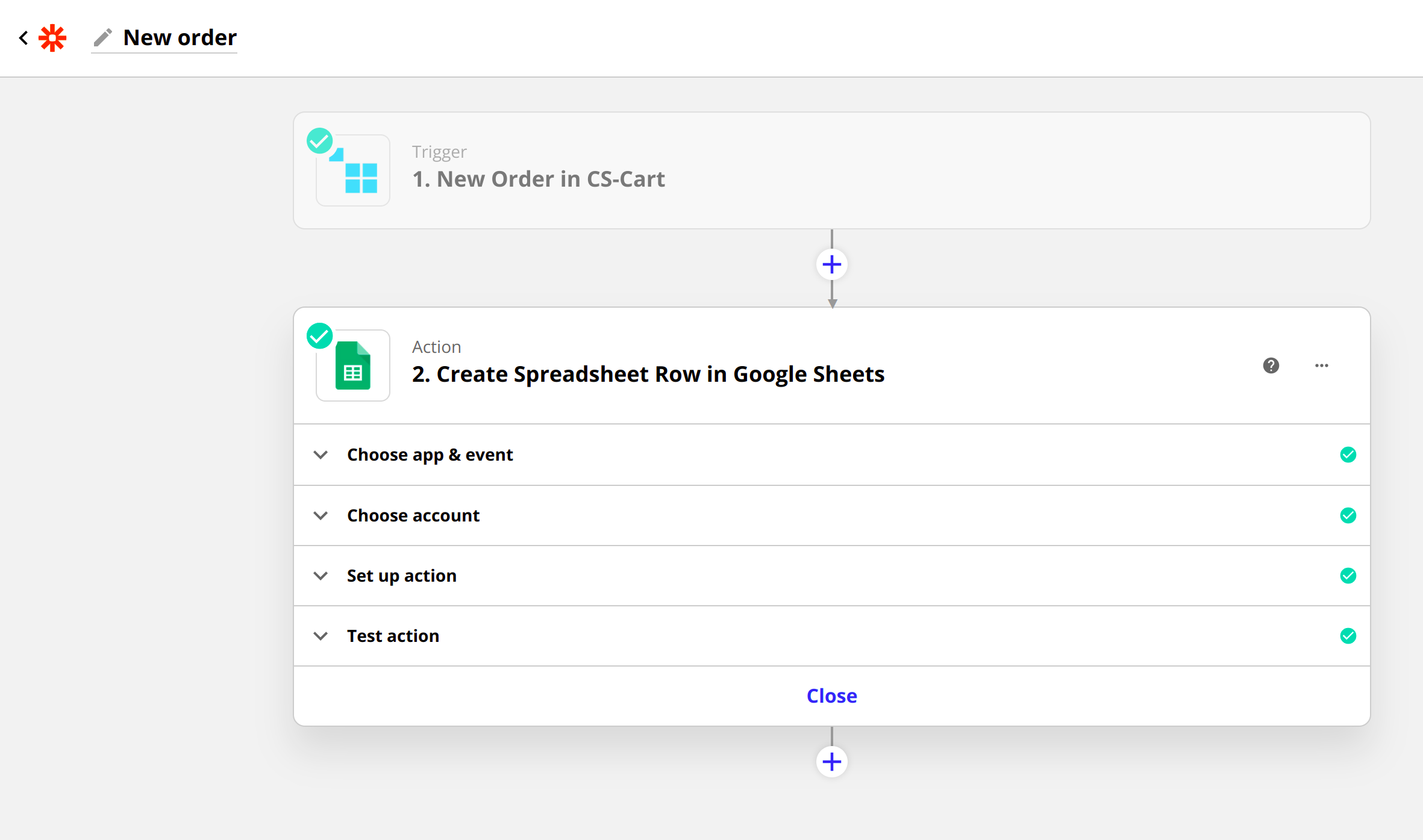
Εγγραφείτε ή συνδεθείτε στον λογαριασμό σας στο Zapier και πατήστε Create Zap.
Δημιουργήστε το Trigger Event:
Επιλέξτε εφαρμογή και γεγονός και πατήστε Continue. App event: CS-Cart, Trigger event: New Order.
Choose account: η σύνδεση που φτιάξατε όταν συνδέσατε το κατάστημα με το Zapier.
Test trigger: αν όλα έχουν ρυθμιστεί σωστά, θα δείτε τα στοιχεία της τελευταίας παραγγελίας του καταστήματος.
Δημιουργήστε το Action Event:
Επιλέξτε εφαρμογή και γεγονός και πατήστε Continue. App event: Google Sheets, Action event: Create Spreadsheet Row.
Choose account: ο λογαριασμός Google στον οποίο ανήκει το φύλλο.
Set up action: αντιστοιχίστε τα πεδία της παραγγελίας με τις στήλες του Google Sheet (δείτε τις απαιτήσεις παρακάτω) και πατήστε Continue.
Test action: αν όλα έχουν ρυθμιστεί σωστά, στο Google Sheet θα εμφανιστεί νέα γραμμή με τα στοιχεία της τελευταίας παραγγελίας.
Turn on Zap. Το Zap είναι έτοιμο: τα στοιχεία κάθε νέας παραγγελίας θα μεταφέρονται αυτόματα στο Google Sheet. Με τον ίδιο τρόπο φτιάχνετε Zaps και για άλλα γεγονότα.
Τι πρέπει να έχει το Google Sheet
Συνδέστε υπάρχον Google Sheet ή φτιάξτε νέο. Για να δουλέψει η σύνδεση, το φύλλο πρέπει να έχει:
Ονόματα στηλών στην πρώτη γραμμή, για παράδειγμα Αριθμός παραγγελίας, Όνομα και Επώνυμο πελάτη, Σύνολο παραγγελίας κ.λπ.
Αν τα trigger events σας είναι στο Google Sheets, χρειάζεται τουλάχιστον μία γραμμή συμπληρωμένη με στοιχεία παραγγελίας, πελάτη ή αποστολής από το κατάστημα. Τη χρειάζεται το Zapier για να ελέγξει ότι το Zap είναι σωστά ρυθμισμένο.
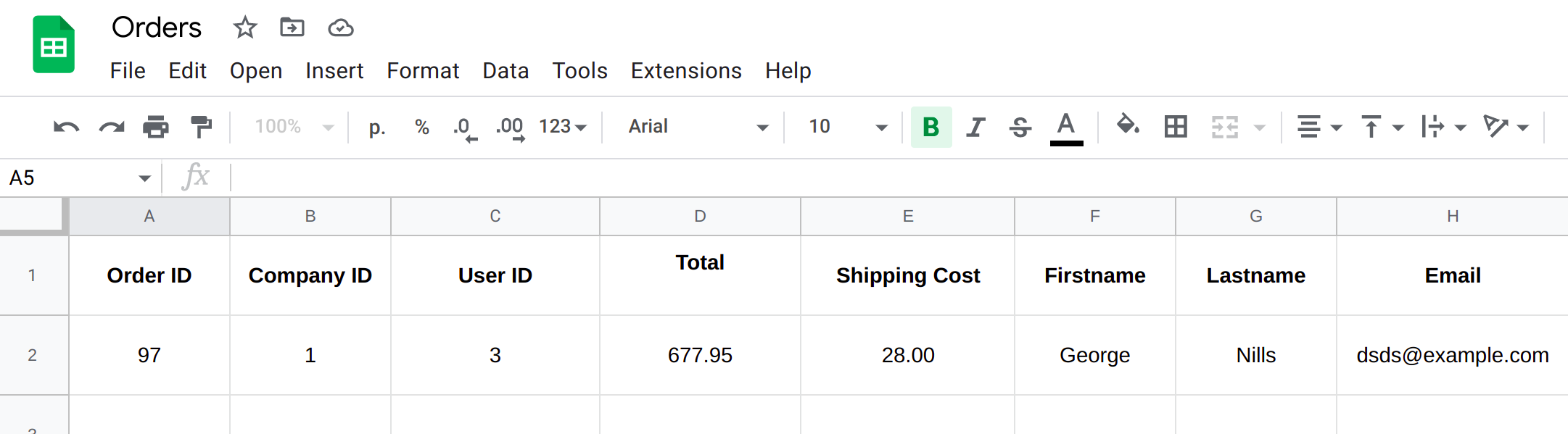
Παράδειγμα Google Sheet με στοιχεία παραγγελιών.
Ποια γεγονότα του CS-Cart συνδέονται με άλλες εφαρμογές
Σε κάθε Zap ορίζετε triggers και actions. Ένα γεγονός του καταστήματος μπορεί να είναι η αιτία (trigger) για άλλα γεγονότα, ή το κατάστημα μπορεί να είναι το σημείο όπου γίνεται η ενέργεια αφού ενεργοποιηθεί το trigger. Μόνο ορισμένες ενέργειες του καταστήματος μπαίνουν σε αυτή την αλυσίδα.
Όταν επιλέγετε το CS-Cart ως εφαρμογή, μπορούν να χρησιμοποιηθούν τα εξής:
| Trigger | Action | ||
|---|---|---|---|
| Όταν στο CS-Cart δημιουργείται |
|
→ | ορίζετε τι θα γίνει μετά. Μπορεί να είναι ενέργεια στο CS-Cart ή σε άλλη εφαρμογή. |
| Όταν ενεργοποιείται trigger στο CS-Cart ή σε άλλη εφαρμογή | → | το κατάστημα κάνει
|