Διαχείριση Αποσπασμάτων
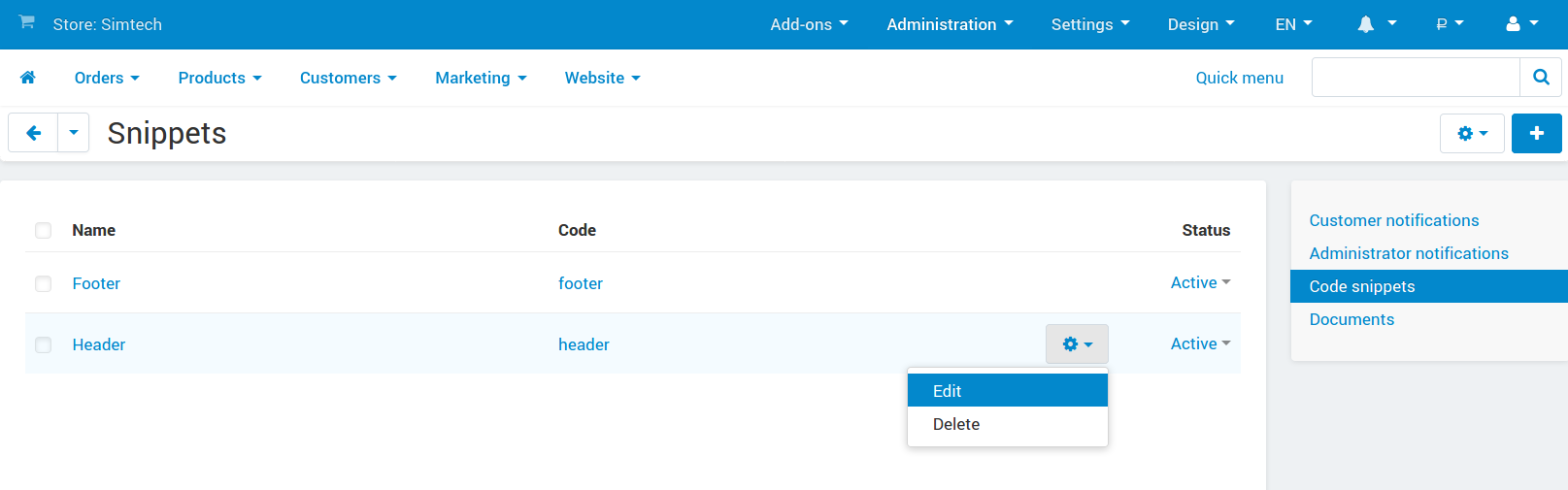
Η λίστα των αποσπασμάτων για ειδοποιήσεις ηλεκτρονικού ταχυδρομείου είναι διαθέσιμη στο Administration → Notifications → Code snippets. Αυτή είναι η σελίδα όπου προσθέτετε, επεξεργάζεστε και διαγράφετε αποσπάσματα.
Προσθήκη/Επεξεργασία Αποσπάσματος
- Για να προσθέσετε ένα νέο απόσπασμα, κάντε κλικ στο κουμπί + στην επάνω δεξιά γωνία της οθόνης. Για να επεξεργαστείτε ένα υπάρχον απόσπασμα, κάντε κλικ στο όνομά του.
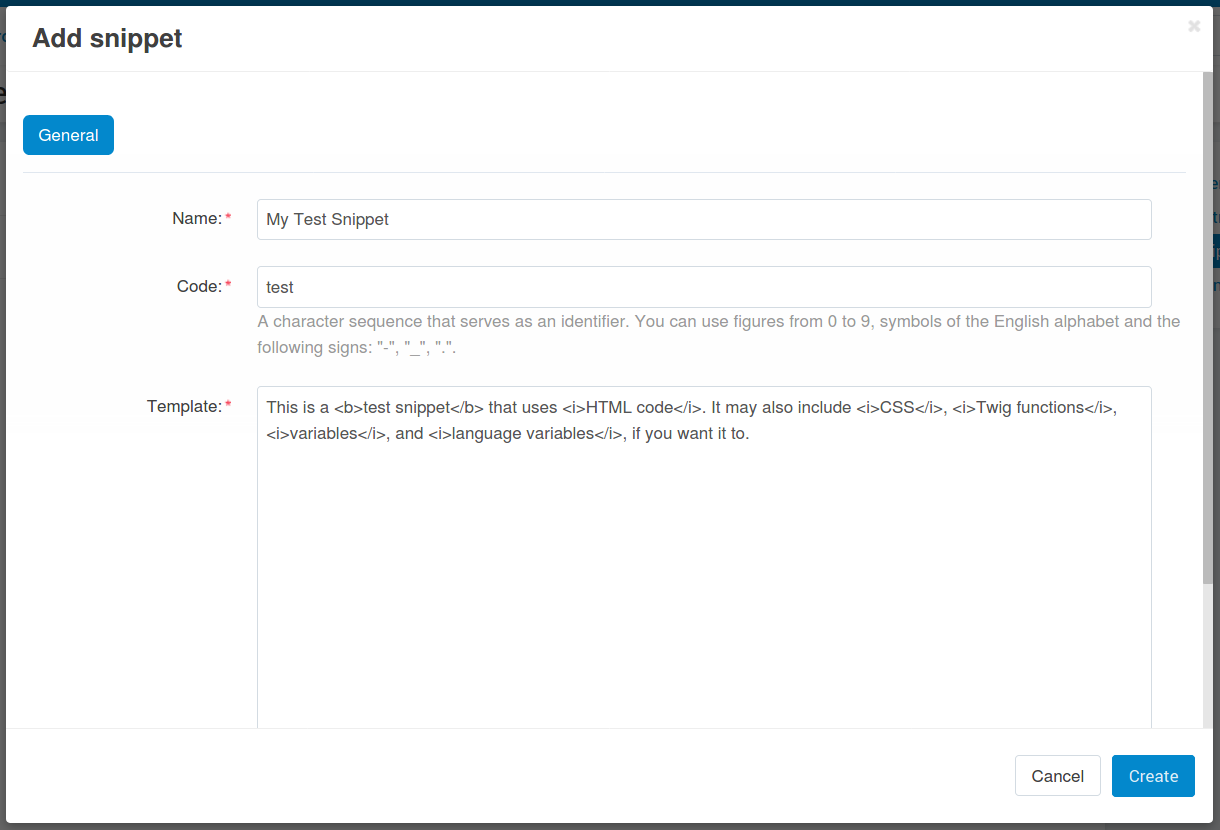
- Θα ανοίξει ένα αναδυόμενο παράθυρο. Επεξεργαστείτε το απόσπασμα εδώ:
- Name—το όνομα του αποσπάσματος. Υπάρχει κυρίως για λόγους ευκολίας. Πολλά αποσπάσματα μπορούν να έχουν το ίδιο όνομα.
- Code—μια ακολουθία χαρακτήρων που χρησιμοποιείται για να αναγνωρίσει το απόσπασμα και να το εισάγει σε ένα πρότυπο. Πρέπει να είναι μοναδικό για κάθε απόσπασμα.
- Template—το περιεχόμενο του αποσπάσματος. Εδώ μπορείτε να χρησιμοποιήσετε απλό κείμενο, μεταβλητές, μεταβλητές γλώσσας, συναρτήσεις Twig, HTML και CSS κώδικα.
- Status—ένα απόσπασμα μπορεί να είναι Active ή Disabled. Τα απενεργοποιημένα αποσπάσματα δεν αλλάζουν ένα email με κανένα τρόπο και δεν εμφανίζονται μεταξύ των διαθέσιμων αποσπασμάτων όταν επεξεργάζεστε ένα πρότυπο email.
- Όταν τελειώσετε την επεξεργασία του αποσπάσματος, κάντε κλικ Create (ή Save, εάν το απόσπασμα υπάρχει ήδη).
Εάν επεξεργαστείτε ένα υπάρχον απόσπασμα, το κουμπί Restore θα εμφανιστεί δίπλα στο κουμπί Save. Το κουμπί Restore επιστρέφει το απόσπασμα στην αρχική του κατάσταση (όπως ήταν όταν δημιουργήθηκε το απόσπασμα).
Διαγραφή Αποσπασμάτων
- Για να διαγράψετε ένα απόσπασμα, κάντε κλικ στο κουμπί gear αυτού του αποσπάσματος και επιλέξτε Delete.
- Για να διαγράψετε πολλά αποσπάσματα ταυτόχρονα:
- Επιλέξτε τα πλαίσια ελέγχου δίπλα στα αποσπάσματα που θέλετε να διαγράψετε.
- Κάντε κλικ στο κουμπί gear στην επάνω δεξιά γωνία της σελίδας.
- Επιλέξτε Delete selected.
Εξαγωγή ή Εισαγωγή Αποσπασμάτων
Όλα τα αποσπάσματά σας είναι εξάγονται και εισάγονται μαζί με τα πρότυπα email σε ένα αρχείο XML.
Ένα εισαγόμενο απόσπασμα θα αντικαταστήσει ένα απόσπασμα που υπάρχει στο κατάστημά σας, εάν και τα δύο αποσπάσματα έχουν τον ίδιο <code>.
Εισαγωγή Αποσπασμάτων σε Πρότυπα Email
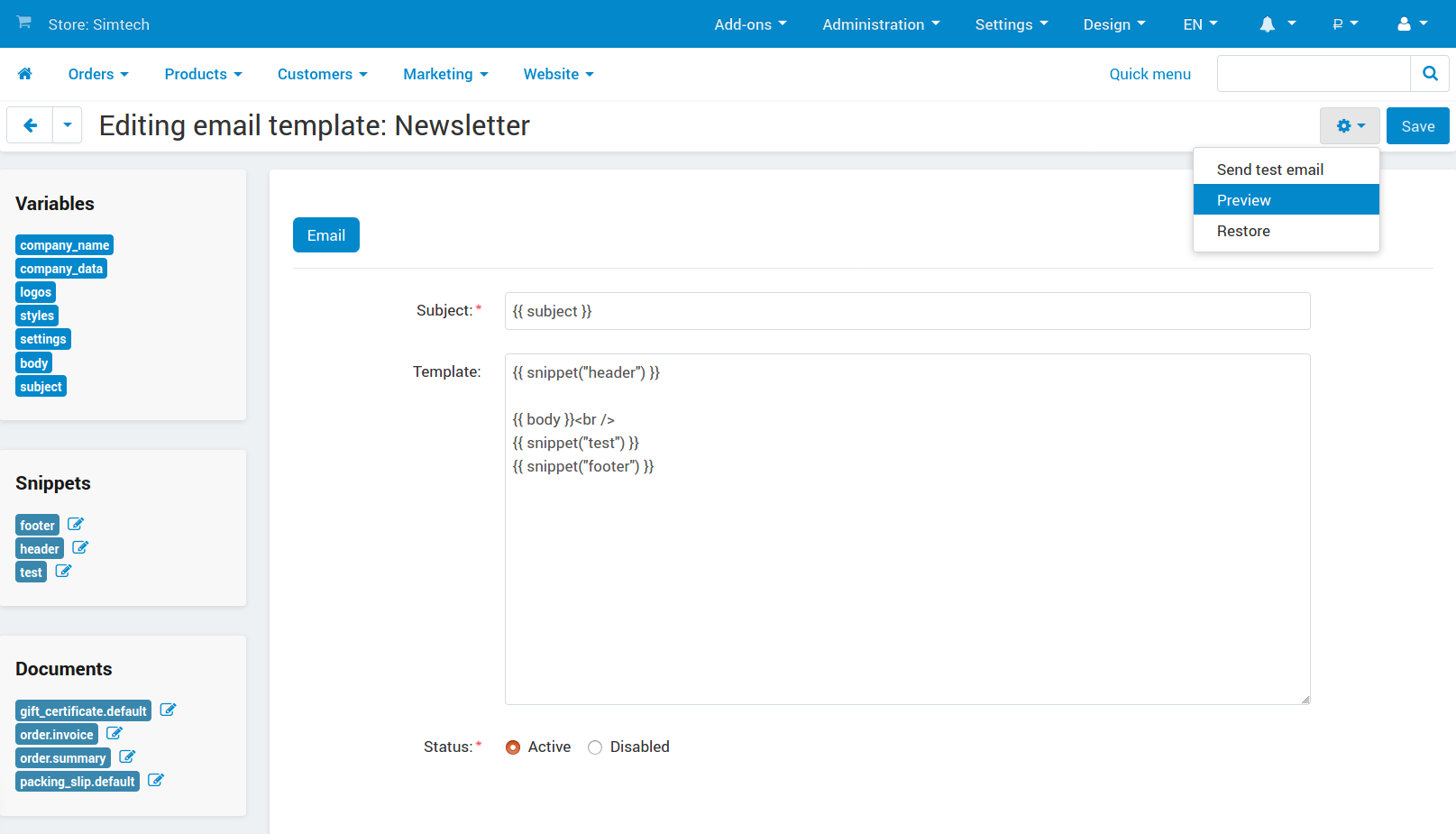
Όλα τα αποσπάσματα με κατάσταση Active εμφανίζονται μεταξύ των διαθέσιμων αποσπασμάτων στο πρόγραμμα επεξεργασίας προτύπου email. Απλώς κάντε κλικ στο απόσπασμα, και θα προστεθεί στη θέση του προτύπου όπου άφησες το δείκτη σου.
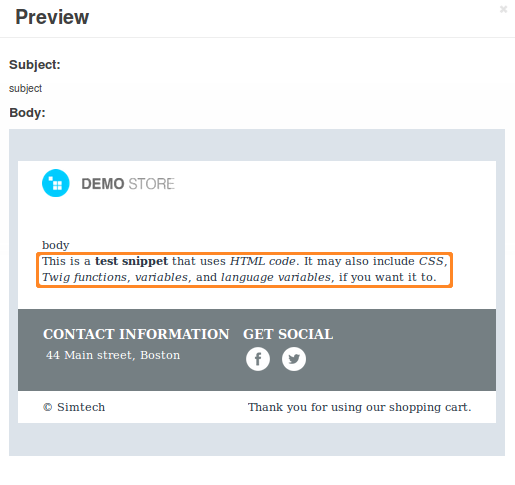
Ως εναλλακτική λύση, μπορείτε να εισάγετε ένα απόσπασμα χειручνά. Για παράδειγμα, για να εισάγετε ένα απόσπασμα με τον κώδικα test, προσθέστε {{ snippet("test") }} στο πρότυπο. Μόλις το κάνετε, το περιεχόμενο του αποσπάσματος θα πρέπει να εμφανιστεί στην προεπισκόπηση της ειδοποίησης email.