Πώς οι Ιδιοκτήτες Καταστημάτων Επιτρέπουν στους Πωλητές να Επεξεργάζονται Στυλ και Διατάξεις
Αυτή η λειτουργία είναι διαθέσιμη μόνο στο Multi-Vendor Plus και Ultimate.
Πώς οι Ιδιοκτήτες Καταστημάτων Επιτρέπουν στους Πωλητές να Επεξεργάζονται Στυλ και Διατάξεις
- Πηγαίνετε στο Settings → Vendors στον πίνακα διαχείρισης του καταστήματός σας.
- Επιλέξτε τα ακόλουθα πλαίσια ελέγχου:
- Allow vendors to edit layouts—αυτό θα επιτρέψει στους πωλητές να επεξεργάζονται σελίδες διάταξης.
- Allow vendors to manage styles of the theme—αυτό θα επιτρέψει στους πωλητές να χρησιμοποιούν το Theme Editor.
- Κάντε κλικ στο κουμπί Save στο πάνω δεξιό μέρος της σελίδας.
Εάν ο διαχειριστής ενός πωλητή ανήκει σε μία ομάδα χρηστών, αυτή η ομάδα χρειάζεται να έχει τα ακόλουθα προνόμια από την ενότητα Look and Feel: Edit blocks, Manage design, Manage themes.
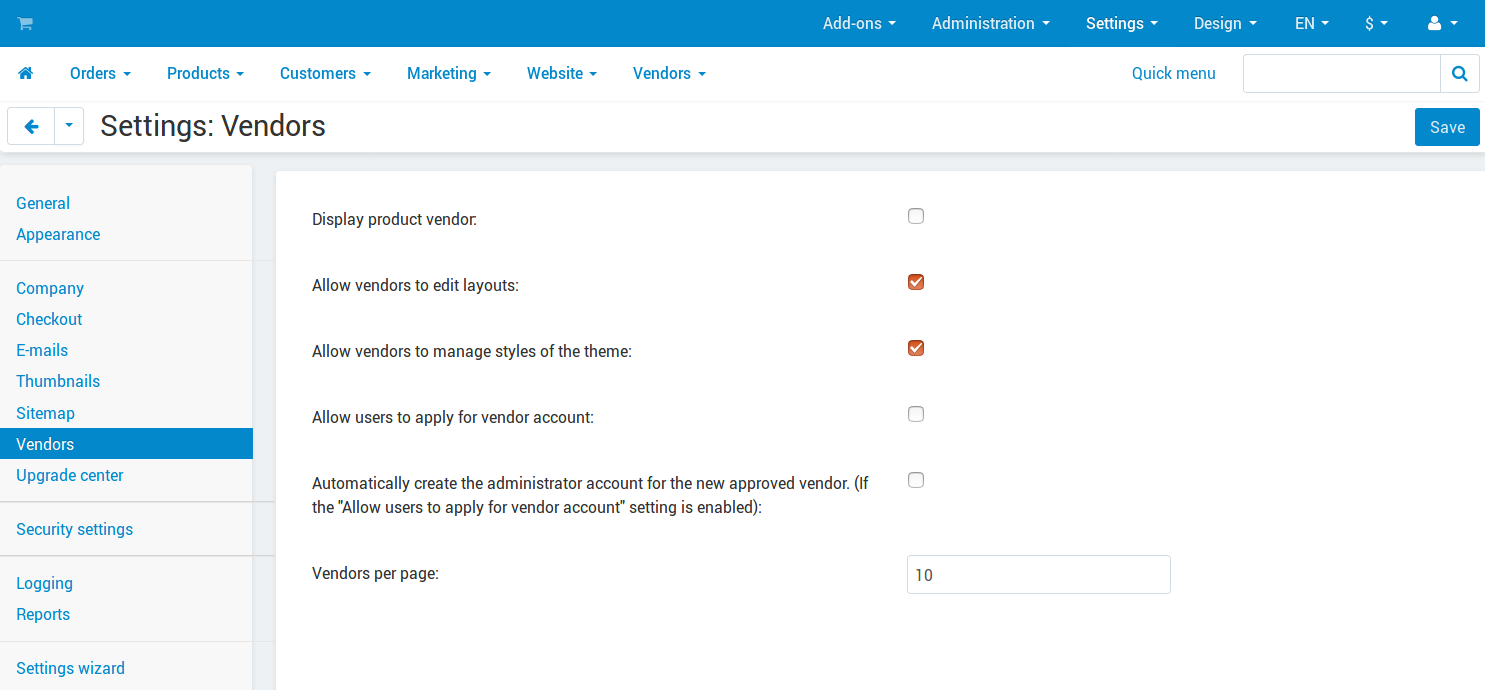
Πηγαίνετε στο Settings → Vendors για να καθορίσετε εάν οι πωλητές θα πρέπει να μπορούν να επεξεργάζονται διατάξεις και στυλ.
Πώς οι Πωλητές Επεξεργάζονται Στυλ
- Συνδεθείτε στον πίνακα διαχείρισης Multi-Vendor ως πωλητής.
- Πηγαίνετε στο Design → Themes και κάντε κλικ στο κουμπί Theme editor.
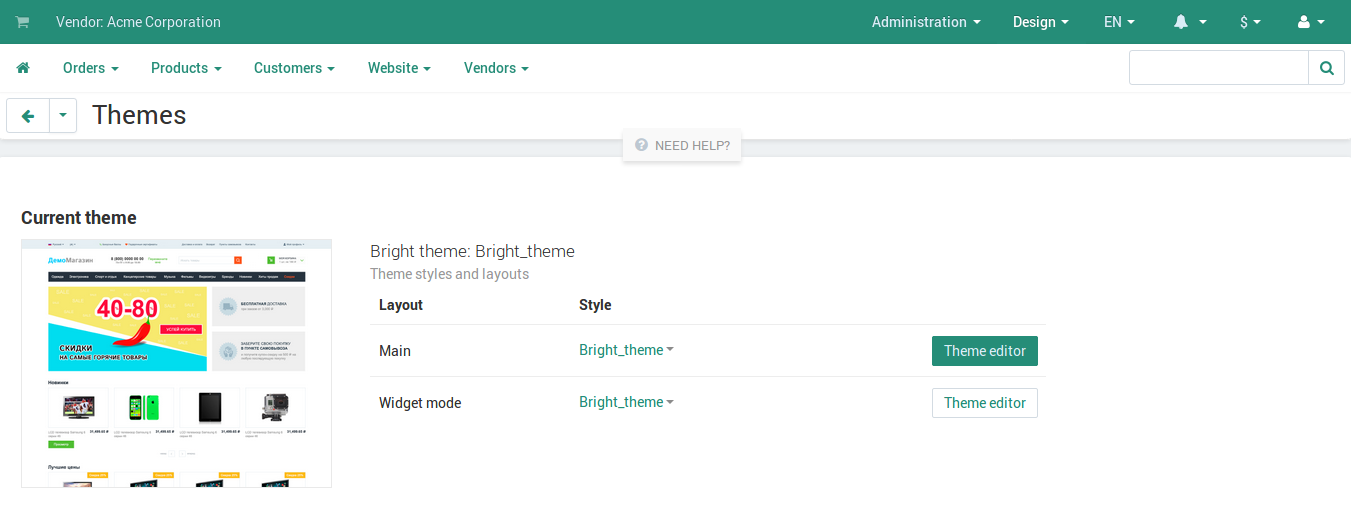
Πηγαίνετε στο Design → Themes και κάντε κλικ στο κουμπί Theme Editor. - Θα μεταφερθείτε στη σελίδα σας στο storefront, και θα μπορέσετε να κάνετε αλλαγές χρησιμοποιώντας το Theme Editor. Οι αλλαγές που κάνετε θα επηρεάσουν το microstore σας (εάν έχετε ένα), τα προϊόντα σας και τις σελίδες σας, συμπεριλαμβανομένης της σελίδας με πληροφορίες σχετικά με τον πωλητή.
Οι πωλητές δεν έχουν πρόσβαση στις ενότητες General και Logos του theme editor.
- Αφού κάνετε τις αλλαγές, κάντε κλικ στο Save.
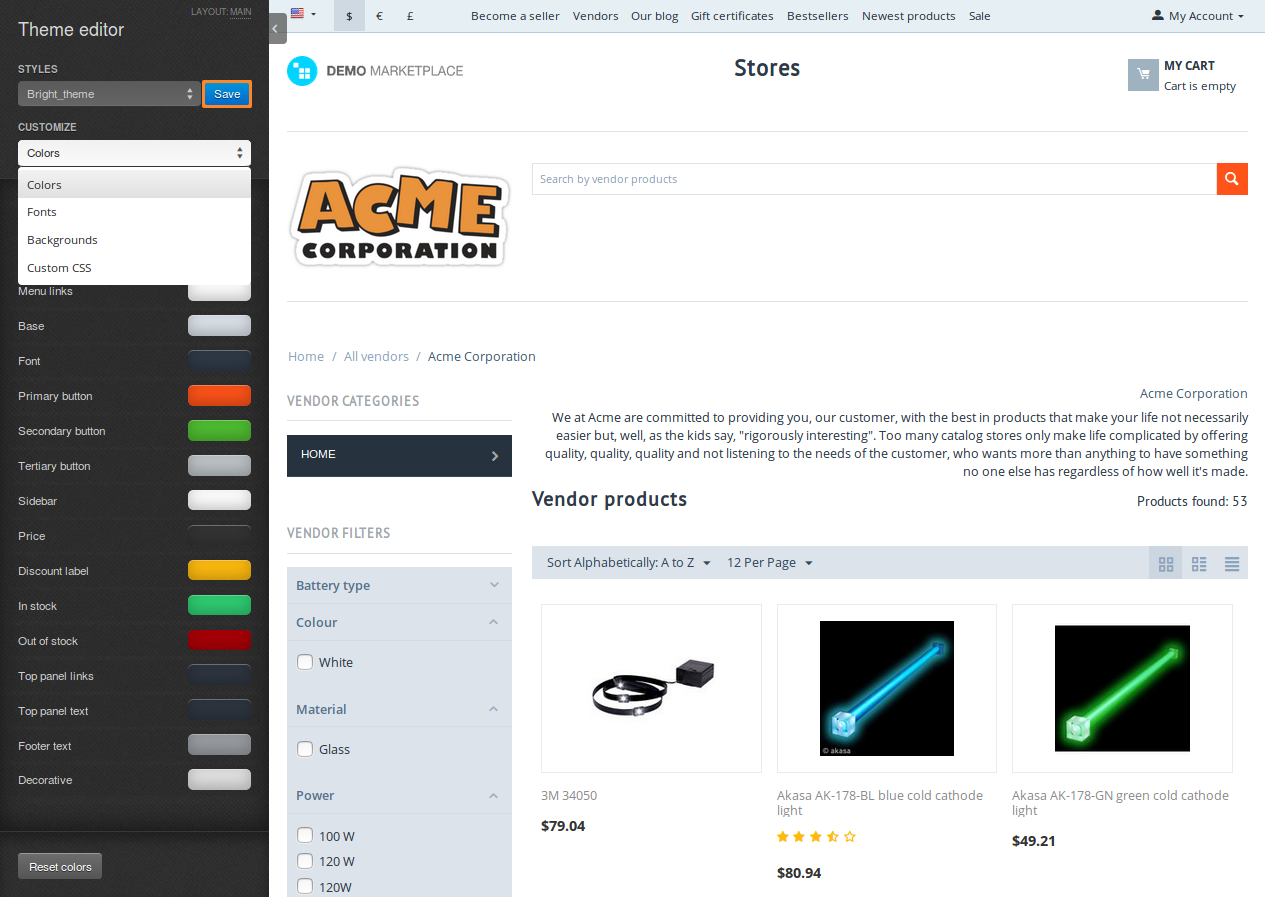
Ο theme editor επιτρέπει στους πωλητές να προσαρμόζουν τα προϊόντα, τις σελίδες και το microstore τους.
Πώς οι Πωλητές Επεξεργάζονται Διατάξεις
- Συνδεθείτε στον πίνακα διαχείρισης Multi-Vendor ως πωλητής.
- Πηγαίνετε στο Design → Layouts.
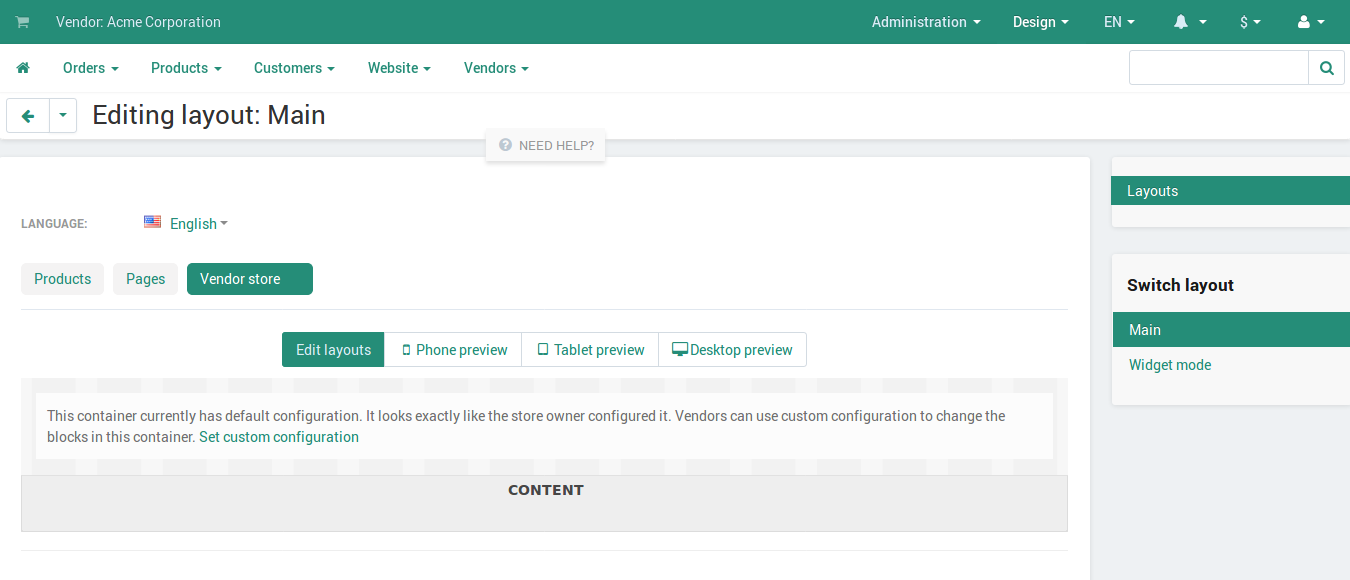
Πηγαίνετε στο Design → Layouts για να επεξεργαστείτε τις σελίδες διάταξης. - Οι καρτέλες που βλέπετε αντιπροσωπεύουν τις σελίδες διάταξης που ένας πωλητής μπορεί να επεξεργαστεί. Οι πωλητές δεν έχουν πρόσβαση σε όλα τα containers, μόνο στο Content.
- Κάντε κλικ στο σύνδεσμο Set custom configuration. Από προεπιλογή, τα blocks στο container είναι οργανωμένα όπως τα διαμόρφωσε ο ιδιοκτήτης καταστήματος. Αλλά τώρα μπορείτε να προσθέτετε, να διαμορφώνετε και να αφαιρείτε blocks και grids. Οι αλλαγές αποθηκεύονται αυτόματα.
- Εάν θέλετε να επαναφέρετε τη σελίδα διάταξης στην αρχική της εμφάνιση, κάντε κλικ στο σύνδεσμο Use default block configuration.
Αυτό θα κάνει τη σελίδα διάταξης να φαίνεται όπως την διαμόρφωσε ο ιδιοκτήτης καταστήματος· οποιεσδήποτε αλλαγές κάνατε στη σελίδα διάταξης θα χαθούν.
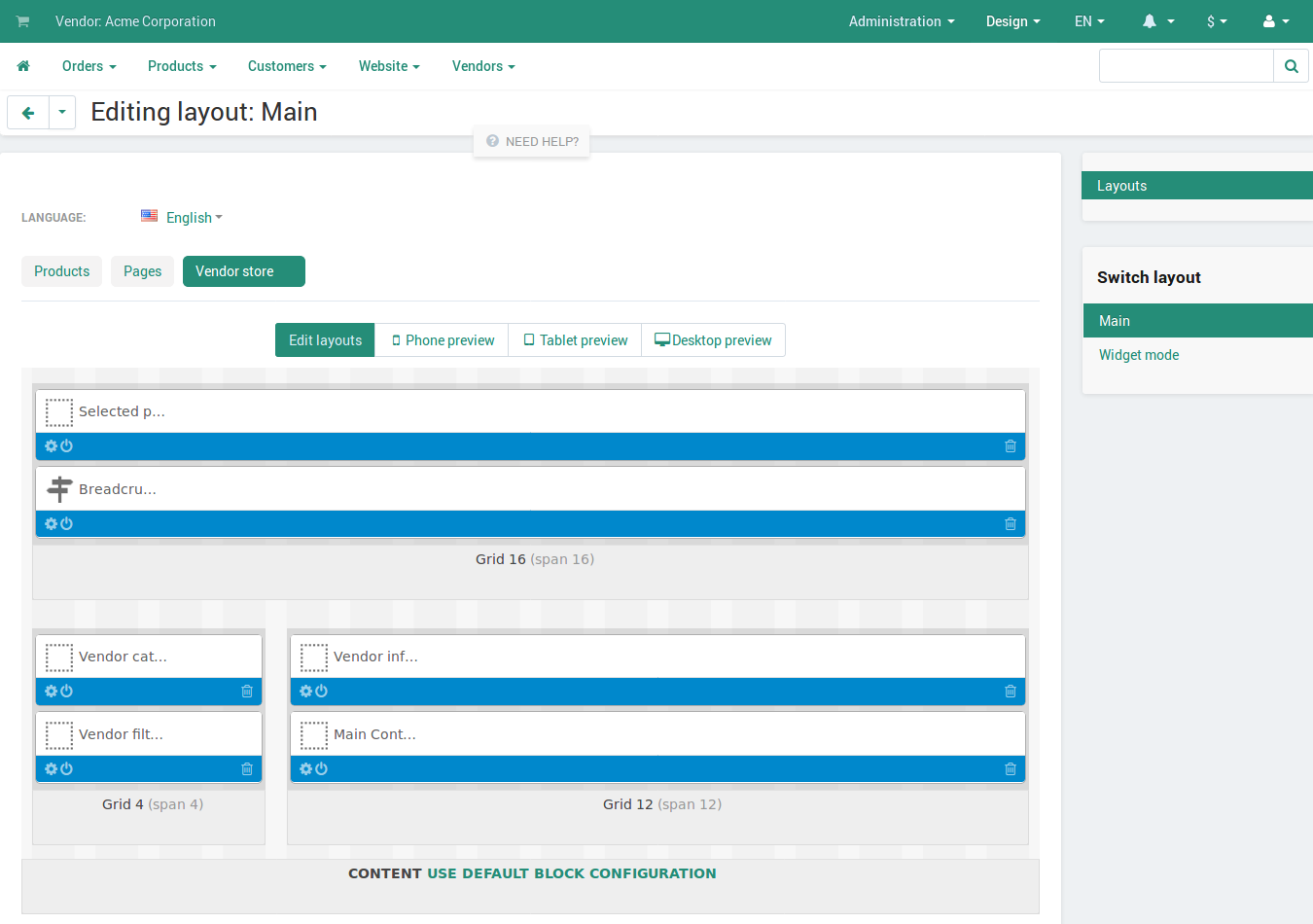
Η χρήση της προεπιλεγμένης διαμόρφωσης θα αναιρέσει όλες τις αλλαγές που κάνατε στη σελίδα διάταξης.