Πώς να: Ρυθμίστε το PayPal Payments Advanced στο CS-Cart
Πριν ξεκινήσετε, βεβαιωθείτε ότι το Πρόσθετο PayPal payments είναι ενεργό και ρυθμισμένο.
- Στο Πάνελ Διαχείρισης, μεταβείτε στο Administration → Payment methods.
- Κάντε κλικ στο κουμπί + (Προσθήκη μεθόδου πληρωμής) στην επάνω δεξιά γωνία της σελίδας.
- Συμπληρώστε τη φόρμα:
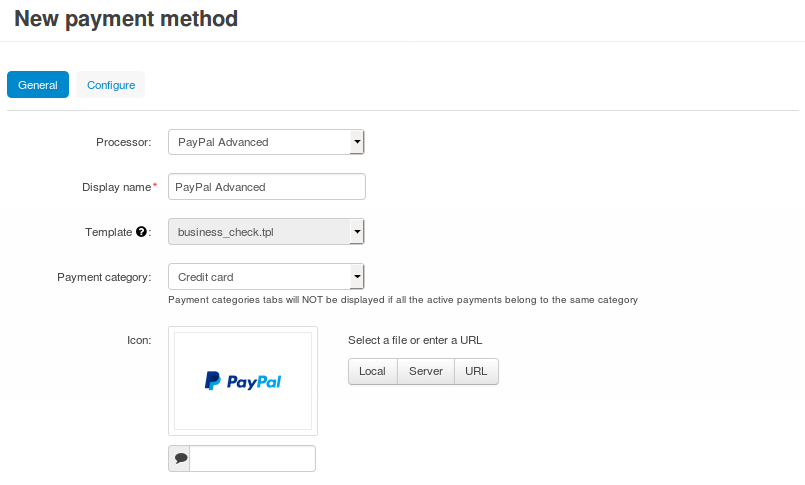
- Επιλέξτε PayPal Advanced από τη λίστα επιλογών Processor.
- Εισάγετε το Display name—το όνομα της μεθόδου πληρωμής που θα εμφανίζεται στους πελάτες σας κατά το checkout. Από προεπιλογή, η μέθοδος πληρωμής θα ονομάζεται PayPal Advanced.
- Καθορίστε άλλες ρυθμίσεις και ανεβάστε ένα εικονίδιο για τη μέθοδο πληρωμής, εάν χρειάζεται.
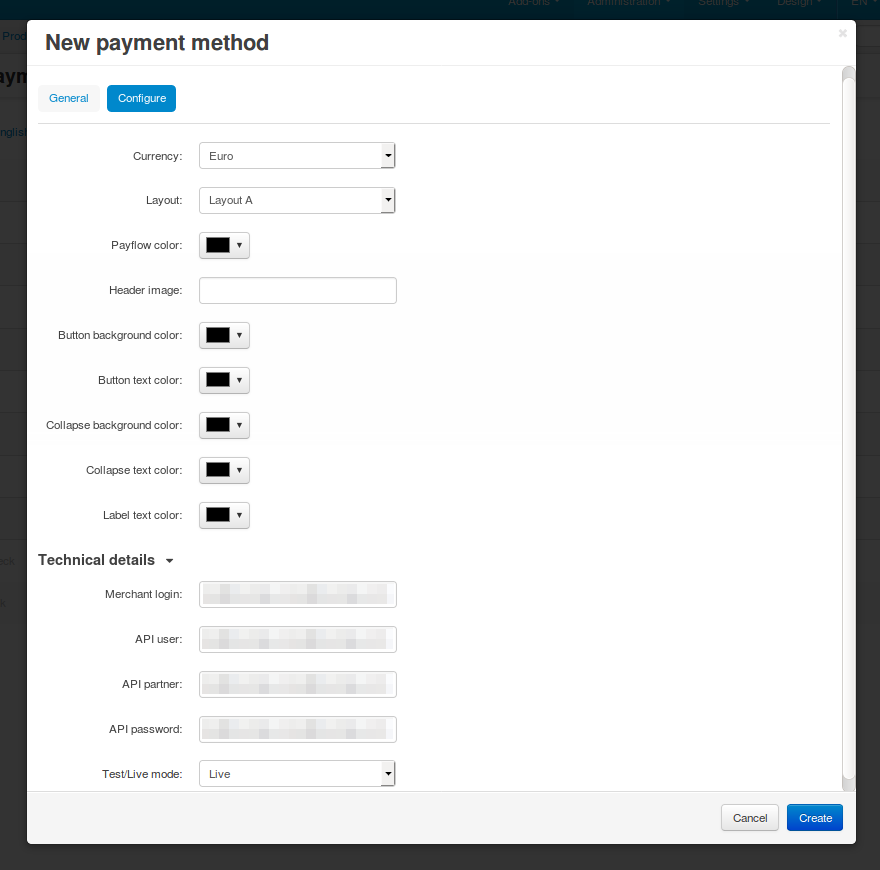
- Μεταβείτε στην καρτέλα Configure και καθορίστε τις ρυθμίσεις του PayPal Payments Advanced:
- Επιλέξτε το Currency του λογαριασμού PayPal σας.
Αυτό το νόμισμα πρέπει να υπάρχει στο κατάστημά σας και, ιδανικά, θα πρέπει να είναι το κύριο νόμισμά σας. Αυτό συμβαίνει γιατί οι τιμές μετατρέπονται πάντα στο νόμισμα PayPal σύμφωνα με τα επιτόκια που καθορίσατε, πριν σταλούν στο PayPal.
- Επιλέξτε τη διάταξη, τα χρώματα και την εικόνα κεφαλίδας της σελίδας πληρωμής.
- Επιλέξτε το Currency του λογαριασμού PayPal σας.
- Βεβαιωθείτε ότι έχετε συμπληρώσει τις Technical details:
- Merchant login
- API user
- API partner
- API password
Μπορείτε να βρείτε αυτά τα δεδομένα στο λογαριασμό PayPal Advanced σας.
- Ορίστε το Test/Live mode σε Live.
Μπορείτε να χρησιμοποιήσετε τη λειτουργία Test για να δείτε πώς λειτουργεί η μέθοδος πληρωμής. Αλλά αυτή η λειτουργία δεν λειτουργεί με ζωντανούς λογαριασμούς PayPal. Για δοκιμές, θα πρέπει να χρησιμοποιήσετε δοκιμαστικούς λογαριασμούς από το PayPal Sandbox.
- Κάντε κλικ στο κουμπί Create.