Βήμα 1. Εγκατάσταση των Πρόσθετων
- Στο Πάνελ Διαχείρισης, πηγαίνετε στο Πρόσθετα → Διαχείριση πρόσθετων.
- Μεταβείτε στην καρτέλα Περιήγηση όλων των διαθέσιμων πρόσθετων.
- Βεβαιωθείτε ότι τα πρόσθετα Data feeds και Google export είναι εγκατεστημένα. Εάν δεν είναι, εγκαταστήστε τα.
- Το πρόσθετο Data feeds σας επιτρέπει να εξάγετε δεδομένα σε αρχεία CSV που είναι μορφοποιημένα σύμφωνα με τις απαιτήσεις υπηρεσιών τρίτων.
- Το πρόσθετο Google export σας επιτρέπει να χρησιμοποιήσετε τους τύπους πεδίων που απαιτούνται από την Google στις ροές δεδομένων σας.
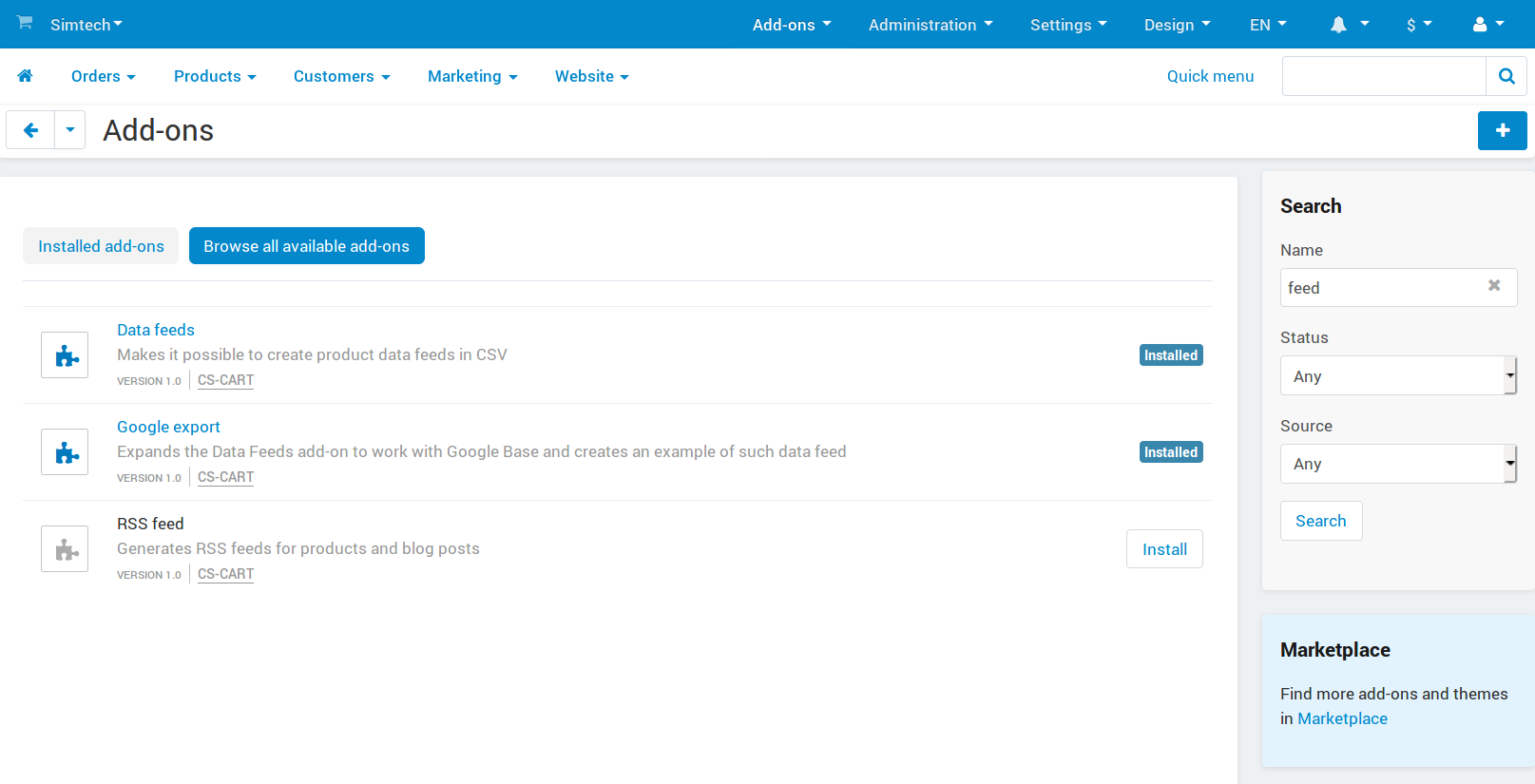
Και τα δύο πρόσθετα Data Feeds και Google Export πρέπει να είναι εγκατεστημένα, εάν χρειάζεστε να εξάγετε προϊόντα στο Google Merchant Center.
Βήμα 2. Έλεγχος και Επεξεργασία των Προϊόντων σας
Σημαντικό: Σε αυτό το βήμα, πρέπει να ελέγξετε εάν το κατάστημά σας διαθέτει όλες τις πληροφορίες για τα προϊόντα που απαιτούνται από την Google, και εάν η μορφή τους συμμορφώνεται με τις απαιτήσεις της Google.
- Μερικά από τα πεδία που απαιτούνται από την Google δημιουργούνται αυτόματα ως χαρακτηριστικά προϊόντων στην ομάδα Google export features. Θα τα δείτε στη σελίδα επεξεργασίας προϊόντος και θα μπορείτε να ορίσετε τις τιμές τους, εάν ισχύει.
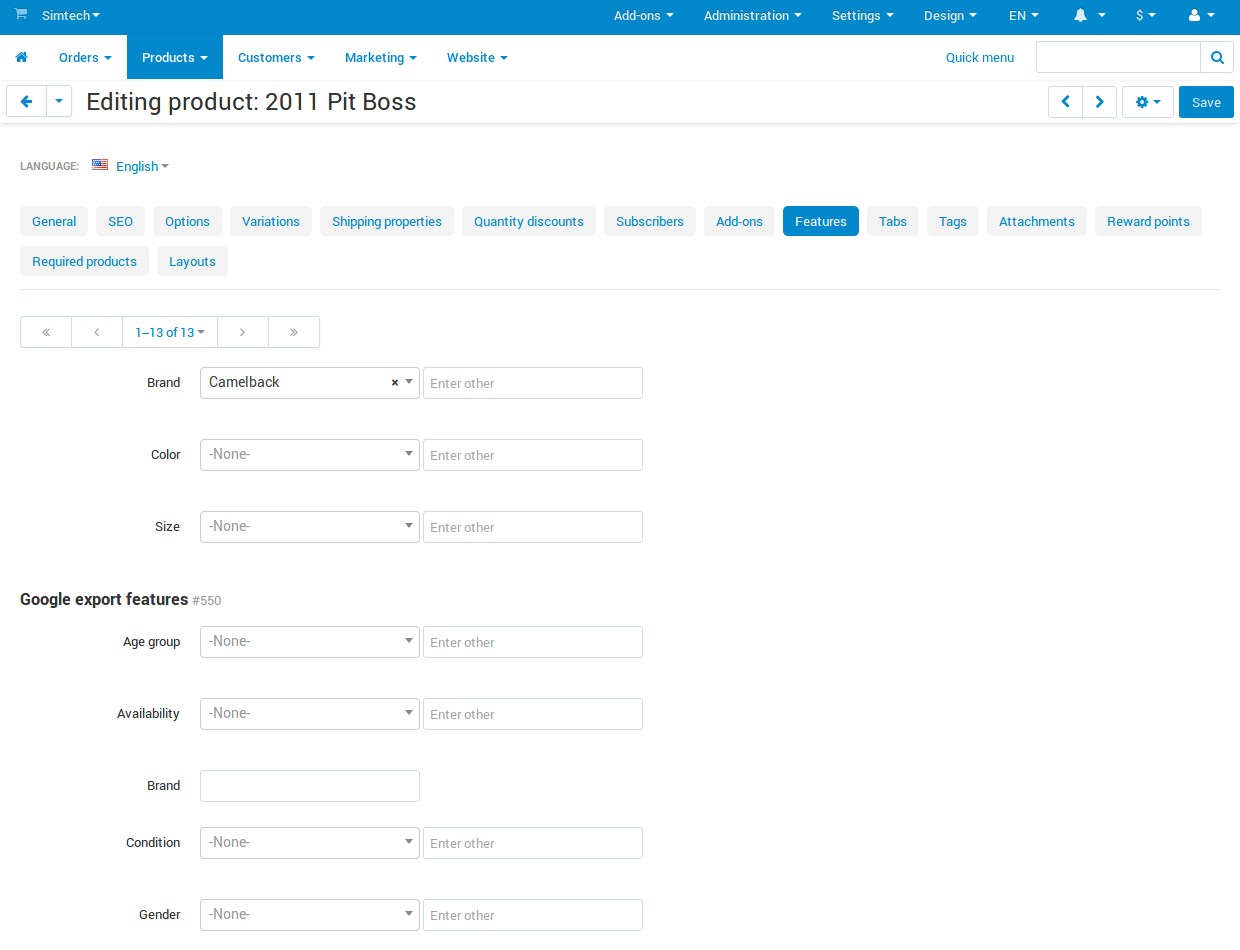
Χαρακτηριστικά Google export - Ανάλογα με το προϊόν ή τη χώρα, η Google ενδέχεται να απαιτεί άλλα πεδία. Εάν δεν τα έχετε, τότε δημιουργήστε χαρακτηριστικά προϊόντων που να αντιστοιχούν σε αυτά. Στη συνέχεια, καθορίστε τις τιμές τους για τα προϊόντα, όπου ισχύει.
Εάν χρησιμοποιείτε παραλλαγές προϊόντων, τότε το
item_group_idθα δημιουργηθεί για αυτές αυτόματα, ένα μοναδικό ID ανά στοιχείο καταλόγου.
Βήμα 3. Δημιουργία Ροής Δεδομένων
- Δημιουργήστε μια νέα ροή δεδομένων ή επεξεργαστείτε την υπάρχουσα ροή Google base σύμφωνα με τις ανάγκες σας και τις προδιαγραφές της Google. Ακολουθούν μερικά πράγματα που θα πρέπει να λάβετε υπόψη:
- Όταν δημιουργείτε μια ροή δεδομένων για την Google, βεβαιωθείτε ότι επιλέγετε google_export ως Διάταξη. Αυτό θα σας επιτρέψει να εξάγετε επιλογές προϊόντος στο Google Merchant Center όπως περιγράφεται στο βήμα 2.2, αλλά μόνο εάν προσθέσετε αυτές τις επιλογές Google στην καρτέλα Αντιστοίχιση πεδίων.
- Επιλέξτε και τους δύο τύπους προϊόντων (Απλά προϊόντα και Παραλλαγές) στη σελίδα επεξεργασίας της ροής δεδομένων. Για να επιλέξετε πολλούς τύπους, κρατήστε το Ctrl.
- Βεβαιωθείτε ότι ο κωδικός του πρωτεύοντος νομίσματος του καταστήματός σας συμμορφώνεται με ISO 4217, και η μονάδα μέτρησης βάρους που καθορίζεται στις ρυθμίσεις είναι μία από τις παρακάτω: lb, oz, g, kg.
- Το GTIN είναι ένας βασικός αναγνωριστικός παράγοντας ενός προϊόντος. Εάν δεν καθορίσετε το GTIN ως χαρακτηριστικό, θα χρησιμοποιηθεί το SKU του προϊόντος από το πεδίο CODE.
- Κανόνες φόρου:
- Για τις ΗΠΑ, μην συμπεριλάβετε το φόρο στην τιμή.
- Για τον Καναδά και την Ινδία, μην συμπεριλάβετε κανένα φόρο προστιθέμενης αξίας στην τιμή.
- Για όλες τις άλλες χώρες, ο φόρος προστιθέμενης αξίας (ΦΠΑ) πρέπει να περιλαμβάνεται στην τιμή.
- Για να δημιουργήσετε ένα αρχείο ροής δεδομένων, κάντε κλικ στο κουμπί γραναζιού και επιλέξτε Λήψη.
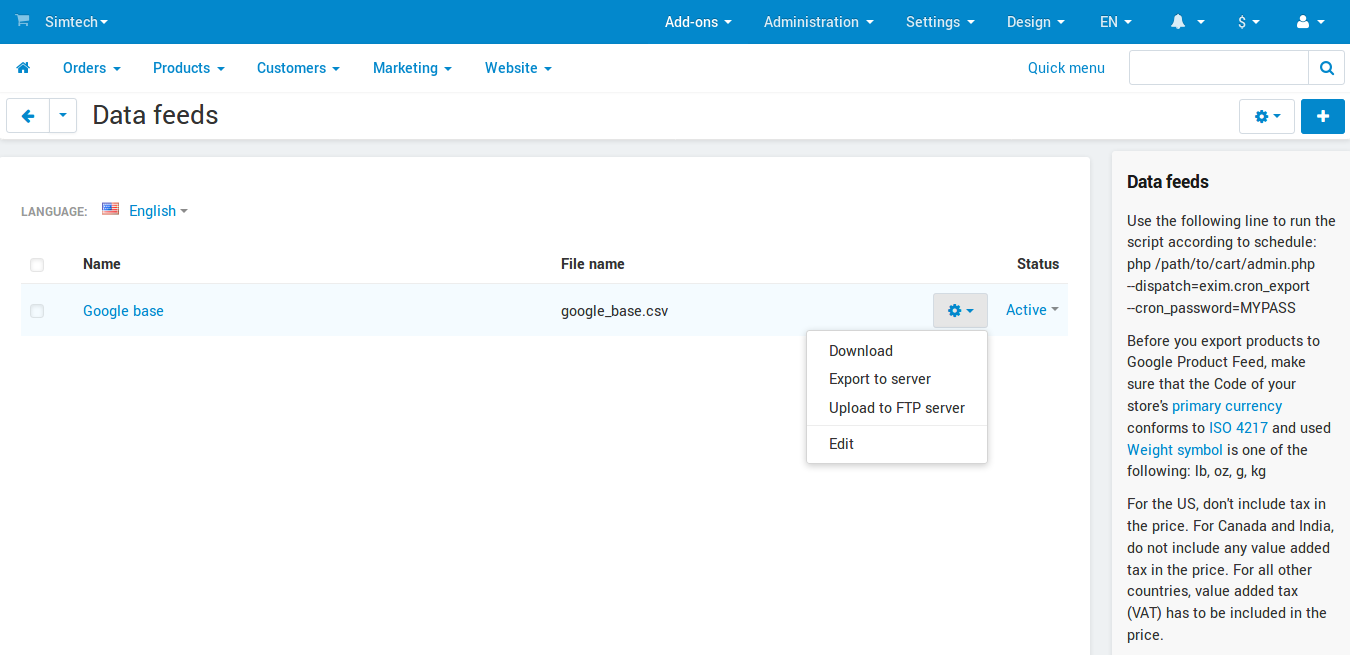
Κάντε κλικ στο κουμπί γραναζιού δίπλα στη ροή και επιλέξτε Λήψη για να λάβετε το αρχείο ροής.
Βήμα 4. Υποβολή της Ροής στην Google
Η Google παρέχει οδηγίες σχετικά με τον τρόπο εγγραφής και υποβολής μιας ροής προϊόντων. Σας συνιστούμε να υποβάλετε πρώτα μια δοκιμαστική ροή, για να βεβαιωθείτε ότι δεν υπάρχουν σφάλματα.