Βήμα 1. Εγκατάστασης του Πρόσθετου
- Κάντε λήψη του πρόσθετου Secondary Currency by Default χρησιμοποιώντας αυτόν τον σύνδεσμο. Θα λάβετε ένα αρχείο ZIP.
Καλώς προσκαλούνται επίσης να επισκεφθείτε το αποθετήριο του πρόσθετου στο GitHub.
- Συνδεθείτε στο admin panel του καταστήματός σας.
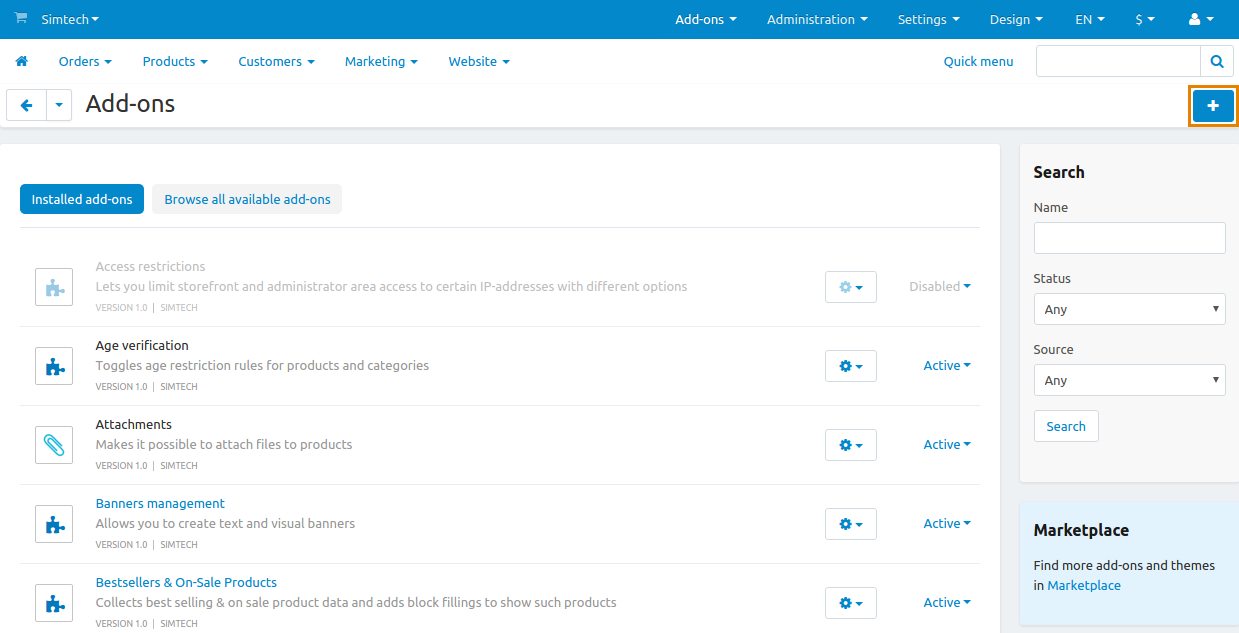
- Πηγαίνετε στο Πρόσθετα → Διαχείριση πρόσθετων.
- Κάντε κλικ στο κουμπί + για να ανεβάσετε το πρόσθετο.
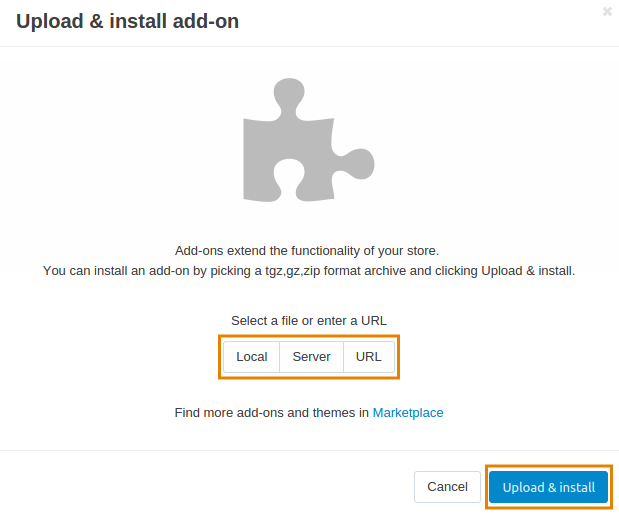
- Στο αναδυόμενο παράθυρο κάντε κλικ στο Local και επιλέξτε το αρχείο ZIP που κατεβάσατε νωρίτερα.
- Κάντε κλικ στο Upload & install.
Βήμα 2. Επιλογή του Νομίσματος
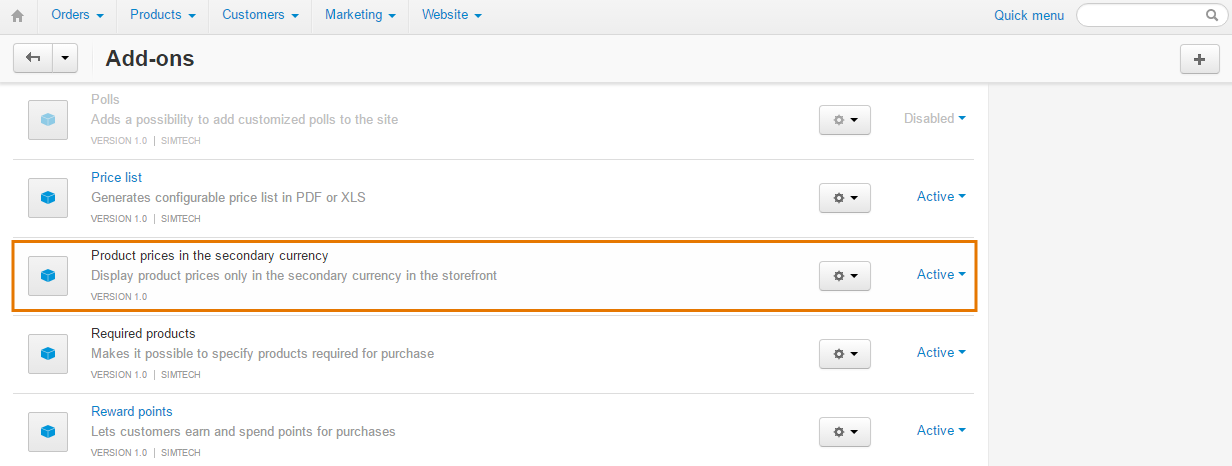
- Βρείτε το Secondary Currency by Default στη λίστα των πρόσθετων και κάντε κλικ στο όνομα του πρόσθετου.
- Το πρόσθετο έχει μόνο μια ρύθμιση: Desired storefront currency code. Εισάγετε τον κωδικό νομίσματος σε αυτό το πεδίο.
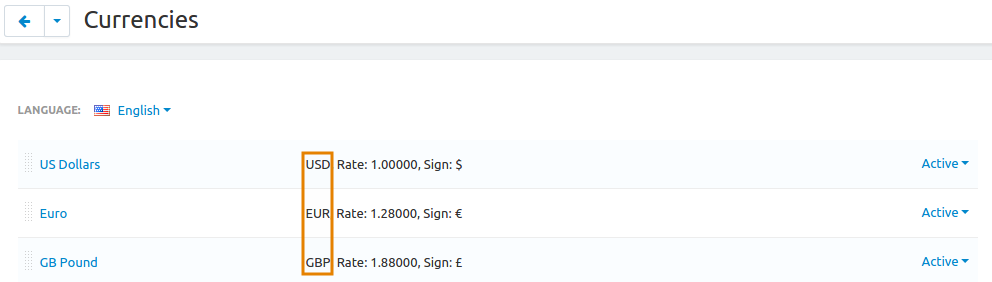
Μπορείτε να βρείτε τους κωδικούς νομισμάτων στο Διαχείριση → Νομίσματα. Οι κωδικοί εμφανίζονται στα αριστερά της συναλλαγματικής ισοτιμίας.
- Κάντε κλικ στο Save.
Παρά το γεγονός ότι το νόμισμα που εμφανίζεται από προεπιλογή έχει αλλάξει, όλοι οι υπολογισμοί εξακολουθούν να γίνονται στο πρωτεύον νόμισμα. Οι τιμές σε άλλα νομίσματα εμφανίζονται απλώς σύμφωνα με τη συναλλαγματική ισοτιμία που καθορίζετε.
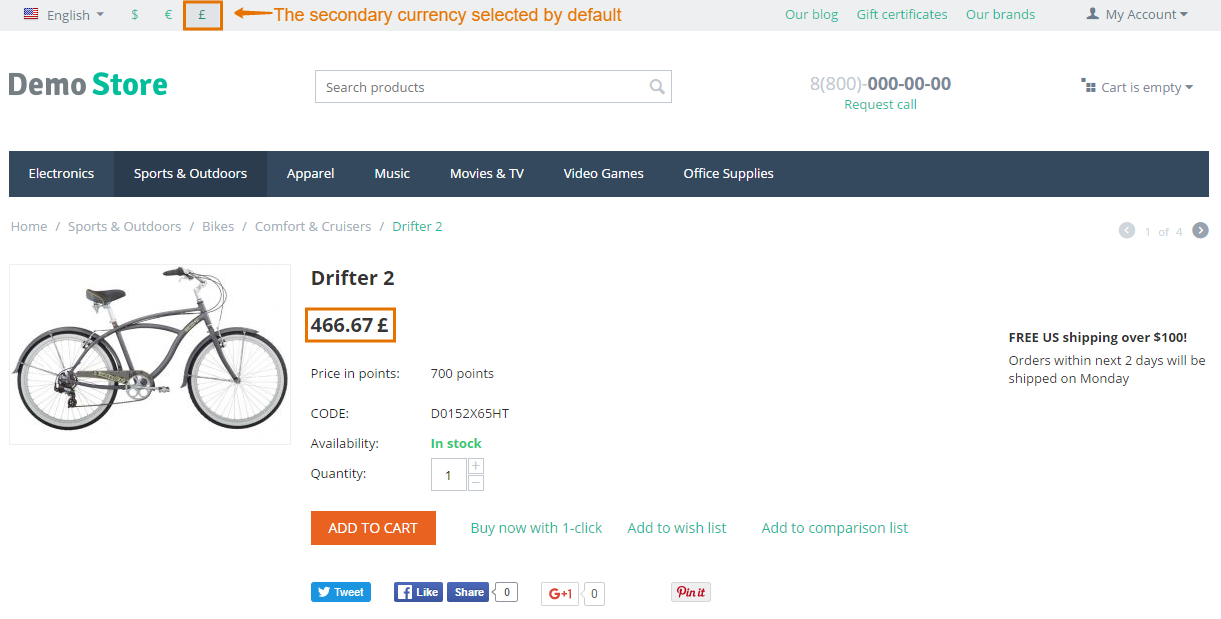
Από προεπιλογή, το CS-Cart εμφανίζει το πρωτεύον νόμισμα στο κατάστημα. Οι πελάτες έχουν τη δυνατότητα να μεταβούν σε οποιοδήποτε άλλο ενεργό νόμισμα. Έχουμε αναπτύξει ένα δωρεάν πρόσθετο που σας επιτρέπει να ορίσετε το νόμισμα που θα επιλεγεί από προεπιλογή στο κατάστημα.
Εάν θέλετε να ορίσετε ένα συγκεκριμένο νόμισμα για το κατάστημα, ενώ έχετε διαφορετικό νόμισμα στο admin panel, ελέγξτε αυτό το άρθρο.