Τρόποι Μεταφόρτωσης Εικόνων
Πριν μπορέσετε να εισάγετε τις εικόνες, πρέπει να τις μεταφορτώσετε. Μπορείτε να το κάνετε μέσω:
- οποιουδήποτε FTP client της επιλογής σας
- του ενσωματωμένου File editor
File Editor
Ας υποθέσουμε ότι θέλουμε να μεταφορτώσουμε κάποιες εικόνες για προϊόντα. Πρέπει να προστεθούν στην ενότητα Private files, σε έναν ειδικό κατάλογο: exim/backup/images.
- Μεταβείτε στο Administration → Files στο admin panel του καταστήματός σας.
- Επιλέξτε την ενότητα Private files.
- Μεταβείτε στον κατάλογο exim/backup/images. εάν δεν υπάρχει, δημιουργήστε τον.
- Μεταφορτώστε τις εικόνες σας σε αυτόν τον κατάλογο. Μπορείτε απλώς να σύρετε τις εικόνες και να τις αποθέσετε στον κατάλογο αρχείων.
Συγχαρητήρια! Οι εικόνες μας βρίσκονται τώρα στο exim/backup/images και μπορούμε να αναφερθούμε σε αυτές σε ένα εισαγόμενο αρχείο.
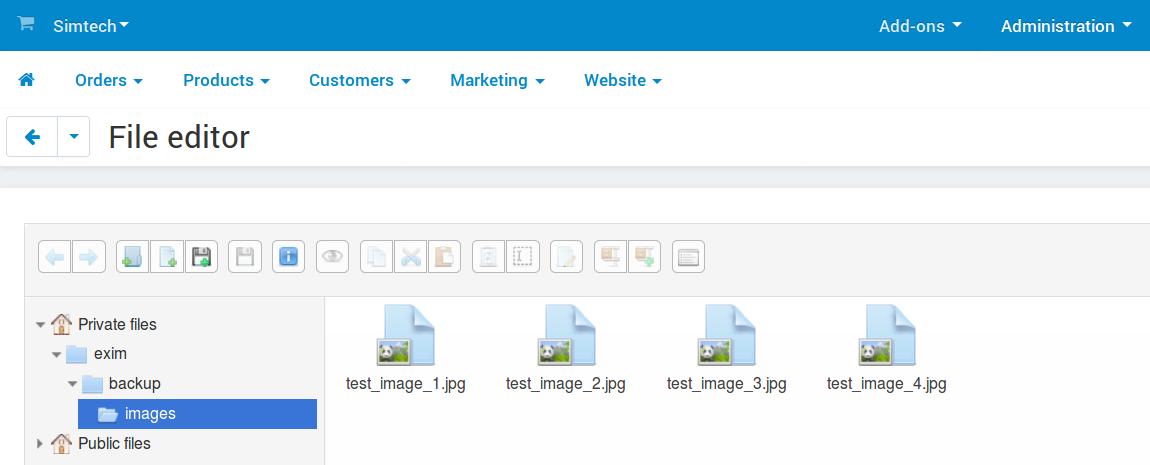
Ο CS-Cart file editor υποστηρίζει drag-and-drop. Οι ενέργειες μπορούν να εκτελεστούν μέσω κουμπιών στο επάνω μέρος ή μέσω του μενού περιεχομένου.
FTP Client
Οι χρήστες FTP clients μπορούν να βρουν τον κατάλογο Private files στο var/files/[number]. Ο [number] καθορίζεται από το ID του καταστήματος ή του πωλητή. Επομένως, εάν θέλετε να προσθέσετε ένα ιδιωτικό αρχείο για το πρώτο κατάστημα (ή εάν έχετε μόνο ένα κατάστημα), η διαδρομή θα είναι var/files/1. Το μόνο που χρειάζεται να κάνετε είναι να δημιουργήσετε τους υποφακέλους exim/backup/images και να τοποθετήσετε εκεί τις εικόνες.
Public files βρίσκονται στο images/companies/[number].
Τρόποι Καθορισμού Εικόνων σε Εισαγόμενα Αρχεία
Υπάρχουν πολλοί τρόποι για να καθορίσετε πού το CS-Cart ή το Multi-Vendor πρέπει να ψάξει για εικόνες.
- Τρόπος 1. Μια διεύθυνση URL εικόνας όπως
http://www.example.com/test_image.jpg.Η διεύθυνση URL δεν χρειάζεται να οδηγεί στο κατάστημά σας—μπορείτε να ανεβάσετε εικόνες σε ένα image hosting service και να χρησιμοποιήσετε αυτές τις διευθύνσεις URL. Οι εικόνες θα αντιγραφούν στον διακομιστή σας αυτόματα κατά την εισαγωγή.
- Τρόπος 2. Μια απόλυτη διαδρομή από τον ριζικό κατάλογο του διακομιστή σας στο αρχείο εικόνας. Για παράδειγμα:
/path/to/cs-cart/var/files/1/test_image.jpg. - Τρόπος 3. Μια σχετική διαδρομή στο αρχείο εικόνας από την ενότητα Private files. Για παράδειγμα:
import/test_image.jpg. - Τρόπος 4. Μόνο το όνομα του αρχείου εικόνας:
test_image.jpg.Σε αυτή την περίπτωση θα πρέπει να καθορίσετε τη διαδρομή στα αρχεία εικόνων στο admin panel του CS-Cart: υπάρχει ένα ειδικό πεδίο που ονομάζεται Images directory.
Η τιμή του Images directory αγνοείται για τους Τρόπους 1 - 3.
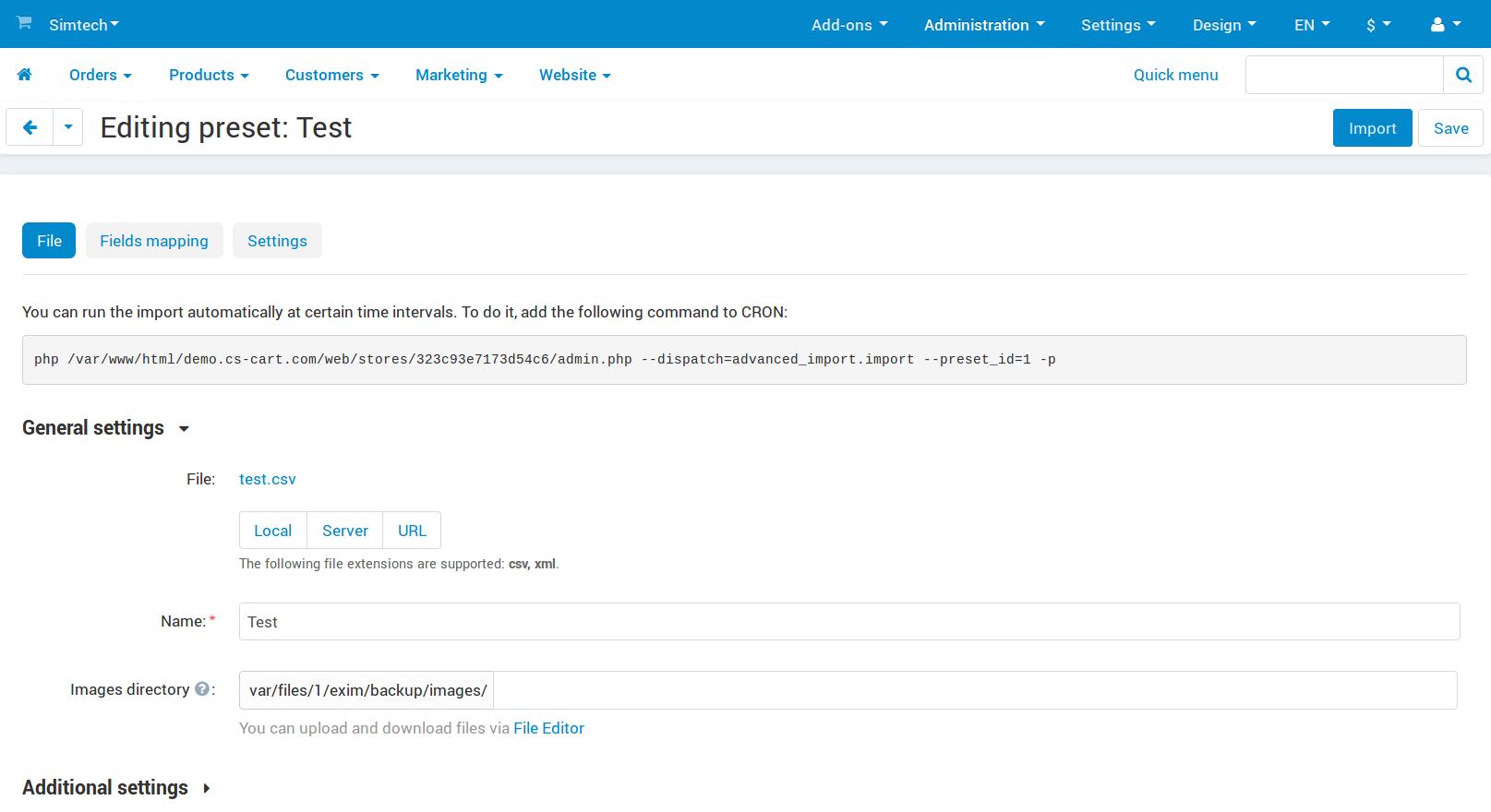
Εάν θέλετε να καθορίσετε μόνο ονόματα εικόνων στα εισαγόμενα αρχεία, χρησιμοποιήστε το πεδίο "Images directory" για την εισαγωγή εικόνων. Μπορείτε επίσης να καθορίσετε εναλλακτικό κείμενο για εικόνες. Κάντε το μετά τη διαδρομή ή το όνομα του αρχείου εικόνας, όπως
test_image.jpg#{[de]:ALT TEXT;[en]:ALT TEXT;}.
Παράδειγμα Εισαγωγής Εικόνων
- Προετοιμάστε τις εικόνες και μεταφορτώστε τις όπου απαιτείται. Για παράδειγμα, ας τις μεταφορτώσουμε στον φάκελο exim/backup/images της ενότητας Private files, όπως περιγράφεται παραπάνω.
- Προετοιμάστε το εισαγόμενο αρχείο. Καθορίστε τα δεδομένα προϊόντος σε αυτό όπως περιγράφεται σε αυτό το άρθρο. Για παράδειγμα, δείτε πώς να καθορίσετε πολλαπλές εικόνες για ένα προϊόν.
Παρακάτω θα βρείτε ένα παράδειγμα του περιεχομένου ενός εισαγόμενου αρχείου. Μπορείτε να αντιγράψετε αυτό το απόσπασμα σε ένα κενό αρχείο .txt, να αλλάξετε την επέκταση του αρχείου σε .csv και να το ανοίξετε σε ένα πρόγραμμα επεξεργασίας υπολογιστικού φύλλου, για παράδειγμα LibreOffice Calc.
Product code;Language;Product name;Images
"T1";"en";"1st Test Product";"test_image_1.jpg///test_image_2.jpg"
"T2";"en";"1nd Test Product";"test_image_3.jpg///test_image_4.jpg"
Δείτε τι σημαίνει το περιεχόμενο του αρχείου:
- Product code—καθορίζει το προϊόν στο οποίο ανήκει μια εικόνα. Εάν εισαγάγετε έναν κώδικα προϊόντος που δεν υπάρχει στο εισαγόμενο αρχείο, θα δημιουργηθεί ένα νέο προϊόν με την καθορισμένη εικόνα.
Για ενημέρωση εικόνων υπάρχοντων προϊόντων, πρέπει να γνωρίζετε τους κωδικούς των προϊόντων. Λάβετε τους κωδικούς υπάρχοντων προϊόντων σε ένα CSV αρχείο με την εξαγωγή αυτών των προϊόντων.
- Language—ένας κωδικός γλώσσας δύο γραμμάτων, για παράδειγμα,
en. Αυτό είναι ένα υποχρεωτικό πεδίο για την εισαγωγή προϊόντων. - Images—τα ονόματα (και μερικές φορές τοποθεσίες) των εικόνων του προϊόντος.
- Product code—καθορίζει το προϊόν στο οποίο ανήκει μια εικόνα. Εάν εισαγάγετε έναν κώδικα προϊόντος που δεν υπάρχει στο εισαγόμενο αρχείο, θα δημιουργηθεί ένα νέο προϊόν με την καθορισμένη εικόνα.
- Εισάγετε τα προϊόντα. Κατά την αντιστοίχιση των στηλών στην καρτέλα Fields mapping, βεβαιωθείτε ότι έχετε αντιστοιχίσει κάθε μία από τις στήλες στο εισαγόμενο αρχείο με μια ιδιότητα προϊόντος στο CS-Cart. Οι περισσότερες στήλες έχουν τα ίδια ονόματα με τις αντίστοιχες ιδιότητες του προϊόντος. η στήλη images πρέπει να αντιστοιχιστεί με Advanced Import: Images.
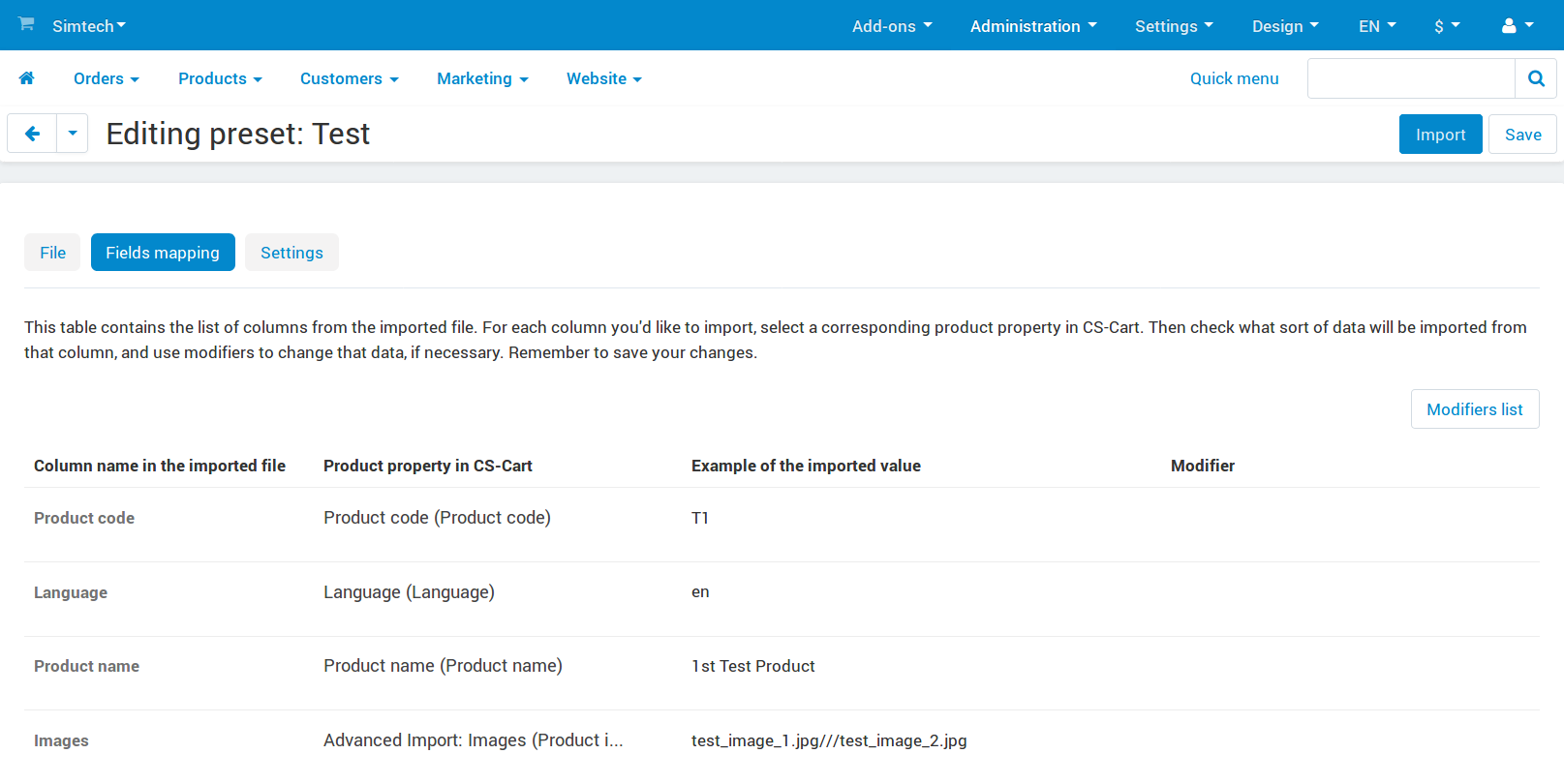
Εισαγωγή εικόνων μαζί με προϊόντα στο CS-Cart. Εάν είναι απαραίτητο, μπορείτε επίσης να μεταβείτε στην καρτέλα Settings και να ενεργοποιήσετε το πλαίσιο ελέγχου Delete existing additional images στις πρόσθετες ρυθμίσεις. Με αυτόν τον τρόπο θα αντικαταστήσετε τις παλιές εικόνες των εισαγόμενων προϊόντων με νέες, αντί να προσθέσετε τις νέες εικόνες στις υπάρχουσες.
Σε αυτό το παράδειγμα, όλες οι εικόνες ενός προϊόντος καθορίζονται σε μια στήλη και χωρίζονται μεταξύ τους με το προεπιλεγμένο
///διαχωριστικό εικόνας. Οι ρυθμίσεις προεπιλεγμένης εισαγωγής σας επιτρέπουν να εισαγάγετε ένα διαφορετικό διαχωριστικό. Μπορείτε ακόμη και να καθορίσετε κάθε εικόνα σε μια ξεχωριστή στήλη. Σε αυτή την περίπτωση όλες οι στήλες με εικόνες πρέπει να αντιστοιχιστούν με Advanced Import: Images.