Πώς να: Ρυθμίστε Google reCAPTCHA στο Κατάστημά σας
- Πηγαίνετε στο Πρόσθετα → Διαχείριση πρόσθετων.
- Το πρόσθετο Google reCAPTCHA είναι εγκατεστημένο εξ ορισμού, απλώς πρέπει να το διαμορφώσετε. Βρείτε το πρόσθετο και κάντε κλικ στο όνομά του στη λίστα των πρόσθετων.
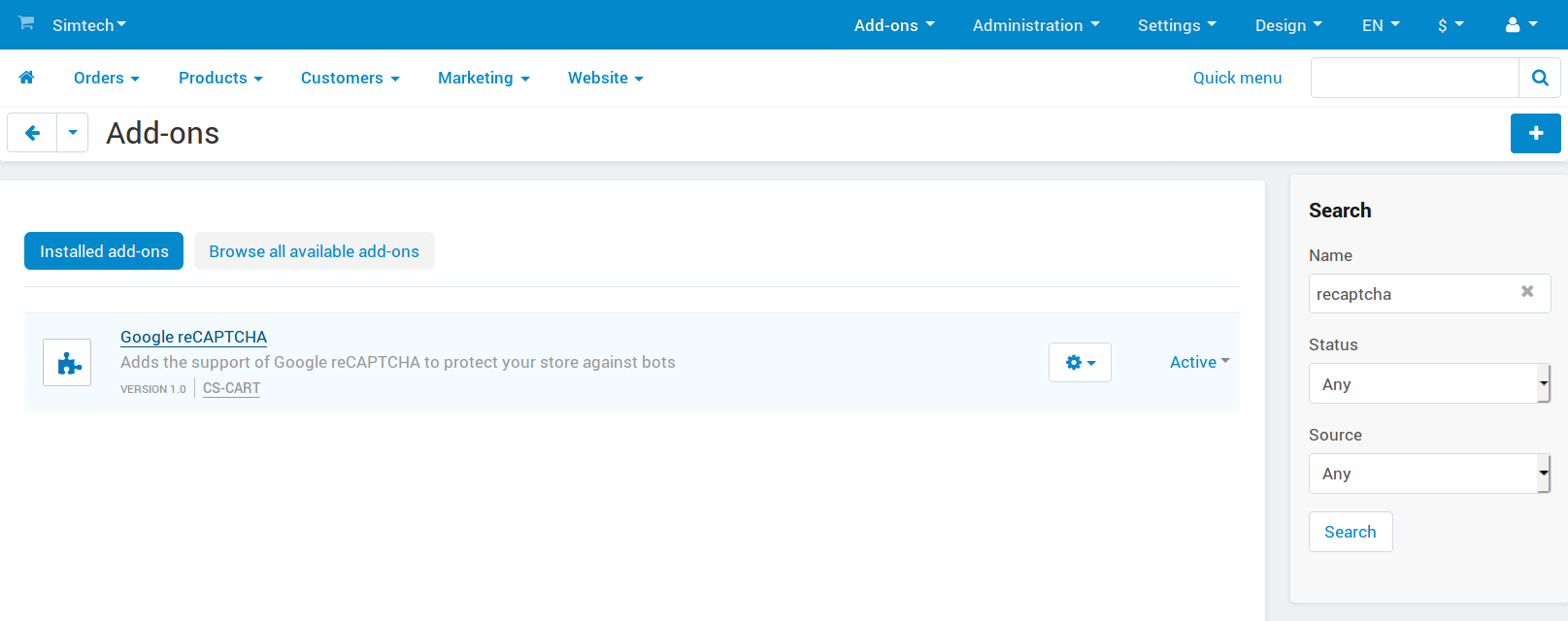
Το πρόσθετο Google reCAPTCHA σε CS-Cart και Multi-Vendor. - Θα ανοίξει ένα παράθυρο αναδυόμενης. Καθορίστε τις ρυθμίσεις του πρόσθετου εκεί:
- Site key—ένα από τα δύο απαιτούμενα διαπιστευτήρια· χρησιμοποιείται για την εμφάνιση του widget reCAPTCHA στο κατάστημά σας.
- Secret—ένα από τα δύο απαιτούμενα διαπιστευτήρια· εξουσιοδοτεί την επικοινωνία μεταξύ του καταστήματός σας και του διακομιστή reCAPTCHA για την επαλήθευση της απάντησης ενός χρήστη. Για λόγους ασφαλείας, η Google ζητά να μην αποκαλύψετε το secret σας σε κάποιον άλλον.
Σημειώσεις:
- Για να λάβετε το site key και το secret, πηγαίνετε στο https://www.google.com/recaptcha/admin. Θα πρέπει να παρέχετε το όνομα τομέα του καταστήματός σας· για περισσότερες πληροφορίες, ανατρέξτε σε αυτό το άρθρο της Google.
- Κατά τη δημιουργία ενός site key και secret, λάβετε υπόψη ότι το πρόσθετο υποστηρίζει επί του παρόντος μόνο reCAPTCHA v2: Checkbox.
- Εάν χρησιμοποιείτε πολλαπλές واجهات καταστημάτων στο CS-Cart και θέλετε να χρησιμοποιήσετε το Google reCAPTCHA για όλες τους, τότε θα χρειαστείτε μόνο ένα site key και secret. Απλώς καθορίστε πολλούς τομείς κατά τη ρύθμιση του site key και του secret σας στο τέλος της Google.
- Εάν ενσωματώσετε το κατάστημά σας σε μια σελίδα Facebook, καθορίστε
widget.cart-services.comως έναν από τους τομείς. Διαφορετικά, το reCAPTCHA δεν θα λειτουργήσει στο ενσωματωμένο κατάστημά σας.
- Theme—το χρώμα του widget reCAPTCHA στο κατάστημά σας· μπορείτε να επιλέξετε είτε Light ή Dark. Ανατρέξτε στο Google reCAPTCHA FAQ για να δείτε πώς φαίνονται αυτά τα δύο θέματα.
- Size—το μέγεθος του widget reCAPTCHA στο κατάστημά σας· μπορείτε να επιλέξετε μεταξύ Normal και Compact.
- Type—ο τύπος του CAPTCHA που πρέπει να λύσει ένας χρήστης όταν είναι απαραίτητο να επιβεβαιώσει ότι δεν είναι ρομπότ· μπορείτε να επιλέξετε μεταξύ Image ή Audio.
- Use for—τα μέρη όπου θα εμφανιστεί το CAPTCHA· τσεκάρετε ένα πλαίσιο επιλογής που αντιστοιχεί σε ένα μέρος για να κάνετε το CAPTCHA να εμφανίζεται εκεί.
- Do not use verification if user is logged in—εάν τσεκάρετε αυτό το πλαίσιο επιλογής, οι συνδεδεμένοι πελάτες δεν θα πρέπει να επιβεβαιώσουν ότι δεν είναι ρομπότ.
- Do not use verification after first valid answer—εάν τσεκάρετε αυτό το πλαίσιο επιλογής, ένας πελάτης θα πρέπει να επιβεβαιώσει ότι δεν είναι ρομπότ μόνο μία φορά ανά περίοδο συνεδρίας.
- Κάντε κλικ στο Save. Τώρα τα δοκιμάσια CAPTCHA θα πρέπει να συμπεριφέρονται σύμφωνα με τις ρυθμίσεις και να εμφανίζονται στα μέρη που καθορίσατε.
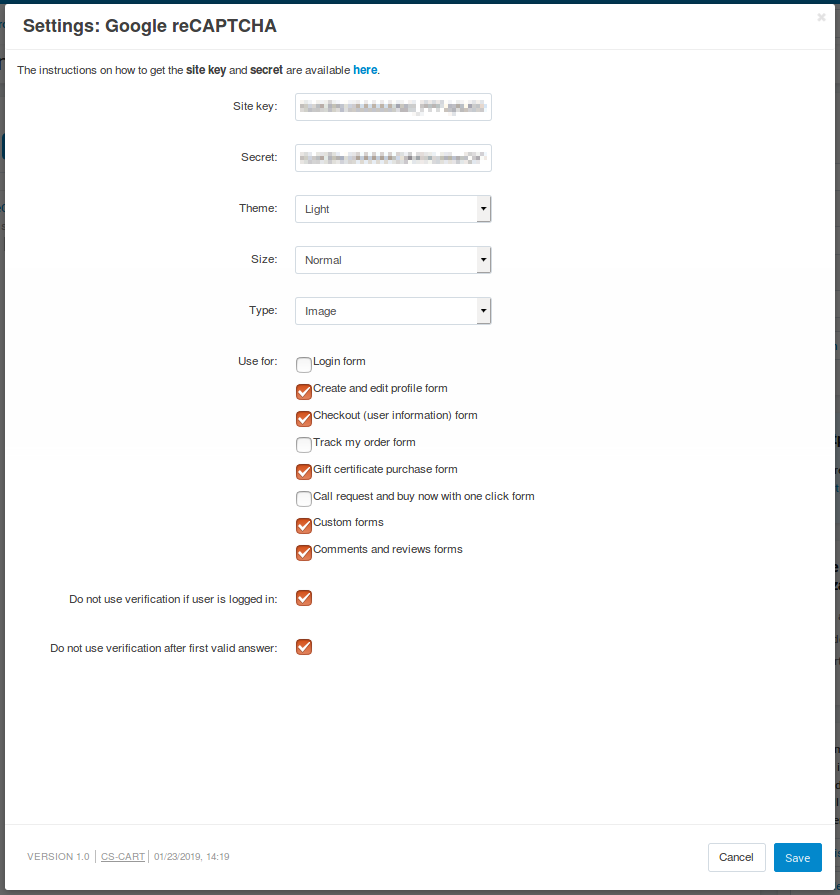
Οι ρυθμίσεις του πρόσθετου Google reCAPTCHA.