Γενικές ενέργειες
Προσθήκη σελίδας διάταξης
- Στη λίστα των σελίδων διάταξης, επιλέξτε την καρτέλα Προσθήκη σελίδας διάταξης.
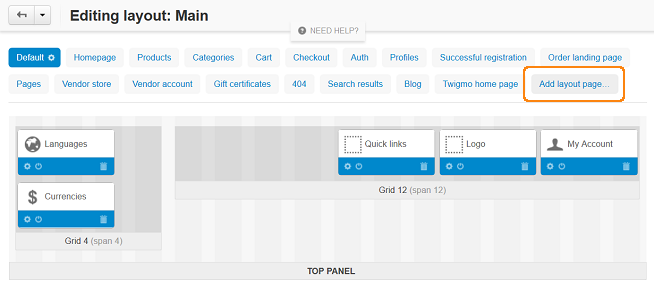
- Θα ανοίξει ένα αναδυόμενο παράθυρο. Καθορίστε τις ιδιότητες της νέας σελίδας διάταξης.
- Κάντε κλικ στο κουμπί Δημιουργία.
Κατάργηση σελίδας διάταξης
- Επιλέξτε μια σελίδα διάταξης και κάντε κλικ στο εικονίδιο γραναζιού δίπλα στο όνομά της.
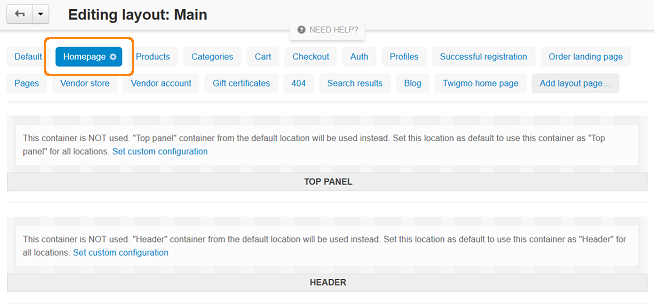
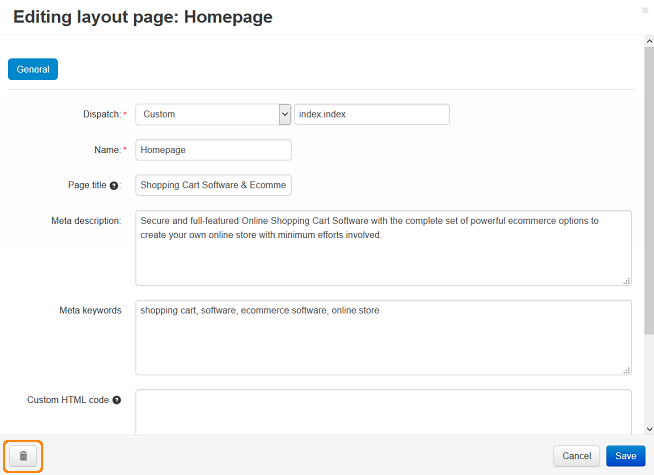
- Κάντε κλικ στο κουμπί κάδου απορριμμάτων στο αναδυόμενο παράθυρο που ανοίγει.
- Κάντε κλικ στο Ok.
Δεν μπορείτε να αναιρέσετε αυτήν την ενέργεια, εκτός εάν εξαγάγετε αυτήν τη διάταξη εκ των προτέρων και την εισάγετε αργότερα.
Επεξεργασία ιδιοτήτων σελίδας διάταξης
- Επιλέξτε τη σελίδα διάταξης και κάντε κλικ στο εικονίδιο γραναζιού στην καρτέλα.
- Θα δείτε ένα έντυπο όπου μπορείτε να επεξεργαστείτε τις ιδιότητες της σελίδας διάταξης.
- Όταν τελειώσετε, κάντε κλικ στο Αποθήκευση για να εφαρμόσετε τις αλλαγές.
Όλες οι ενέργειες στις σελίδες διάταξης εκτελούνται στο πάνελ διαχείρισης του καταστήματός σας στην επιλογή Σχεδίαση → Διατάξεις.
Εξαγωγή και Εισαγωγή
Οι σελίδες διάταξης μπορούν να εισαχθούν και να εξαχθούν σε ένα αρχείο XML. Αυτό είναι χρήσιμο όταν χρειάζεστε να κλωνοποιήσετε τη διάταξη σε άλλα καταστήματα.
Σας συνιστούμε να εξάγετε τις σελίδες διάταξης πριν κάνετε οποιεσδήποτε αλλαγές στη διάταξη του καταστήματος. Με αυτόν τον τρόπο μπορείτε πάντα να επαναφέρετε την αρχική διάταξη εισάγοντας τις σελίδες διάταξης.
Η εισαγωγή και εξαγωγή σελίδων διάταξης δεν λαμβάνουν υπόψη την κατάσταση της σελίδας διάταξης για ένα συγκεκριμένο αντικείμενο (όπως προϊόν, κατηγορία, σελίδα κ.λπ.). Εάν ένα μπλοκ είναι απενεργοποιημένο για ένα συγκεκριμένο αντικείμενο, αυτές οι πληροφορίες δεν θα εισαχθούν και δεν θα εξαχθούν.
Εξαγωγή σελίδων διάταξης
- Κάντε κλικ στο κουμπί γραναζιού στο επάνω δεξί μέρος της οθόνης και επιλέξτε Εξαγωγή διάταξης.
- Θα ανοίξει ένα αναδυόμενο παράθυρο. Διαμορφώστε τις ρυθμίσεις εξαγωγής εκεί:
- Σελίδες διάταξης—επιλέξτε τις σελίδες διάταξης που θα εξαχθούν.
- Έξοδος—τύπος εξόδου:
- Άμεση λήψη—το αρχείο XML θα ληφθεί στον υπολογιστή σας.
- Server—το αρχείο θα αποθηκευτεί στον διακομιστή όπου είναι εγκατεστημένο το CS-Cart.
- Οθόνη—τα περιεχόμενα του αρχείου θα εμφανιστούν στην οθόνη.
- Όνομα αρχείου—όνομα του εξαγόμενου αρχείου. Από προεπιλογή, είναι layouts_<TIMESTAMP>.xml.
- Κάντε κλικ στο Εξαγωγή.
Εισαγωγή σελίδων διάταξης
- Κάντε κλικ στο κουμπί γραναζιού στο επάνω δεξί μέρος της οθόνης και επιλέξτε Εισαγωγή διάταξης.
- Θα ανοίξει ένα αναδυόμενο παράθυρο. Διαμορφώστε τις ρυθμίσεις εισαγωγής εκεί:
- Επιλέξτε το αρχείο που θα εισαχθεί ή εισάγετε το URL του.
- Επιλέξτε εάν θέλετε να δημιουργήσετε νέα διάταξη ή να ενημερώσετε την τρέχουσα. Εάν έχετε επιλέξει να ενημερώσετε την τρέχουσα διάταξη, καθορίστε τις άλλες ρυθμίσεις:
- Καθαρισμός σελίδων διάταξης πριν από την εισαγωγή—εάν επιλέξετε αυτό το πλαίσιο ελέγχου, όλες οι αρχικές σελίδες διάταξης θα διαγραφούν πριν από την εισαγωγή.
- Αντικατάσταση σελίδων διάταξης κατά dispatch—εάν επιλέξετε αυτό το πλαίσιο ελέγχου, οι υπάρχουσες σελίδες διάταξης θα αντικατασταθούν με τις σελίδες διάταξης από το αρχείο XML με το ίδιο dispatch. Οι άλλες εισαχθείσες σελίδες διάταξης θα προστεθούν απλώς.
- Κάντε κλικ στο Εισαγωγή.