Βήμα 1. Ρύθμιση του Πρόσθετου
Αυτή η λειτουργικότητα εμφανίστηκε για πρώτη φορά στο CS-Cart/Multi-Vendor 4.9.1. Δεν επηρεάζει τους πωλητές στο Multi-Vendor, μόνο τους διαχειριστές της αγοράς.
Εάν θέλετε οι διαχειριστές σας να συνδέονται στο admin panel μέσω των λογαριασμών Google τους και χωρίς κανένα κωδικό πρόσβασης, θα πρέπει να ρυθμίσετε ένα έργο στο Google Cloud και να το συνδέσετε με το κατάστημά σας μέσω ενός Πρόσθετου. Το άρθρο περιγράφει τον τρόπο για να το κάνετε.
Βήμα 1. Ρύθμιση του Πρόσθετου
- Μεταβείτε στο Πρόσθετα → Διαχείριση Πρόσθετων στο πάνελ διαχείρισης του καταστήματός σας.
- Εναλλάξτε στην καρτέλα Περιήγηση όλων των διαθέσιμων Πρόσθετων.
- Εγκαταστήστε το Πρόσθετο Back-End Sign-In via Google.
- Κάντε κλικ στο όνομα του νέως εγκατεστημένου Πρόσθετου για να ανοίξετε τις ρυθμίσεις του. Θα πρέπει να κάνετε 2 πράγματα εκεί:
- Πάρτε το εξουσιοδοτημένο URI ανακατεύθυνσης από τις ρυθμίσεις του Πρόσθετου και τοποθετήστε το στο έργό σας στο Google Cloud.
- Συμπληρώστε 2 πεδία στις ρυθμίσεις του Πρόσθετου με τα δεδομένα από το έργό σας στο Google Cloud (θα περιγράψουμε πώς να το κάνετε στο Βήμα 2):
- Client ID
- Client secret
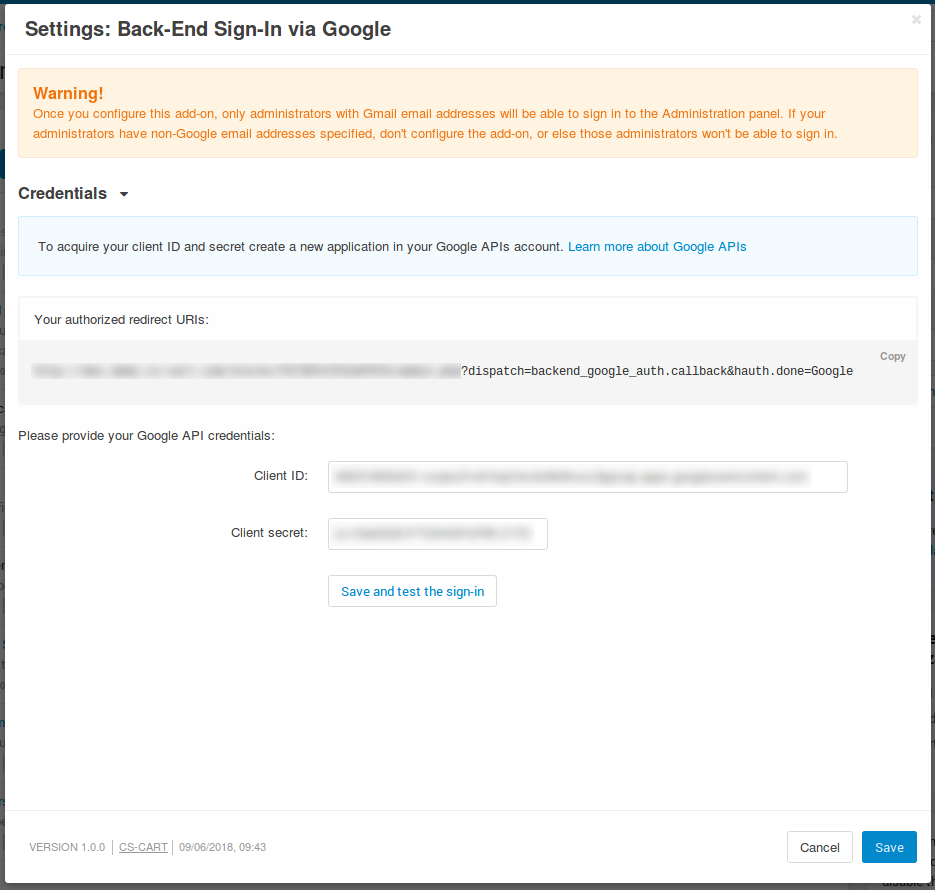
Οι ρυθμίσεις του Πρόσθετου Google Back-End Sign-In.
Βήμα 2. Δημιουργία έργου Google Cloud
- Μεταβείτε στο cloud resource manager στο Google Cloud Platform.
- Κάντε κλικ στο CREATE PROJECT.
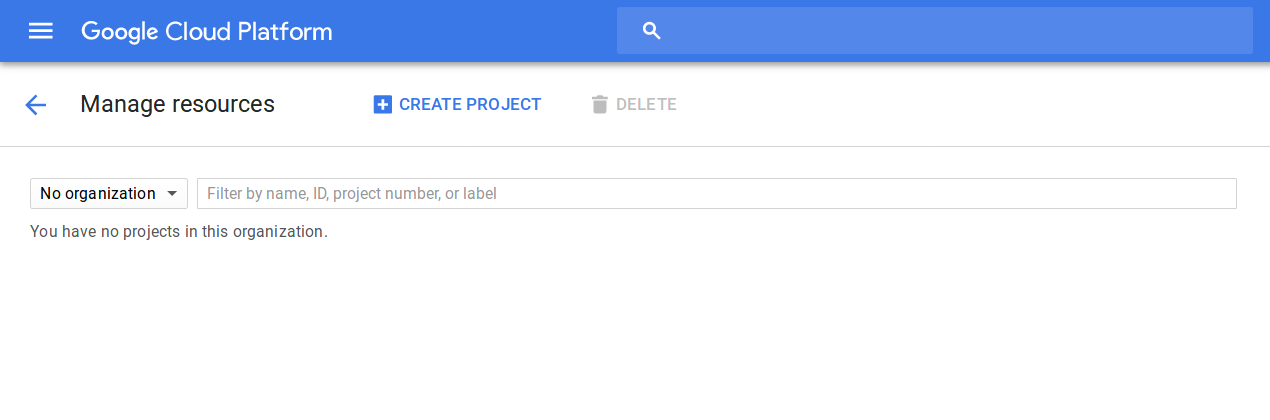
Δημιουργία έργου Google Cloud. - Εισάγετε το όνομα του έργου (για παράδειγμα, μπορείτε να το ονομάσετε με το όνομα της εταιρείας σας) και δημιουργήστε το έργο.
- Μεταβείτε στη σελίδα για τη δημιουργία διαπιστευτηρίων. Βεβαιωθείτε ότι το όνομα του νέως δημιουργημένου έργου είναι επιλεγμένο στο πάνω αριστερό τμήμα της σελίδας.
- Κάντε κλικ στο Create credentials και επιλέξτε OAuth client ID.
- Πρώτα το Google θα ζητήσει να ρυθμίσετε το OAuth consent screen. Συμφωνήστε και θα ανακατευθυνθείτε στις ρυθμίσεις. Υπάρχουν πολλές από αυτές, αλλά μόνο λίγες πρέπει να συμπληρωθούν:
- Application name—μπορείτε να εισάγετε το όνομα της εταιρείας σας.
- Authorized domains—εισάγετε το όνομα τομέα του καταστήματός σας.
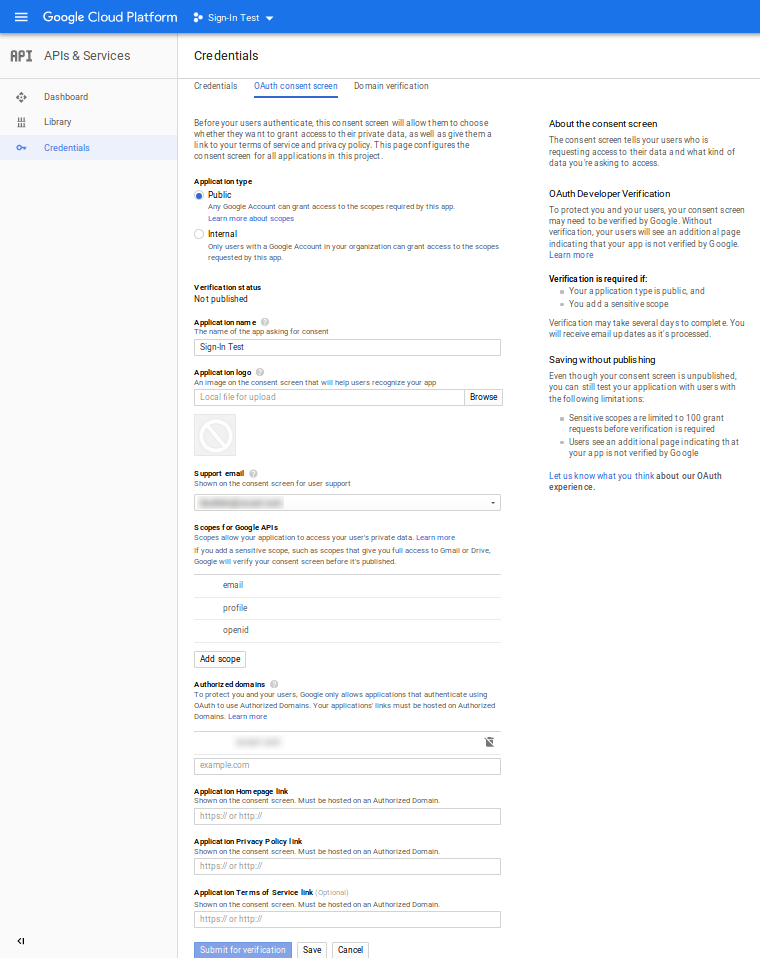
Ρύθμιση της OAuth consent screen στο Google Cloud. - Κάντε κλικ στο Save και θα επιστρέψετε στη σελίδα για τη ρύθμιση των διαπιστευτηρίων. Καθορίστε τις ρυθμίσεις ως εξής:
- Application type—επιλέξτε Web Application.
- Name—χρησιμοποιήστε την προεπιλεγμένη ή εισάγετε οποιοδήποτε άλλο όνομα.
- Authorized redirect URIs—εισάγετε την τιμή από το Πρόσθετο Back-End Sign-In via Google στο CS-Cart.
Πριν αποθηκεύσετε όλα, βεβαιωθείτε ότι το Google έχει δεχθεί το URI σας: το πεδίο θα πρέπει να γίνει άδειο και το URI που εισάγατε θα πρέπει να εμφανιστεί δίπλα του. Ενδέχεται να μην συμβεί αμέσως. προσπαθήστε να επιλέξετε άλλο πεδίο και μετά να επιστρέψετε στο Authorized redirect URIs.
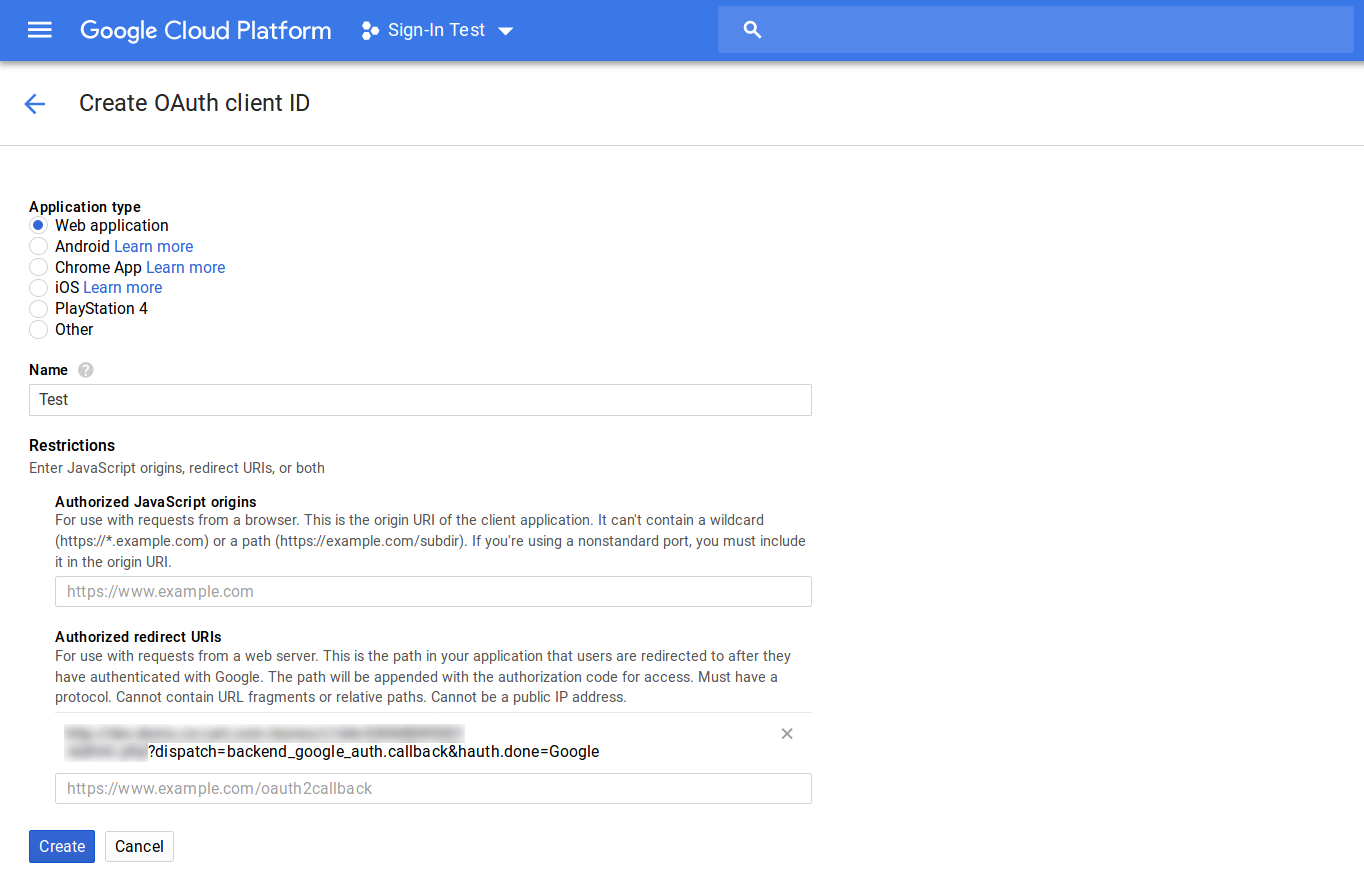
Δημιουργία έργου Google Cloud. Μόλις δημιουργήσετε τα διαπιστευτήρια, θα πρέπει να μπορείτε να δείτε το Client ID και το Client secret του έργου. Αντιγράψτε τα στο Πρόσθετο Back-End Sign-In via Google, αλλά μην αποθηκεύσετε τις ρυθμίσεις ακόμα.
Μόλις επικολλήσετε τις τιμές, βεβαιωθείτε ότι δεν υπάρχουν επιπλέον κενά πριν ή μετά από αυτές.
- Επιστρέψτε στο Google Cloud Platform Dashboard σε διαφορετική καρτέλα ή παράθυρο του προγράμματος περιήγησής σας.
- Μεταβείτε στο ENABLE APIS AND SERVICES, βρείτε την ενότητα Social, κάντε κλικ στο Google+ API και επιλέξτε Enable.
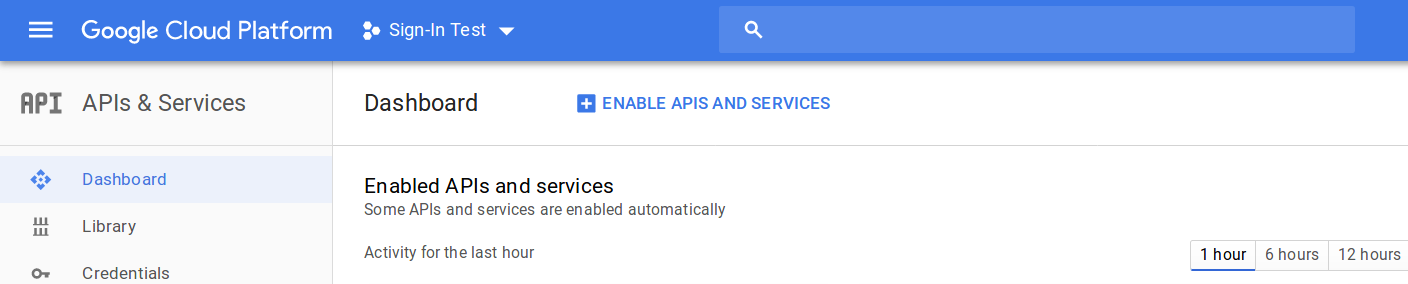
Δημιουργία έργου Google Cloud. - Τώρα επιστρέψτε στις ρυθμίσεις του Πρόσθετου Back-End Sign-In via Google. Κάντε κλικ στο κουμπί Save and test sign-in:
- Εάν όλα είναι σωστά ρυθμισμένα, θα δείτε το παράθυρο για την επιλογή της διεύθυνσης ηλεκτρονικού ταχυδρομείου σας. Θα μπορέσετε να ελέγξετε εάν η σύνδεση λειτουργεί. Περάστε από όλα τα βήματα της σύνδεσης για να βεβαιωθείτε ότι δεν υπάρχουν προβλήματα.
- Εάν δείτε ένα σφάλμα, καθαρίστε τα πεδία στις ρυθμίσεις του Πρόσθετου και αποθηκεύστε τις αλλαγές σας. Όταν τα πεδία δεν συμπληρώνονται, το CS-Cart θα χρησιμοποιήσει τον τυπικό μηχανισμό σύνδεσης (email + κωδικό πρόσβασης). Ωστόσο, εάν τα πεδία συμπληρώνονται (ακόμα και με κάποιο σφάλμα), θα προσφερθεί μόνο η σύνδεση μέσω Google.
Μόλις ρυθμίσετε το Πρόσθετο, μόνο οι διαχειριστές με διευθύνσεις ηλεκτρονικού ταχυδρομείου Gmail θα μπορούν να συνδεθούν στο πάνελ διαχείρισης. Εάν οι διαχειριστές σας έχουν διευθύνσεις ηλεκτρονικού ταχυδρομείου χωρίς Google, δεν θα μπορούν να συνδεθούν.