Πώς λειτουργεί
Ένας πελάτης προσθέτει αρκετά προϊόντα από διαφορετικούς πωλητές στο καλάθι του.
Στη σελίδα checkout επιλέγει τη μέθοδο πληρωμής PayPal Commerce Platform.
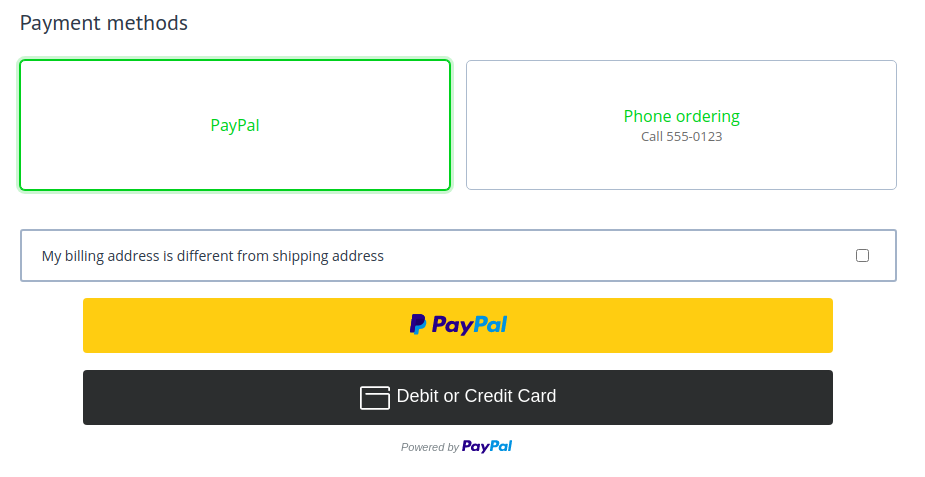
Paypal payment method on the checkout page Όταν ο πελάτης κάνει κλικ σε ένα από τα κουμπιά, μεταβαίνει στη σελίδα checkout του PayPal, όπου πληρώνει την παραγγελία του.
Το PayPal διαχωρίζει αυτόματα όλα τα χρήματα μεταξύ της αγοράς και των πωλητών των προϊόντων που αγοράστηκαν. Ο ιδιοκτήτης της αγοράς δεν χρειάζεται να μεταφέρει χρήματα χειροκίνητα.
Πώς να ρυθμίσετε τη μέθοδο πληρωμής
Εγγραφείτε για PayPal Commerce Platform.
Όταν επικοινωνείτε με το PayPal, πείτε τους ότι ο κωδικός BN σας είναι
CSCART_MP_PPCP, και ζητήστε το checkout API και το onboarding API.Εγκαταστήστε το PayPal Commerce Platform Πρόσθετο.
Δημιουργήστε μια νέα μέθοδο πληρωμής με βάση τον επεξεργαστή PayPal Commerce Platform.
Ανοίξτε την καρτέλα Configure και συμπληρώστε τα ακόλουθα πεδία:
Ρυθμίσεις λογαριασμού:
Merchant account ID, App Client ID, App Secret—αυτές οι ρυθμίσεις συνδέουν την αγορά σας με τον λογαριασμό PayPal σας. Λάβετε αυτά τα διαπιστευτήρια από το PayPal.
Test/Live mode—ορίστε σε Live για να αποδεχθείτε πραγματικές πληρωμές.
Η λειτουργία δοκιμής προορίζεται για προγραμματιστές. Λειτουργεί με το ειδικό sandbox του PayPal αντί για live servers. Κανένα πραγματικό χρήμα δεν εμπλέκεται στις συναλλαγές sandbox.
Νόμισμα—εάν καθορίσετε το νόμισμα που δεν είναι το ίδιο με το κύριο νόμισμα της αγοράς, τότε θα μετατραπεί μόλις μεταβείτε στη σελίδα checkout του PayPal.
Πηγές χρηματοδότησης για εμφάνιση στο checkout—επιλέξτε τις υπηρεσίες πληρωμής που θέλετε να εμφανίζονται στη σελίδα checkout του PayPal.
Κάρτες για εμφάνιση στο checkout—επιλέξτε τις κάρτες πληρωμής που θέλετε να δέχεται πληρωμές το PayPal.
Εμφάνιση κουμπιού—επιλέξτε το σχήμα, το χρώμα και το ύψος του κουμπιού PayPal στη σελίδα checkout.
Κάντε κλικ στο κουμπί Create.
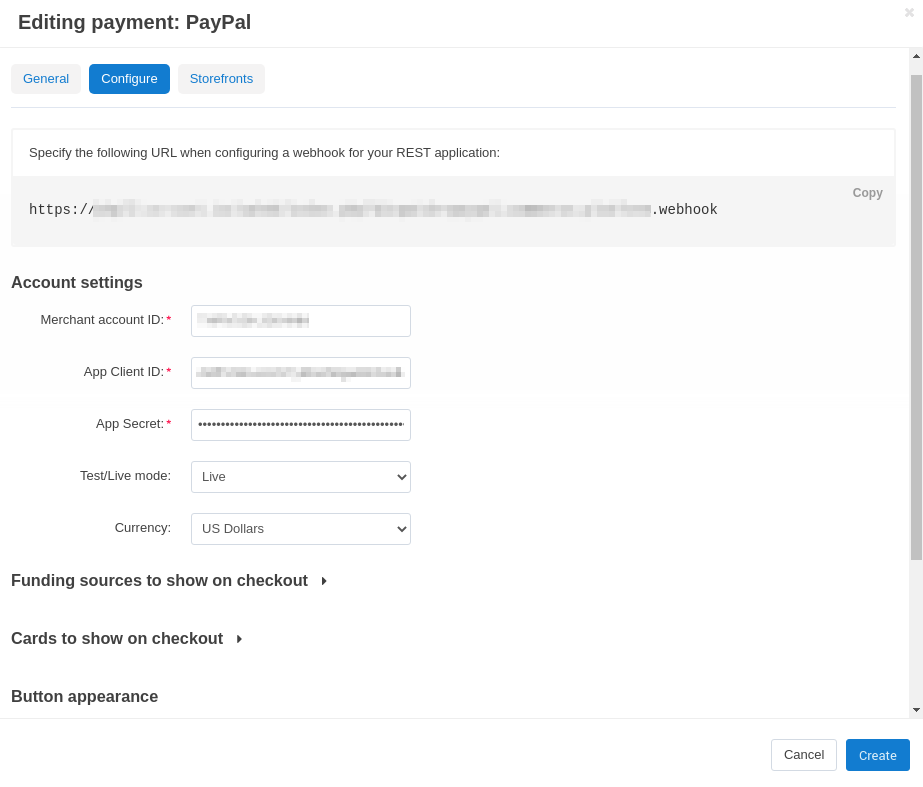
Configure tab in the settings of the paypal commerce platform add-on
Σύνδεση των λογαριασμών των πωλητών
Οι πωλητές συνδέουν τους λογαριασμούς PayPal τους για να λάβουν χρήματα για τα προϊόντα τους που έχουν πωληθεί. Εάν ένας πελάτης προσθέσει προϊόντα από διαφορετικούς πωλητές στο καλάθι του και όλοι αυτοί οι πωλητές έχουν συνδέσει τους λογαριασμούς PayPal τους με την αγορά, τότε αυτή η μέθοδος πληρωμής θα προσφερθεί στον πελάτη.
Ακολουθεί μια ενημέρωση για τους πωλητές σχετικά με τον τρόπο σύνδεσης των λογαριασμών PayPal τους:
Ανοίξτε τη σελίδα Vendors → Vendors.
Κάντε κλικ στο όνομα του πωλητή για να ανοίξετε τις ρυθμίσεις του.
Μεταβείτε στην καρτέλα PayPal.
Κάντε κλικ Connect with PayPal.
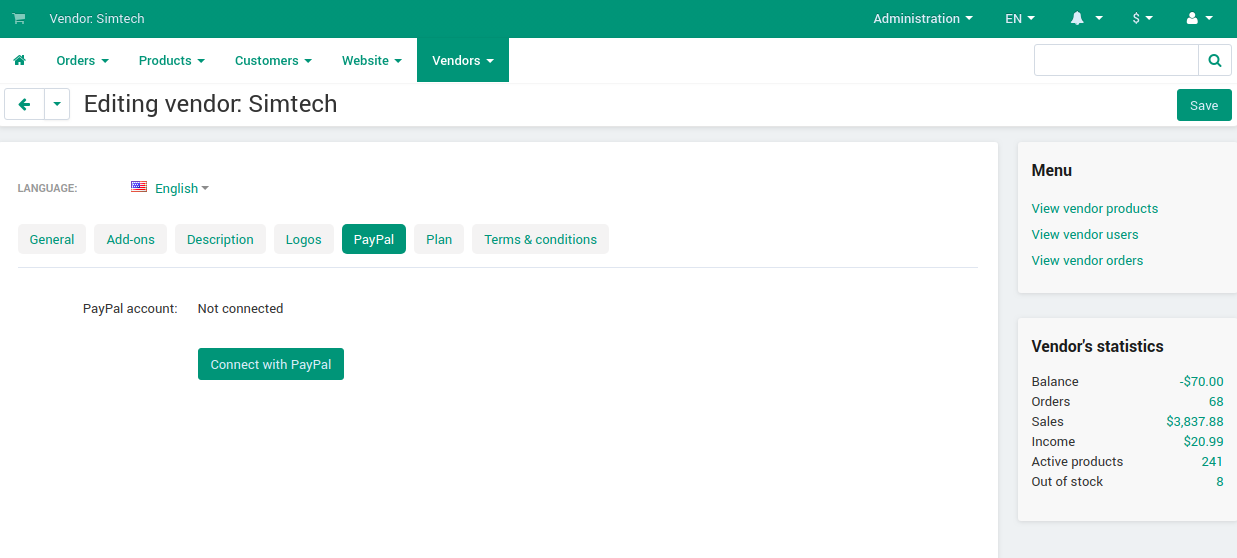
Connecting with paypal in the vendor's settings Θα μεταφερθείτε στον ιστότοπο του PayPal. Ακολουθήστε τις οδηγίες εκεί για να συνδέσετε τον λογαριασμό σας με την αγορά. Αυτό θα σας επιτρέψει να λαμβάνετε χρήματα από παραγγελίες στον λογαριασμό PayPal σας χωρίς να χρειάζεται να ζητήσετε την ανάληψή του από τον ιδιοκτήτη της αγοράς.
Αφού ολοκληρώσετε όλα στο PayPal, θα ανακατευθυνθείτε πίσω στο κατάστημά σας.
Κάντε κλικ στο κουμπί Save.