Πώς να Διαμορφώσετε Διάφορες Υπηρεσίες
Οι πελάτες μπορούν να χρησιμοποιούν κοινωνικά δίκτυα και άλλες υπηρεσίες για να συνδεθούν στο κατάστημά σας. Θα αναφερόμαστε σε όλες αυτές τις υπηρεσίες ως "παρόχους κοινωνικής σύνδεσης". Το CS-Cart έχει ήδη μερικούς παρόχους εξ ορισμού, αλλά θα πρέπει να τους προσθέσετε και να τους διαμορφώσετε στη σελίδα Ιστοχώρος → Κοινωνική σύνδεση.
Κάθε προστεθέντας πάροχος έχει κατάσταση: Ενεργός ή Απενεργοποιημένος. Μόλις ένας πάροχος είναι ενεργός και διαμορφωμένος σωστά, οι πελάτες θα μπορούν να τον επιλέξουν κατά τη σύνδεσή τους στο λογαριασμό τους ή την εγγραφή ενός νέου. Εάν απενεργοποιήσετε έναν πάροχο, διατηρείτε τις ρυθμίσεις του, αλλά εμποδίζετε την εμφάνισή του στους πελάτες στο κατάστημα.
Σημαντικό: Η ενότητα Κοινωνική σύνδεση θα εμφανιστεί κάτω από Ιστοχώρος μόνο εάν ενεργοποιήσετε την Κοινωνική σύνδεση κάτω από Πρόσθετα → Διαχείριση πρόσθετων.
Λόγω της διακοπής του Google+ API, θα χρειαστείτε CS-Cart ή Multi-Vendor 4.9.2 SP4 ή νεότερη έκδοση. Αυτές οι εκδόσεις υλοποιούν τη σύνδεση μέσω Gmail χωρίς το Google+ API.
- Δημιουργήστε ένα έργο στο Google API Console.
- Πηγαίνετε στη σελίδα Credentials και δημιουργήστε OAuth Client ID για μια εφαρμογή ιστού.
Σημαντικό: Σε αυτό το βήμα, πάρτε τον σύνδεσμο από τις ρυθμίσεις του παρόχου Google στο CS-Cart και τοποθετήστε τον ως Authorized redirect URI για την εφαρμογή σας στην πλευρά της Google.
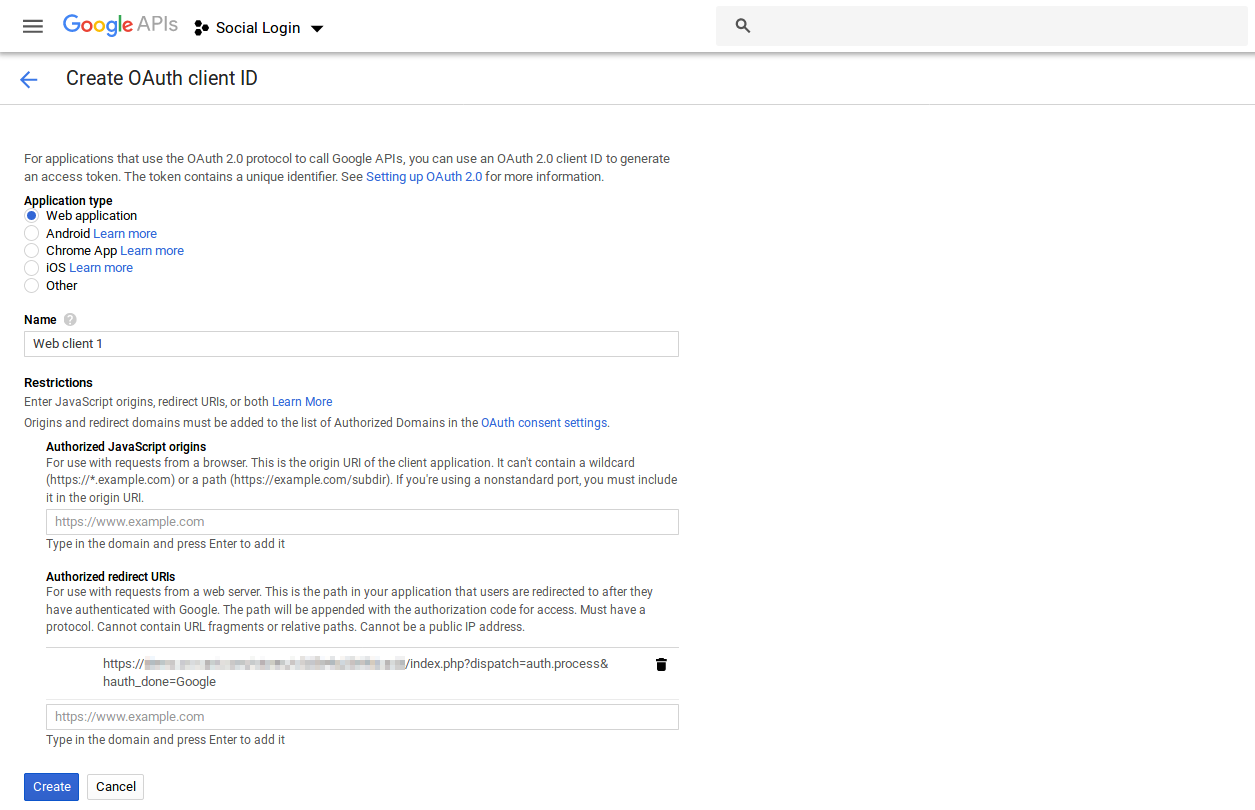
Δημιουργία διαπιστευτηρίων Google API για σύνδεση σε ένα κατάστημα CS-Cart μέσω Gmail. - Μόλις δημιουργήσετε τα διαπιστευτήρια, θα δείτε Client ID και Client secret. Αντιγράψτε τα στις ρυθμίσεις του παρόχου Google στο CS-Cart και αποθηκεύστε τις αλλαγές σας. Μετά από αυτό, οι πελάτες θα πρέπει να είναι σε θέση να συνδεθούν με τους λογαριασμούς Gmail τους.
- Εγγραφείτε στην Facebook for Developers πύλη.
- Πηγαίνετε στο My Apps και προσθέστε μια νέα εφαρμογή. Χρησιμοποιήστε το ίδιο όνομα για την εφαρμογή όπως για το κατάστημά σας—οι πελάτες θα δουν το όνομα της εφαρμογής όταν προσπαθούν να συνδεθούν μέσω Facebook, οπότε το όνομα του καταστήματος θα φαίνεται φυσικό εκεί.
- Βρείτε και προσθέστε το προϊόν Facebook Login στην εφαρμογή σας. Μπορεί να λάβετε μια προσφορά να το ρυθμίσετε μόλις δημιουργήσετε την εφαρμογή ή στον πίνακα ελέγχου· ή μπορείτε απλώς να χρησιμοποιήσετε την ενότητα Products.
- Ανοίξτε τις ρυθμίσεις του προϊόντος Facebook Login. Θα χρειαστεί να καθορίσετε την τιμή για τη ρύθμιση Valid OAuth Redirect URIs—αντιγράψτε την από τις ρυθμίσεις του παρόχου Facebook στον πίνακα ελέγχου του διαχειριστή CS-Cart, στη συνέχεια αποθηκεύστε τις αλλαγές σας στο Facebook.
- Πηγαίνετε στις βασικές ρυθμίσεις της εφαρμογής Facebook σας. Αντιγράψτε το App ID και το App Secret και επικολλήστε τα στα αντίστοιχα πεδία του παρόχου Facebook στο CS-Cart. Αποθηκεύστε τις αλλαγές σας στο CS-Cart.
Σημαντικό: Σε αυτό το σημείο, ο δικός σας λογαριασμός Facebook θα πρέπει να είναι σε θέση να συνδεθεί στο κατάστημα. Αλλά η εφαρμογή είναι ακόμα σε ανάπτυξη, οπότε οι πελάτες σας δεν θα είναι ακόμα σε θέση να συνδεθούν μέσω Facebook.
- Για να επιτρέψετε στους πελάτες να συνδεθούν μέσω Facebook, αλλάξτε την εφαρμογή σας σε λειτουργία ζωντανής. Το Facebook μπορεί να απαιτήσει πρόσθετες ενέργειες πριν το κάνετε αυτό (όπως η παροχή ενός συνδέσμου στην πολιτική απορρήτου σας).
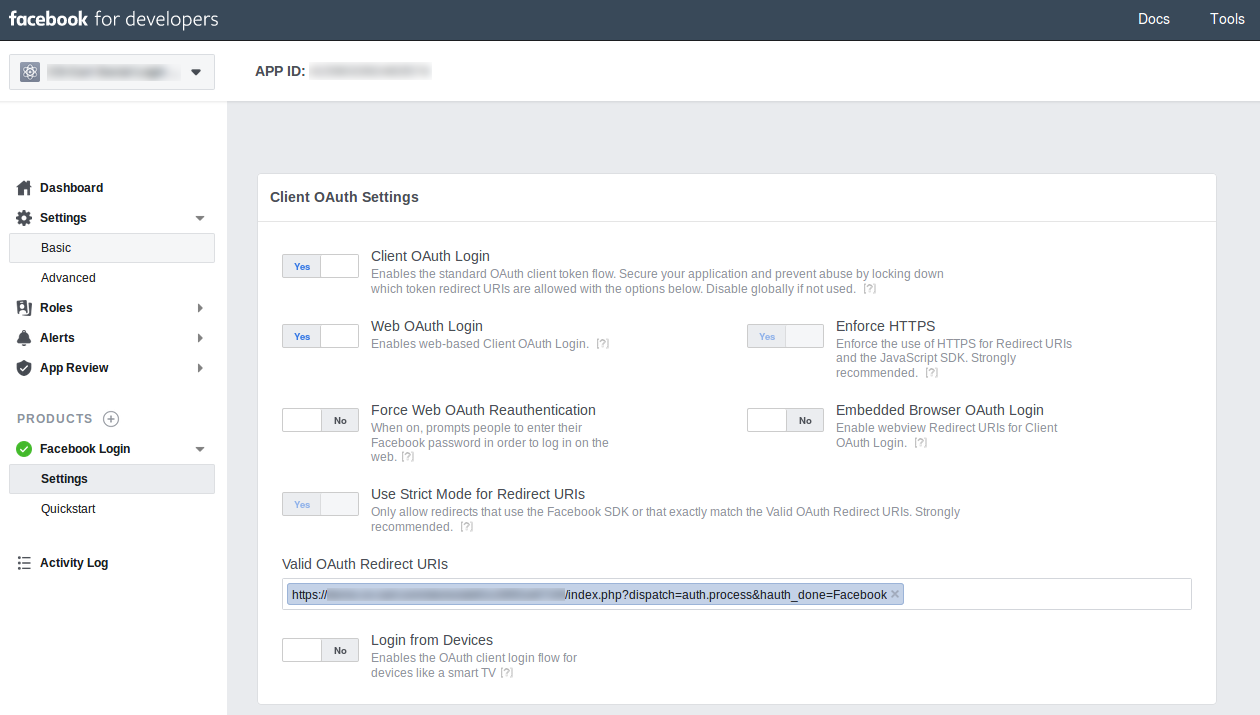
Δημιουργία εφαρμογής για να λειτουργήσει η σύνδεση μέσω Facebook σε ένα κατάστημα CS-Cart.
PayPal
- ID—το App ID που σας δόθηκε μετά τη δημιουργία μιας εφαρμογής στο PayPal.
- Secret key—το μυστικό κλειδί που σας δόθηκε μετά τη δημιουργία μιας εφαρμογής στο PayPal.
- Use seamless checkout—σημειώστε αυτό το πλαίσιο ελέγχου για να επιτρέψετε στους πελάτες να ολοκληρώσουν τις αγορές τους χωρίς προβλήματα μέσω PayPal χωρίς να χρειάζεται να συνδεθούν ξανά στο PayPal. Μάθετε περισσότερα σχετικά με το seamless checkout στο Paypal Developer Portal.
- Test mode—σημειώστε αυτό το πλαίσιο ελέγχου, εάν θέλετε η λειτουργικότητα πληρωμών PayPal να λειτουργεί σε λειτουργία δοκιμής.
- Callback URL—το URL που το PayPal θα χρησιμοποιήσει για την ανάκληση σε περίπτωση επιτυχούς εξουσιοδότησης.
- ID—το consumer key που σας δόθηκε μετά τη δημιουργία μιας εφαρμογής στο Twitter.com.
- Secret key—το μυστικό κλειδί που σας δόθηκε μετά τη δημιουργία μιας εφαρμογής στο Twitter.com.
- Callback URL—το URL που το Twitter θα χρησιμοποιήσει για την ανάκληση σε περίπτωση επιτυχούς εξουσιοδότησης.
Μάθετε περισσότερα σχετικά με την ενσωμάτωση Twitter στο HybridAuth User Guide.
Yahoo
- ID—το ID που σας δόθηκε μετά τη δημιουργία μιας εφαρμογής στο Yahoo.com.
- Secret key—το μυστικό κλειδί που σας δόθηκε μετά τη δημιουργία μιας εφαρμογής στο Yahoo.com.
Μάθετε περισσότερα σχετικά με την ενσωμάτωση Yahoo στο HybridAuth User Guide.
Live
- ID—το App ID που σας δόθηκε μετά τη δημιουργία μιας εφαρμογής στο Live.
- Secret key—το μυστικό κλειδί που σας δόθηκε μετά τη δημιουργία μιας εφαρμογής στο Live.
- ID—το consumer key που σας δόθηκε μετά τη δημιουργία μιας εφαρμογής στο Twitter Προσθήκη του μπλοκ Store locator