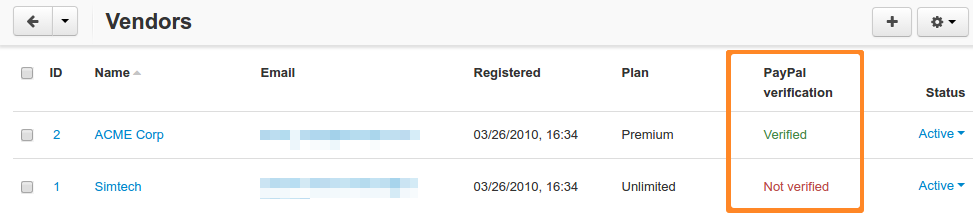
Βήμα 1. Διαμόρφωση Μεθόδου Πληρωμής
Το πρόσθετο PayPal Adaptive Payments περιλαμβάνεται στο Multi-Vendor από την έκδοση 4.5.1. Σημειώστε ότι η PayPal δεν δέχεται νέες εγγραφές για Adaptive Payments. Το άρθρο είναι σχετικό μόνο για τους υπάρχοντες χρήστες αυτής της λύσης.
Βήμα 1. Διαμόρφωση Μεθόδου Πληρωμής
-
1.1. Εγκατάστασε και διαμόρφωσε το πρόσθετο PayPal Adaptive Payments.
-
1.2. Πήγαινε στο Διαχείριση → Μέθοδοι πληρωμής και κάνε κλικ στο κουμπί + στην επάνω δεξιά γωνία για να προσθέσεις μια μέθοδο πληρωμής.
-
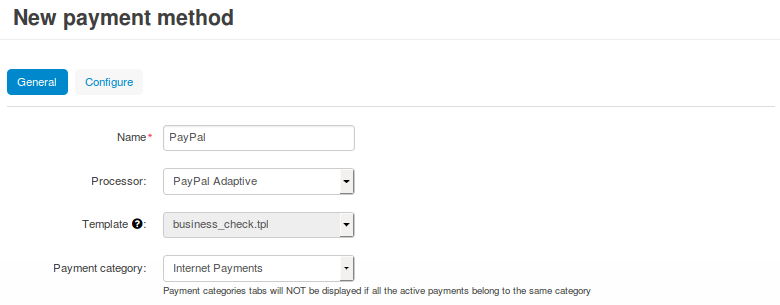
1.3. Θα ανοίξει ένα νέο αναδυόμενο παράθυρο με την φόρμα δημιουργίας μεθόδου πληρωμής. Συμπλήρωσε τα πεδία στην καρτέλα Γενικά:
- Όνομα—το όνομα της νέας μεθόδου πληρωμής. Αυτό είναι το όνομα που θα δουν οι πελάτες στο checkout.
- Επεξεργαστής—ο διαδικτυακός επεξεργαστής πληρωμών που θα χειρίζεται τις συναλλαγές. Επέλεξε PayPal Adaptive από το αναπτυσσόμενο μενού.
- Εάν είναι απαραίτητο, καθόρισε τα δεδομένα σε άλλα πεδία όπως κρίνεις σκόπιμο.
-
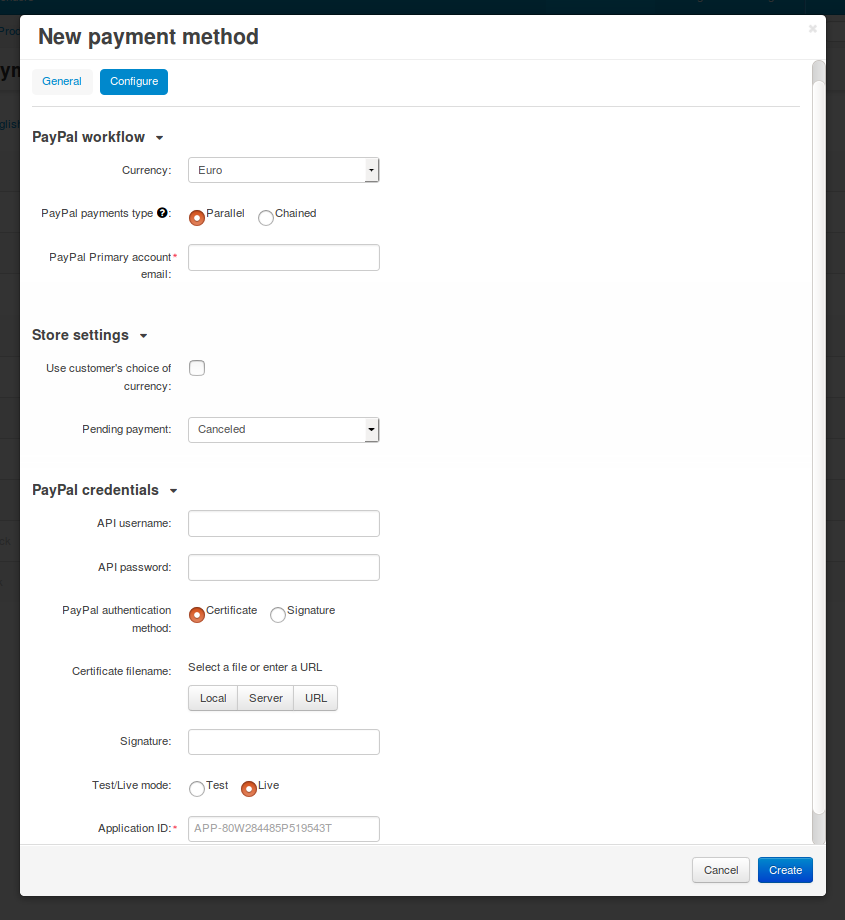
1.4. Μεταβήσου στην καρτέλα Διαμόρφωση. Περιέχει τις ρυθμίσεις ειδικές για PayPal Adaptive Payments.
-
Ροή εργασίας PayPal:
- Νόμισμα—επέλεξε το νόμισμα του λογαριασμού σου PayPal. Πρέπει να ταιριάζει με το πρωτεύον νόμισμα του καταστήματος σας.
-
Τύπος πληρωμών PayPal—επιλέξ τε μεταξύ Parallel ή Chained πληρωμών. Για περισσότερες πληροφορίες, ελέγξτε αυτό το άρθρο στον ιστότοπο PayPal Developer.
Οι chained payments δεν μπορούν να χρησιμοποιηθούν εάν το πρόσθετο PayPal Adaptive Payments είναι διαμορφωμένο για τη συλλογή τόσο της προμήθειας παραγγελίας όσο και των απλήρωτων πληρωμών.
- Email πρωτεύοντος λογαριασμού PayPal—εισήγαγε το email του λογαριασμού PayPal του ιδιοκτήτη του καταστήματος (ή του πρωτεύοντος δέκτη σύμφωνα με την ορολογία PayPal).
-
Ρυθμίσεις καταστήματος:
-
Χρησιμοποίηση της επιλογής νομίσματος του πελάτη—υποθέστε ότι δέχεσαι πληρωμές σε Δολάρια ΗΠΑ στο PayPal, αλλά ο πελάτης προσπαθεί να πληρώσει σε Ευρώ:
- Το πλαίσιο ελέγχου είναι επιλεγμένο: το ποσό της πληρωμής θα μετατραπεί αυτόματα.
- Το πλαίσιο ελέγχου δεν είναι επιλεγμένο: η πληρωμή θα απορριφθεί και ο πελάτης θα κληθεί να πληρώσει στο νόμισμα που καθορίζεται στις ρυθμίσεις.
- Εκκρεμής πληρωμή—επέλεξε την κατάσταση που θα λάβει η παραγγελία μέχρι ο πελάτης να πληρώσει.
-
-
Διαπιστευτήρια PayPal—εισήγαγε τα διαπιστευτήριά σου σε αυτήν την ενότητα. Έχουμε ένα ξεχωριστό άρθρο σχετικά με τη λήψη διαπιστευτηρίων και τη διαμόρφωση του λογαριασμού σας για PayPal Adaptive Payments.
-
-
1.5. Μόλις διαμορφώσεις τη μέθοδο πληρωμής, κάνε κλικ στο κουμπί Δημιουργία.
Βήμα 2. Εισαγωγή Στοιχείων Λογαριασμού PayPal για Πωλητές
Βεβαιώσου ότι οι πωλητές καθορίζουν τις διευθύνσεις email που σχετίζονται με τους λειτουργικούς λογαριασμούς PayPal Business τους. Για να το κάνεις:
-
2.1. Άνοιξε το πάνελ Διαχείρισης Multi-Vendor και πήγαινε στο Πωλητές → Πωλητές.
-
2.2. Κάνε κλικ στο όνομα του επιθυμητού πωλητή.
-
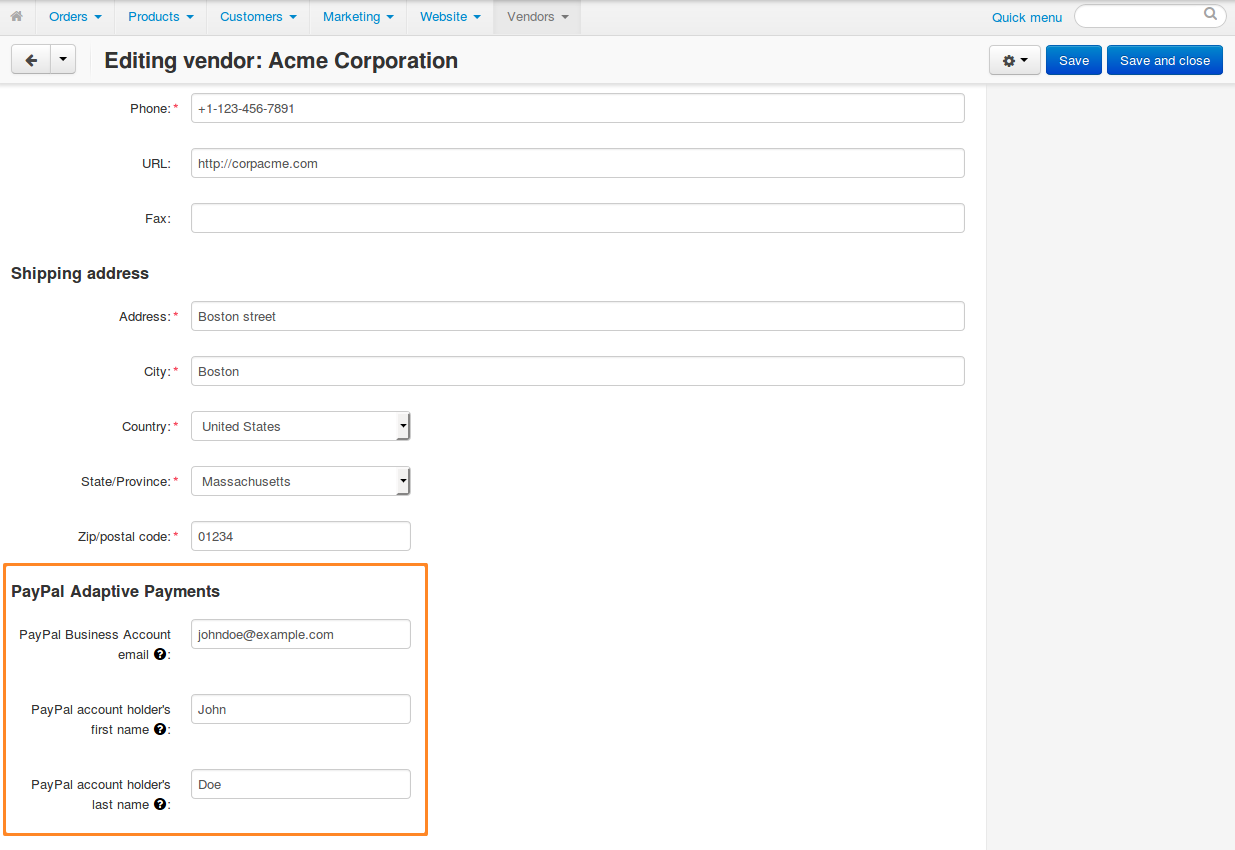
2.3. Θα ανοίξει το παράθυρο επεξεργασίας του πωλητή. Κύλισε προς τα κάτω και συμπλήρωσε όλα τα πεδία στην ενότητα PayPal Adaptive Payments. Οι πωλητές σας μπορούν επίσης να εισάγουν αυτά τα δεδομένα μόνοι τους.
-
2.4. Μετά την αποθήκευση των αλλαγών, το πρόσθετο αυτόματα ζητά επιβεβαίωση από το PayPal ότι οι δεδομένες διευθύνσεις email είναι έγκυρες για συναλλαγές.
Σας συνιστούμε να ρυθμίσετε μια εργασία CRON που επαληθεύει τα email των πωλητών αυτόματα κάθε τόσο. Ο σύνδεσμος για την εργασία CRON μπορεί να βρεθεί στις ρυθμίσεις του πρόσθετου PayPal Adaptive Payments.
Όταν ένας πελάτης αγοράζει προϊόντα από πολλούς πωλητές σε μία παραγγελία, όλοι αυτοί οι πωλητές πρέπει να είναι επαληθευμένοι. Διαφορετικά, ο πελάτης δεν θα μπορεί να επιλέξει τη μέθοδο πληρωμής που χρησιμοποιεί PayPal Adaptive Payments.