Πώς λειτουργεί η κοινή χρήση;
Αυτό το άρθρο ισχύει μόνο για το CS-Cart Ultimate. Στο Multi-Vendor Ultimate, για να ανακαλύψετε το κατάστημα στο οποίο ανήκει ένα αντικείμενο, ελέγξτε τις ρυθμίσεις του καταστήματος ή την καρτέλα Καταστήματα στις ιδιότητες ενός αντικειμένου.
Πώς λειτουργεί η κοινή χρήση;
Όταν δημιουργείτε ένα αντικείμενο (προϊόν, σελίδα, προώθηση, μέθοδο αποστολής κ.λπ.) στο CS-Cart, πρέπει να το αναθέσετε σε ένα συγκεκριμένο κατάστημα. Ωστόσο, μπορείτε να κοινοποιείτε αντικείμενα μεταξύ διαφορετικών καταστημάτων.
Δεν μπορείτε να κοινοποιείτε κατηγορίες, επειδή οι κατηγορίες καθορίζουν τα καταστήματα στα οποία ανήκουν τα προϊόντα.
Το CS-Cart διαθέτει δύο τύπους κανόνων κοινής χρήσης ανάλογα με τον τύπο του αντικειμένου:
- Αμετάβλητη κοινή χρήση: τα αντικείμενα κοινοποιούνται μεταξύ καταστημάτων χωρίς καμία αλλαγή. Αυτός ο κανόνας ισχύει για αντικείμενα όπως χαρακτηριστικά και φίλτρα προϊόντων, καθολικές επιλογές προϊόντων, προωθήσεις, περιεχόμενο CMS, γλώσσες, νομίσματα και μεθόδους αποστολής.
- Ρυθμιζόμενη κοινή χρήση: τα αντικείμενα κοινοποιούνται μεταξύ καταστημάτων και μπορούν να έχουν διαφορετικές ιδιότητες σε κάθε κατάστημα. Για παράδειγμα, όταν κοινοποιείτε ένα προϊόν, μπορείτε να ορίσετε διαφορετική τιμή, περιγραφή και άλλες ιδιότητες για διαφορετικά καταστήματα.
Το CS-Cart επιτρέπει επίσης τη κοινή χρήση λογαριασμών πελατών μεταξύ καταστημάτων.
Το CS-Cart διαθέτει μια σειρά καθολικών αντικειμένων που ισχύουν για όλα τα καταστήματα και δεν μπορούν να έχουν τιμές συγκεκριμένης μονάδας. Αυτά περιλαμβάνουν τους κανόνες υπολογισμού φόρων, τις καταστάσεις παραγγελιών, τις τοποθεσίες, τις πολιτείες και τις χώρες, τις ομάδες χρηστών, τα πεδία προφίλ χρήστη κ.λπ.
Κοινή χρήση αντικειμένων μεταξύ καταστημάτων
Κοινή χρήση προϊόντων (Ρυθμιζόμενη κοινή χρήση)
- Πηγαίνετε στο Προϊόντα → Προϊόντα.
- Βεβαιωθείτε ότι έχουν επιλεγεί Όλα τα καταστήματα στο πάνω αριστερό μέρος της σελίδας.
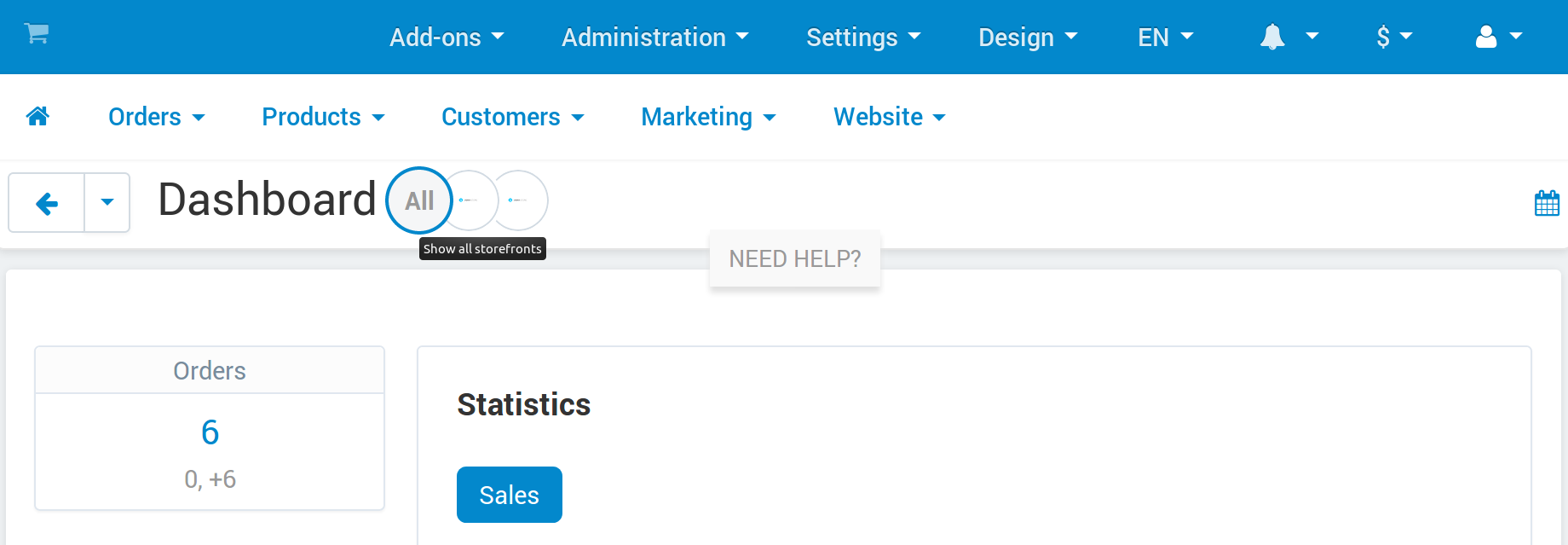
Επιλέξτε όλα τα καταστήματα για να μεταβείτε στη λειτουργία διαχειριστή root. - Κάντε κλικ στο προϊόν που θέλετε να κοινοποιήσετε.
- Στην καρτέλα Γενικά, προσθέστε το προϊόν σε μία ή περισσότερες κατηγορίες κάτω από ένα διαφορετικό κατάστημα.
- Κάντε κλικ στο Αποθήκευση για να εφαρμόσετε τις αλλαγές.
Το προϊόν θα εμφανιστεί στο κατάστημα κάτω από τις επιλεγμένες κατηγορίες. Τώρα μπορείτε να μεταβείτε στη λειτουργία διαχειριστή καταστήματος και να ορίσετε τις ιδιότητες του προϊόντος που αφορούν το συγκεκριμένο κατάστημα.
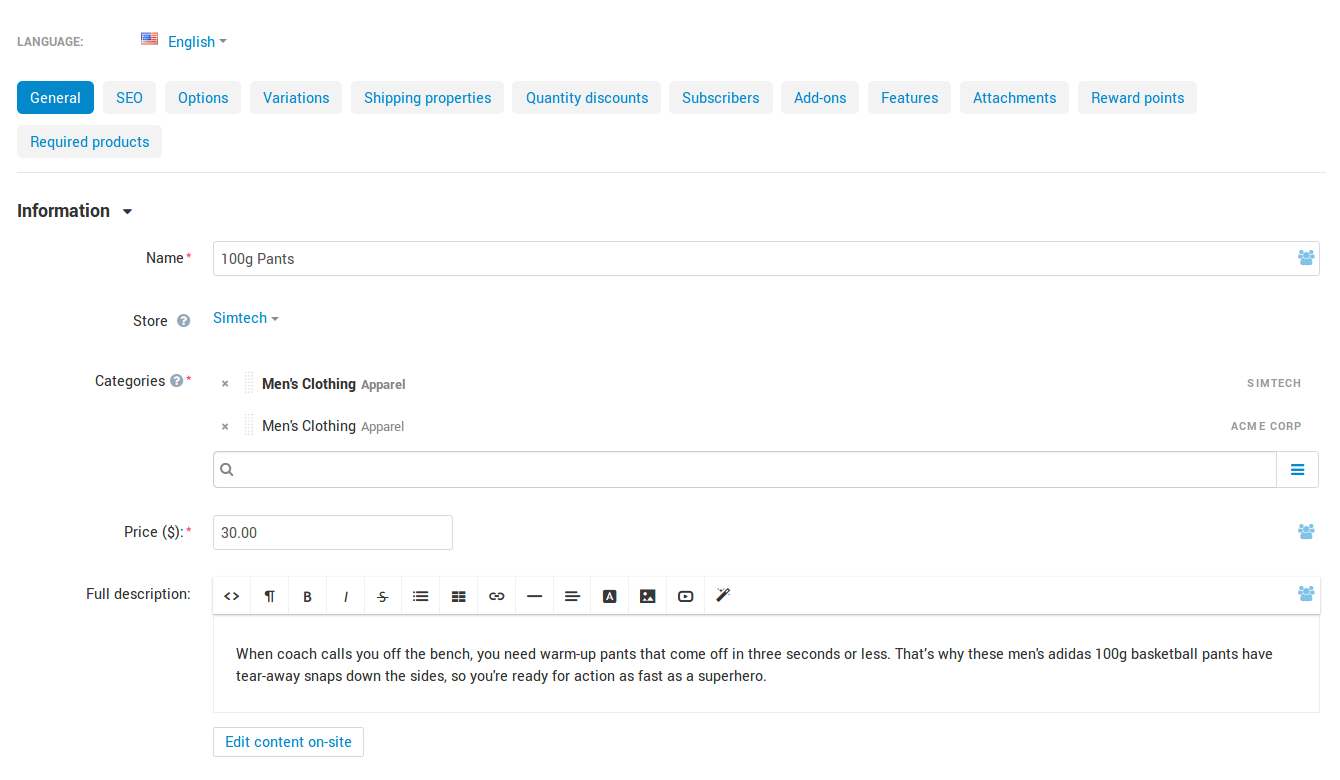
Επιλέξτε μια κατηγορία από διαφορετικό κατάστημα για το προϊόν.
Κοινή χρήση άλλων αντικειμένων (Αμετάβλητη κοινή χρήση)
- Επιλέξτε ένα αντικείμενο που θέλετε να κοινοποιήσετε. Για παράδειγμα, πηγαίνετε στο Διαχείριση → Αποστολή και φόροι → Μέθοδοι αποστολής για να κοινοποιήσετε μια μέθοδο αποστολής.
- Βεβαιωθείτε ότι έχουν επιλεγεί Όλα τα καταστήματα στο πάνω αριστερό μέρος της σελίδας.
Επιλέξτε όλα τα καταστήματα για να μεταβείτε στη λειτουργία διαχειριστή root. - Κάντε κλικ στο κουμπί εργαλείου του αντικειμένου. Αυτό ανοίγει τη σελίδα διαμόρφωσης του αντικειμένου.
- Μεταβείτε στην καρτέλα Κοινή χρήση. Αυτό ανοίγει μια λίστα καταστημάτων που ήδη κοινοποιούν το αντικείμενο (εάν υπάρχουν).
Δεν θα δείτε την καρτέλα Κοινή χρήση εάν έχετε μόνο ένα κατάστημα: στην περίπτωση αυτή δεν υπάρχει τίποτα να κοινοποιήσετε.
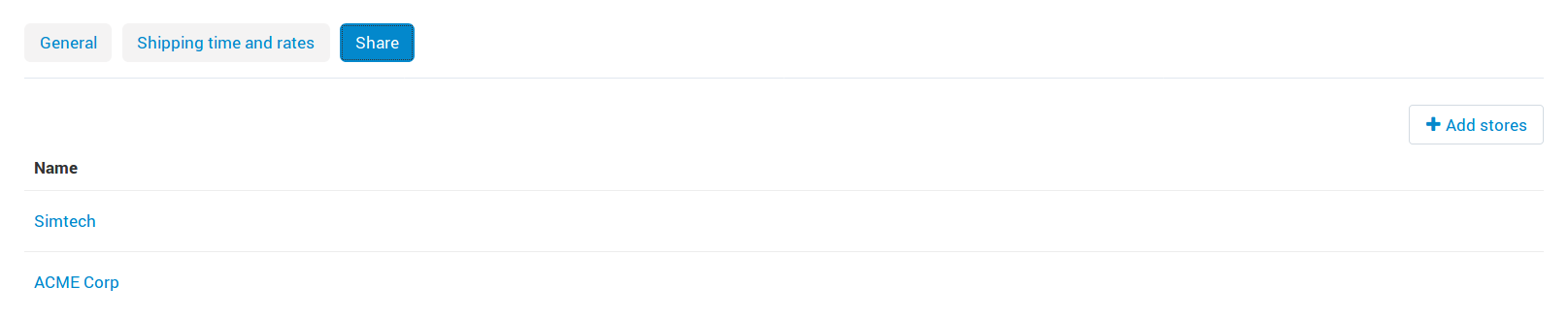
Χρησιμοποιήστε την καρτέλα Κοινή χρήση για να κοινοποιήσετε αντικείμενα μεταξύ καταστημάτων. - Κάντε κλικ στο κουμπί + (Προσθήκη καταστημάτων) για να ανοίξετε μια λίστα όλων των καταστημάτων.
- Από τη λίστα, επιλέξτε τα καταστήματα που θα κοινοποιούν το αντικείμενο. Στη συνέχεια, κάντε κλικ στο Προσθήκη καταστημάτων και κλείσιμο για να ενημερώσετε τη λίστα των καταστημάτων που θα κοινοποιούν το αντικείμενο.
- Κάντε κλικ στο Αποθήκευση για να εφαρμόσετε τις αλλαγές.